PDFを1MBに圧縮メール送付・アップロード用
会社のメール、Webフォーム、行政ポータルに対応した1MB未満のPDFを作成。目標サイズは自動設定され、アップロードも不要です。
圧縮するPDFファイルを選択してください(サイズは1MB)。
またはここにドロップ。ターゲットサイズは1MBに設定済みです。
ファイルがデバイスから外部に送信されることはありません
5.35MBのスキャンを1MB未満に
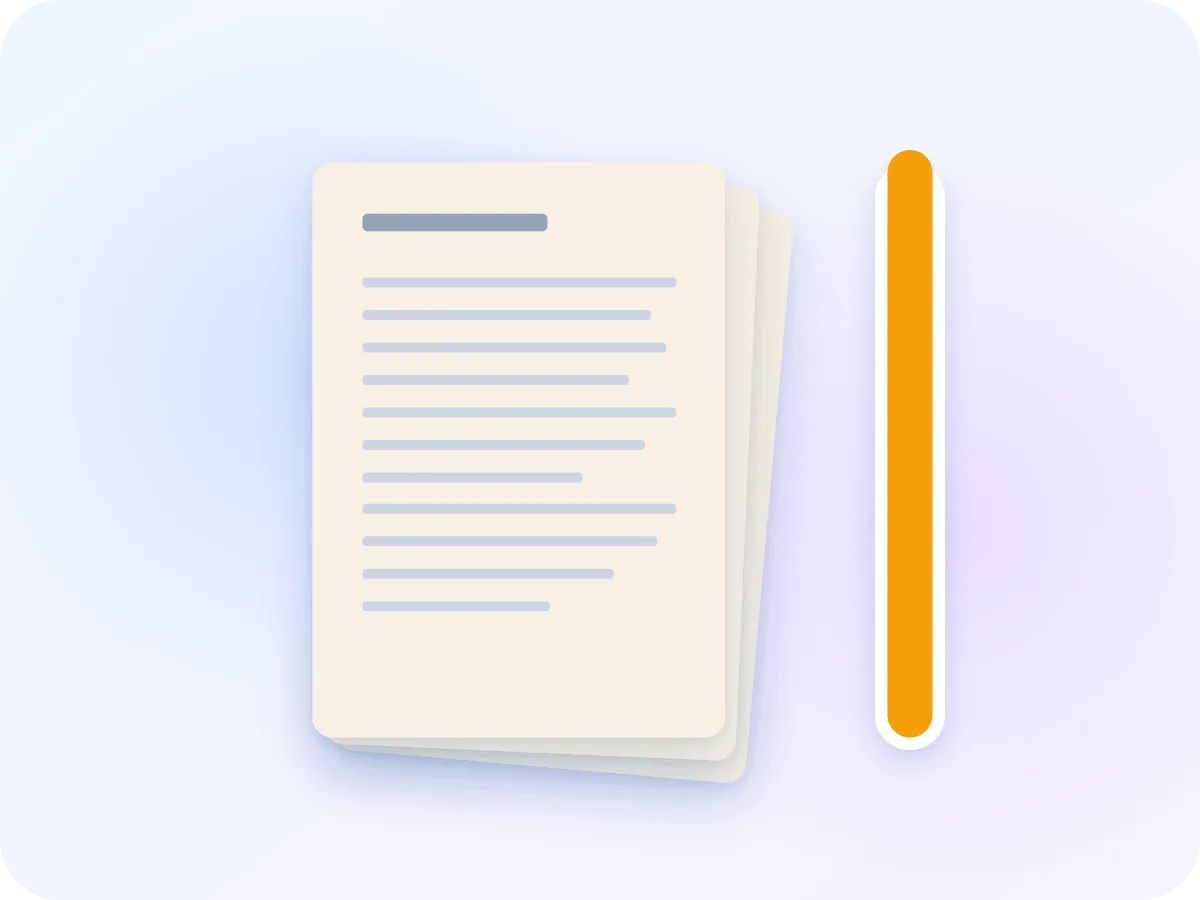
5.35MB元ファイル:4ページのカラースキャン
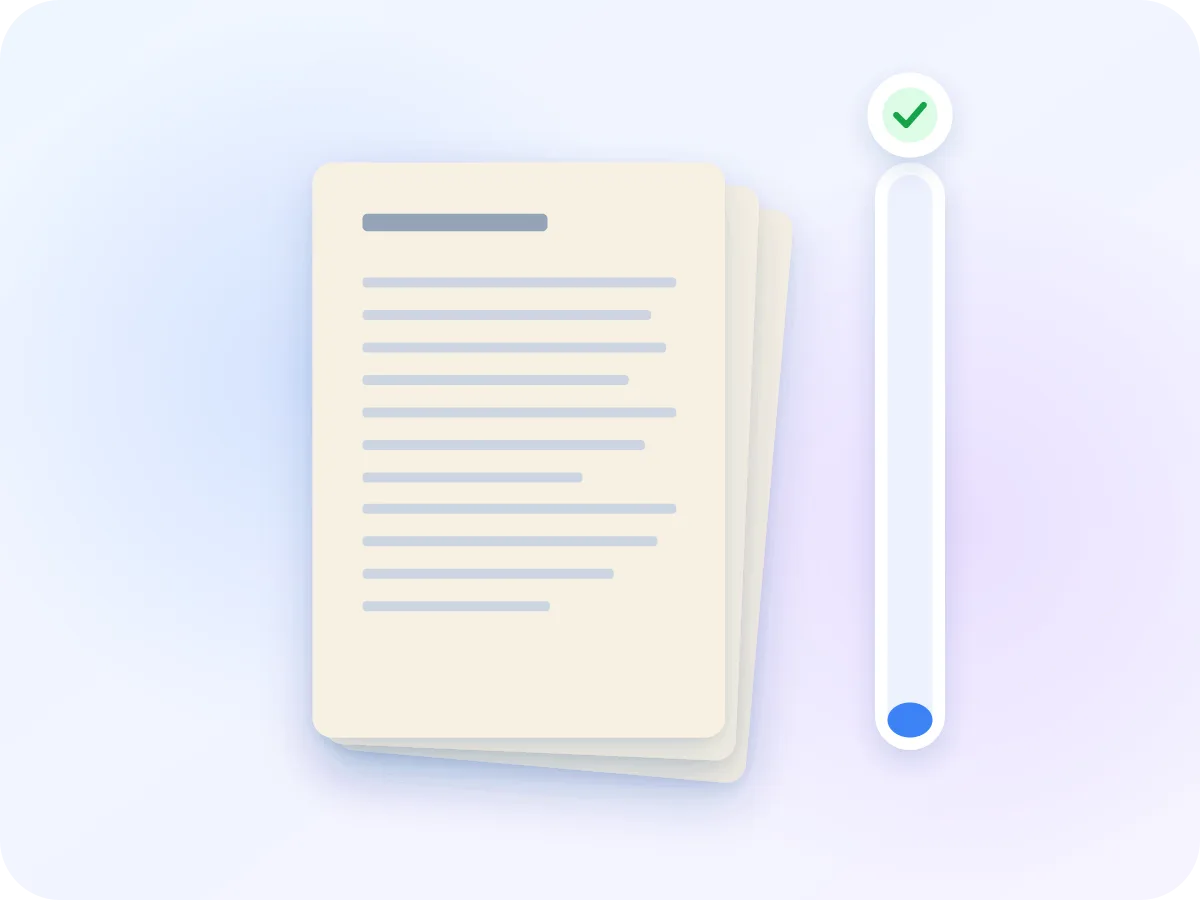
667.7KB1MBターゲット適用:目標達成
300dpiの4ページカラースキャンをこのツールで1MBターゲットで処理したところ、667,678バイトになりました。ページ数が多い、または情報量の多いファイルでは目標に届かない場合があります。その場合、ツールは到達可能な最小サイズを表示します。
PDFファイルを1MBに圧縮する方法
PDFをドロップ
送付したいPDFを追加します。アップロードなしでブラウザ内のエディタで開きます。
1MBが設定済み
ターゲットサイズはオンで1MBに設定されています。1MBを1,000KBとして扱うサイトの場合は、代わりにKBで950と入力してください。
まず見積もりを確認
エディタは到達が見込まれる最小サイズを表示します。PDFの大部分がテキストの場合は、テキストを選択可能なまま保持するテキストを保持モードを提案します。
圧縮して比較
圧縮してダウンロードをクリックします。小さくなったファイルがデバイスに保存され、スライダーで各ページの前後を比較できます。
1MBプリセットでできること
収まる範囲で最も軽い設定
エディタはサンプルページをテストし、見積もりで1MB未満に収まると判断した最小限の圧縮率を使用します。
業務ファイルは非公開のまま
契約書や請求書はブラウザ内で圧縮されます。アップロードや保存は一切行われません。
送信する前に確認してください
各ページを元のファイルと比較できるので、読者が開くものを事前に確認できます。
必要なターゲットサイズに対応
サイトが異なる上限を設定している場合は、950KBや2MBなど任意のサイズをKBまたはMB単位で入力できます。
1MB圧縮でも変わらない点
ターゲットサイズは各ページを圧縮画像として再描画し、新しいPDFとして保存します。見た目はそのままですが、インタラクティブな要素は失われます。
| ファイルの要素 | 圧縮後 | 意味すること |
|---|---|---|
| ページ | 維持 | ページ数、順序、サイズ、向きは変わりません。 |
| テキスト | 画像に変換 | 読むことはできますが、選択・検索・コピーはできません。 |
| リンク、ブックマーク、フォームフィールド | 動作しません | 読者がリンクをクリックしたりフィールドに入力する必要がある場合は、テキストを保持モードを使用してください。 |
| 色 | 維持 | グレースケールはオプションで、デフォルトではオフです。 |
| 文書の詳細情報 | コピーされません | 元のファイルのタイトルと作成者情報は新しいファイルに含まれません。 |
パスワード保護されたPDFは、圧縮前にPDFのロック解除でパスワードを削除する必要があります。
送付・アップロード用にPDFを1MB未満へ圧縮
1MBという上限は、サイトや受信箱が日常的なファイルを小さく保ちたい場面でよく登場します。例えばインドのGST登録は最大1MBの文書を受け付け、Microsoft 365管理者は業務用メールの上限を最低1MBまで設定できます。
1MBなら、複数ページのスキャンにもより余裕があります。エディタは収まると見込まれる最も軽い設定を選ぶため、目標の範囲内でページの詳細をできるだけ保持します。開始前に利用先サイトの実際の上限を確認してください。サイトによっては1MBを1,000KBとして扱う場合があります。
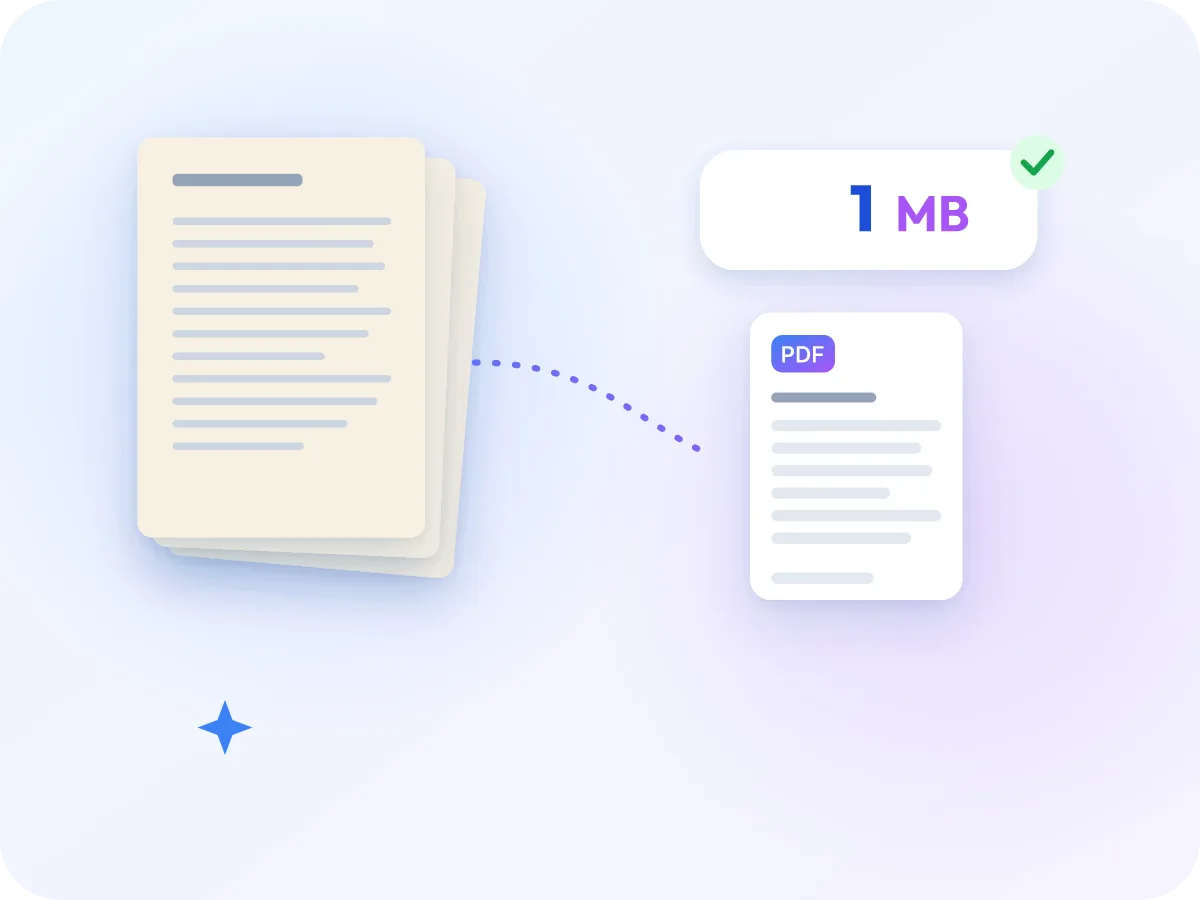
1MB制限が登場する場面
1MBの上限がよく設けられる代表的な場面です。
行政ポータル
インドのGST登録やパスポートセーバの不服申立てなど、一部のポータルでは文書ごとに1MBの上限が設けられています。
Webフォーム
求人、予約、問い合わせフォームでは添付ファイルに1MBの上限が設定されている場合があります。フォームの制限を確認してから圧縮しましょう。
上限の低い業務用メール
会社のメールは個人用メールより添付ファイルの上限が低い場合があります。1MB未満であれば、大手メールサービスの制限にも収まります。
モバイル通信での共有
ファイルサイズが小さいほど、チャットでの送信もスマートフォンでの表示も速くなります。
よくある質問
PDFファイルのサイズが1MB未満になると、画質は劣化しますか?
最も軽い設定でも、各ページが圧縮画像として再保存されるため、ある程度は低下します。エディタは見積もりで1MBに収まると判断した最小限の圧縮率を使用します。スライダーでページを比較して違いを確認してください。
1MBは1,000KBですか、それとも1,024KBですか?
どちらも使われています。本エディタは1MBを、より厳しい基準である1,000KBとして扱い、約5%下回る950KB前後を目指します。ここで1MBを満たしたファイルはどちらの基準でも合格します。
PDFがほぼテキストの場合、このツールを使うべきですか?
まずはテキストを保持モードをお試しください。エディタがほぼテキストのPDFを検出すると、このモードを提案します。テキストの選択やリンクの動作が保持されます。サイズを目標にはしないため、結果が1MB未満かどうかを確認してください。
PDFがすでに1MB未満の場合はどうすればよいですか?
圧縮の必要はありません。それでも処理を行うとページが画像に変換され、ファイルがさらに小さくならない場合もあります。
業務用文書に使っても安全ですか?
はい。圧縮処理はブラウザ内で行われ、PDFがアップロードされることはありません。タブを閉じればページ上に何も残りません。
PDFが1MB未満にならない場合はどうなりますか?
それでもエディタが作成できる最小のファイルが得られ、1MBに届かなかった旨が表示されます。グレースケールを試すか、長いファイルを分割して複数に分けて送付してください。サイトがより大きなサイズを許可している場合は、ターゲットを大きく設定してください。
PDFを1MBにリサイズするのは圧縮と同じですか?
はい。メールの制限やアップロードフォームでPDFを1MBにリサイズするよう求められた場合、それはファイルサイズを指しており、本ページはまさにそれを行います。A4やLetterなど用紙サイズを変更したい場合は、PDFのサイズ変更をご利用ください。