PDFを複数ファイルに無料で分割
1つのPDFをページ範囲、数ページごと、または1ページずつの小さなファイルに分割。まとめてZIPでダウンロードできます。アップロード不要、登録不要、透かしなし。
分割するPDFを選択してください
またはここにドロップ。1度に1つのPDF、最大100MBまで。
ファイルがデバイスから外部に送信されることはありません
ブラウザ上でPDFを小さなファイルに分割
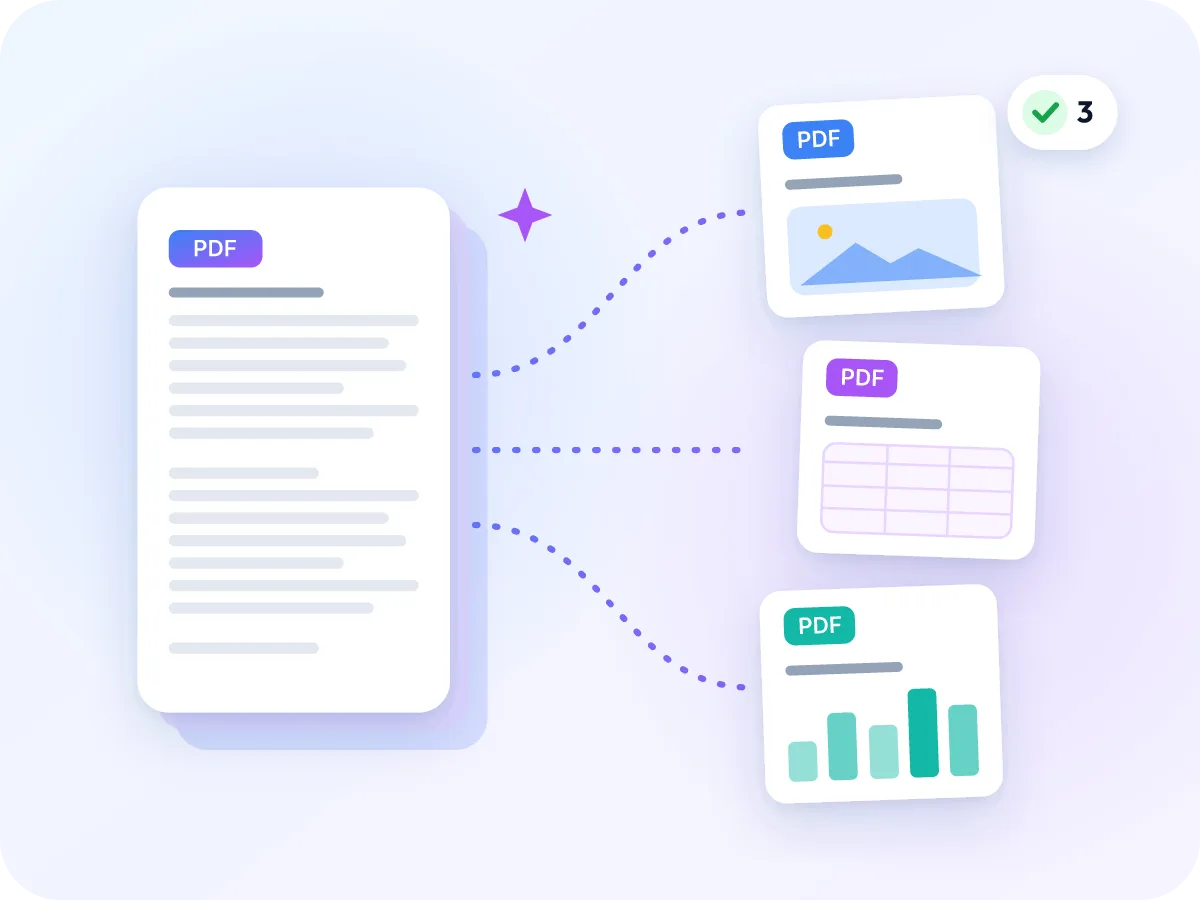
PDFを分割すると、1つの長い文書が複数の小さなファイルになります。ページ範囲やNページごとに分割位置を選び、各部分を個別のPDFとしてダウンロードできます。元のファイルはそのまま変更されません。
ファイルは常にお使いの端末内に留まるため、契約書や明細書、記録をまるごと送信することなく分割できます。逆に、飛び飛びのページを1つにまとめたい場合は、PDFページの抽出が最適です。
PDFをオンラインで分割する方法
PDFを追加
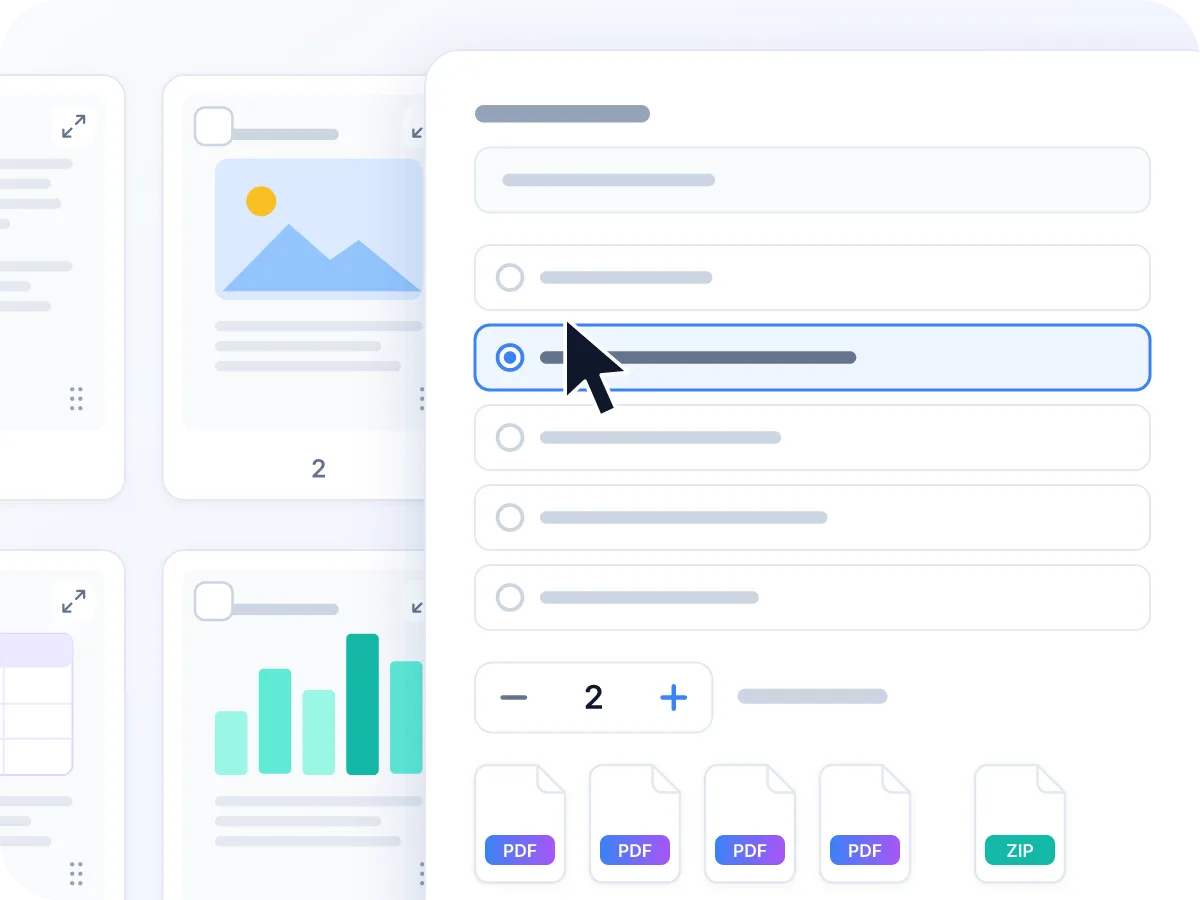
上のボックスにPDFをドロップするか、「ファイルを選択」をクリックします。各ページはページ番号付きのサムネイルで表示されます。
分割方法を選択
エクスポートパネルで「出力モード」を開きます。「Nページごとに分割」「範囲で分割」「1ページ1PDF」から選びます。
分割位置を設定
「Nページごとに分割」の場合はまとまりごとのページ数を入力します。「範囲で分割」の場合は「1-3, 5, 7-9」のように範囲を入力します。各範囲がそれぞれ1つのファイルになります。
結果を確認
設定欄の下に、生成されるファイル数が表示されます。必要に応じて先にページを回転、トリミング、削除してください。
エクスポートしてダウンロード
「エクスポート&ダウンロード」をクリックします。2つ以上のファイルは1つのZIPにまとめて届きます。1つだけの場合は単独でダウンロードされます。
PDF分割でできること
端末内で完結
PDFの分割はブラウザ内で行われます。アップロードは一切なく、タブを閉じれば何も保存されません。
3種類の分割方法
ページ範囲、Nページごと、または1ページずつに分割できます。範囲は自由なサイズで指定可能です。
すべてのページを先に確認
各ページは番号付きサムネイルで表示されます。どのページでも原寸大で開いて分割位置を確認できます。
ZIPでまとめてダウンロード
分割で2つ以上のファイルが生成される場合、まとめて1つのZIPでダウンロードされます。ファイル名の接頭辞も自由に設定できます。
編集内容はすべてのファイルに反映
分割前にページを回転、トリミング、複製、削除できます。加えた変更はダウンロードする各ファイルに反映されます。
無料、登録不要
アカウント登録不要、1日あたりの制限なし、ファイルへの透かしもありません。
分割後の各ファイルに保持される内容
各パートは、選択したページがコピーされた新しいPDFです。ページ自体はそのまま保持されますが、文書全体に関わる一部の要素は引き継がれません。
| ファイルの要素 | 分割後の各ファイルでの扱い | その意味 |
|---|---|---|
| ページの内容とレイアウト | はい | 各ページはサイズ、向き、テキスト、画像をそのまま保持します。 |
| エディタでの編集内容 | はい | 分割前に回転、トリミング、削除したページは、すべてのファイルでその状態のまま保持されます。 |
| ウェブリンクとコメント | はい | 該当ページとともにコピーされます。 |
| ブックマークと文書内リンク | いいえ | 各ファイルは新規に作成されるため、目次や各ページ間のリンクは再構築されません。 |
| 入力可能なフォームフィールド | いいえ | 見た目はそのままですが、入力可能なフォームとしては機能しなくなります。 |
範囲は1ページ目から数え、両端を含みます。そのため「1-5」は5ページ分になります。ページ数を超える番号を指定するとエラーになるため、先にページ数を確認してください。
PDF分割が使われる場面
分割が必要になるのは、1つの長いファイルを異なる人がそれぞれ部分的に必要とする場合がほとんどです。よくある例を紹介します。
書籍の1章を取り出す
400ページの教科書PDFから、読書課題として120〜158ページが必要な場合。範囲指定で分割すれば、その章だけを1つのファイルとして取得できます。
別個の法的証拠
各証拠書類のページ範囲を入力することで、添付資料付きの準備書面を証拠ごとに1ファイルに分けられます。
人事レターを分割
複数人向けのオファーレターが各2ページずつ1つのPDFにまとめて保存されている場合。2ページごとに分割すれば、1人につき1ファイルになります。
学術論文を分ける
1号の学術誌に12本の論文が収録されている場合。各論文のページを範囲として指定すれば、共有や引用がしやすい12個のファイルが得られます。
四半期ごとにアーカイブ
年次報告書を四半期ごとに4つのパートに分割し、それぞれ別々に保管します。
1ページにつき1フォーム
スキャンした書類の束で、各ページが異なるフォームになっている場合。「1ページ1PDF」を選べば、各ページがそれぞれ独立したファイルとして保存されます。
PDFファイルを分割する理由
小さなファイルは、1つの大きな文書よりも送信、整理、保管がしやすくなります。
- 500ページのファイルではなく、50ページのセクションだけを送れます。メール送信も読む側も速くなります。
- 相手には自分に関係するページだけが届き、文書全体を渡す必要がありません。
- 契約書の添付資料を独立したファイルとして保存すれば、結合されたPDFの47〜53ページを探すより簡単に見つかります。
- OCRや圧縮など、他の処理を必要な部分だけに対して実行できます。
- 法務、人事、学校関連の業務では、各セクションを別の文書として求められることがよくあります。分割なら一度の操作で済みます。
- すべてのパートが1つのZIPにまとまって届くため、1ファイルずつではなく一度でダウンロードできます。
分割すると何が起こるか
「エクスポート&ダウンロード」をクリックすると、LuraPDFは各パートごとに新しいPDFを作成し、該当ページをコピーします。ページは再描画や再圧縮をされないため、テキストは選択可能なまま、画像も画質を保ちます。元のファイルは変更されません。
各パートは新規文書として作成されるため、元のファイルにあったブックマーク、入力可能なフォームフィールド、別ページへジャンプするリンクなど一部の要素は引き継がれません。ウェブリンクは引き続き機能します。その後、各パートはすべてブラウザのタブ内で1つのZIPにまとめられます。
PDF分割:LuraPDFと他の選択肢
| 特徴 | LuraPDF | アップロード型のウェブサイト | デスクトップアプリ |
|---|---|---|---|
| プライバシー | ファイルは端末内に留まる | ファイルはリモートサーバーに送信される | インストール後はローカルで処理 |
| 分割方法 | 範囲、Nページごと、または1ページずつ | サイトによって異なる | アプリによって異なる |
| 複数の出力ファイル | 1つのZIPでダウンロード | サイトによって異なる | フォルダに保存 |
| 料金 | 無料、利用制限なし | 無料プランは1日の利用制限があることが多い | 多くの場合有料 |
きれいに分割するためのヒント
事前に1分計画するだけで、やり直しの手間を省けます。
- 範囲を入力する際はサムネイルの下にある番号を使ってください。先にページを削除または移動した場合、番号は新しい順序に合わせて変わります。
- 「範囲で分割」が最も柔軟です。範囲は自由なサイズに設定でき、「5」のような単一ページも1つの範囲として扱われます。
- 「Nページごとに分割」は、2ページで1フォームになっているスキャン書類のように、均等なパートで構成されたファイルに向いています。最後のファイルだけ短くなることがあります。
- 「1ページ1PDF」は大量のファイルを生成します。100ページのPDFなら100ファイルになります。エクスポート前に設定欄の下でファイル数を確認してください。
- 飛び飛びのページを1つのファイルにまとめたい場合は、該当ページを選択し、出力モードで「選択範囲を抽出」を選んでください。
- パスワードが必要なファイルはここでは開けません。先にPDFのロック解除でパスワードを解除してください。ロック解除後のページは画像になるため、テキストは選択できなくなります。
よくある質問
PDFを複数ファイルに分割するにはどうすればいいですか?
このページ上部のボックスにPDFをドロップします。出力モードで「範囲で分割」「Nページごとに分割」「1ページ1PDF」のいずれかを選び、「エクスポート&ダウンロード」をクリックします。2つ以上のファイルは1つのZIPにまとめてダウンロードされます。
PDF分割とPDFページ抽出の違いは何ですか?
PDF分割は1つのファイルを複数のファイルに分けます。PDFページの抽出は選んだページを1つの新しいファイルにコピーします。どちらもこのツールで行えます。ページを選択し、出力モードで「選択範囲を抽出」を選んでください。
PDFを分割するとブックマークは保持されますか?
いいえ。各パートは新しいファイルとして作成されるため、ブックマークや他ページへジャンプするリンクは引き継がれません。ページの内容とウェブリンクはそのまま保持されます。
パスワードで保護されたPDFファイルを分割できますか?
直接はできません。開くのにパスワードが必要なファイルはエラーになります。先に「PDFのロック解除」でパスワードを解除してください。ロック解除後のページは画像になる点にご注意ください。
ファイルサイズに上限はありますか?
はい。PDFは最大100MBまで対応しています。大きなファイルを多数のパートに分割する場合はより多くのメモリを使うため、古いスマートフォンでは動作が遅くなることがあります。
スマートフォンでも使えますか?
はい。最新のモバイルブラウザで動作します。スマートフォンではページが1行に2つずつ表示され、分割設定はボタンから開きます。
分割後の各ファイルでページ番号はリセットされますか?
はい。PDFリーダーは各ファイルを1ページ目から数えます。ページ自体に印刷された番号は変わりません。新しく番号を振りたい場合はページ番号の追加を使い、開始番号を設定してください。
PDFを不均等なパートに分割できますか?
はい。「範囲で分割」では各範囲を自由なサイズに設定できます。「1-3, 4-50, 51-52」と入力すると、3ページ、47ページ、2ページの3つのファイルが得られます。
分割したファイルを再び結合することはできますか?
はい。分割した各パートをPDF結合にドロップし、ページを順番に並べて、1つのファイルとしてダウンロードできます。
PDF分割は無料ですか?
はい。アカウント登録不要、利用制限なし、透かしもありません。PDFは最大100MBまで対応しています。