PDFをロック解除してパスワードを削除
パスワードを一度入力するだけで、パスワードなしで開けるコピーをダウンロードできます。印刷やコピーの制限も解除されます。アップロード不要、登録不要、透かしなし。
ロック解除するPDFを選択
またはここにドロップ。PDF1点、最大100MB。
ファイルがデバイスから外部に送信されることはありません
PDFのロックを解除するとき、ファイルに何が起こるか
すべての処理はブラウザ内で行われ、パスワードが外部に送信されることはありません。
1. お使いの端末で開く
PDFはそのままブラウザに読み込まれます。アップロードは行われません。
2. お使いの端末でパスワードを使って解除
パスワードを使ってブラウザ内でファイルを開きます。その後、各ページが画像として再描画され、パスワードなしの新しいPDFが作成されます。
3. ロック解除済みのコピーをダウンロード
新しいファイルとしてそのまま端末に保存されます。元のファイルはロックされたまま保持され、パスワード入力欄はクリアされます。
パスワードを含め、いかなる段階でも何もアップロードされません。
PDFロック解除でできること、できないこと
手元にあるパスワード、または印刷・コピー制限を削除します。ファイルの分割はできません。
| あなたのPDF | どうなるか |
|---|---|
| 開くのにパスワードが必要で、パスワードを知っている | ロックを解除できます。パスワードを入力すると、コピーはパスワードなしで開けます。 |
| 問題なく開けるが、印刷やコピーが制限されている | パスワード欄を空欄のままロック解除できます。制限は解除されます。 |
| パスワードが必要だが分からない | 対応できません。パスワードを推測したり復元したりする機能はないため、ファイルの作成者に確認してください。 |
| 後でテキストをコピーしたり検索したりしたい | ページは画像になるため、テキストは選択できなくなります。ロック解除後のコピーにOCR PDFを実行してください。 |
ページサイズと順序は保持され、144dpiの画像として保存されます。開く権利があるファイルのみロック解除してください。
PDFファイルをオンラインでロック解除する方法
ロックされたPDFを追加
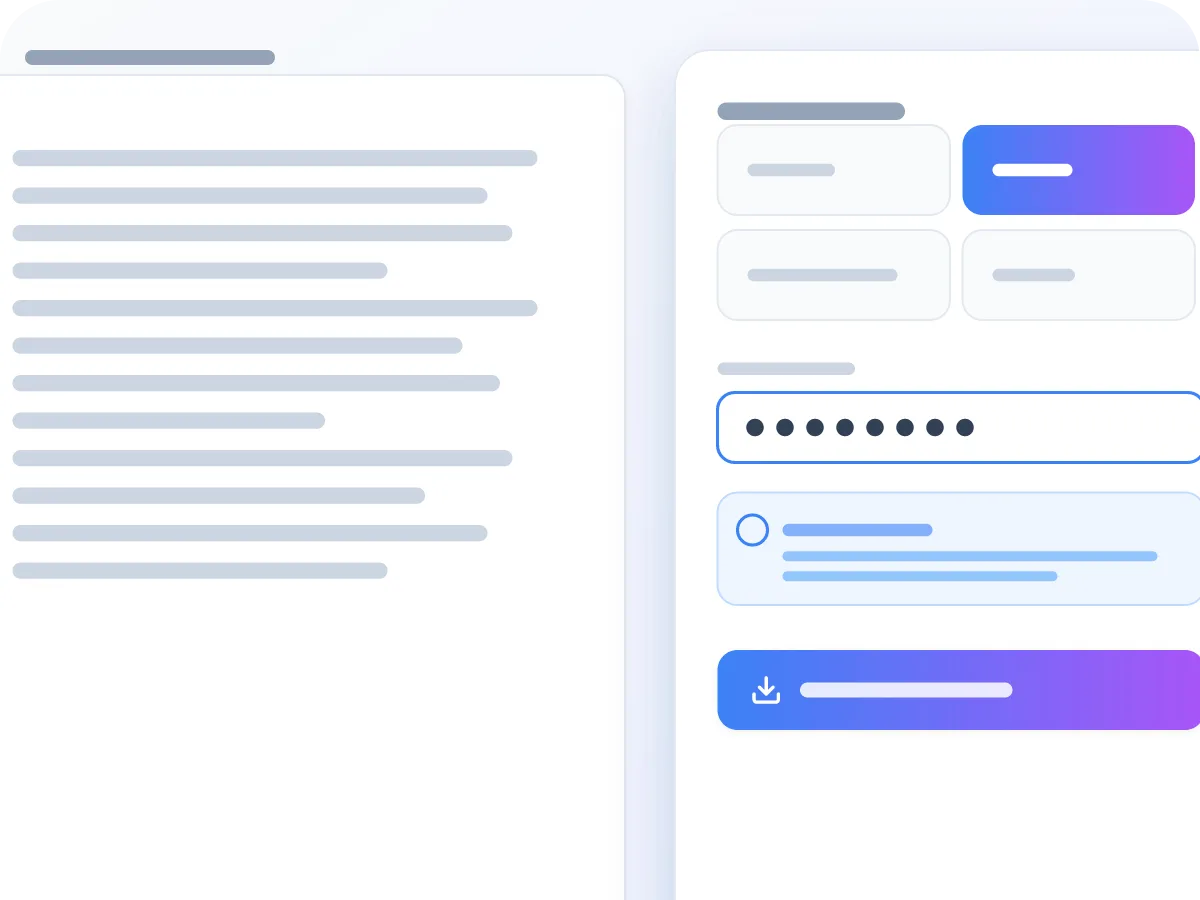
上のボックスにPDFを1点ドロップするか、クリックして選択します。パスワード入力欄があるロック解除エディタが開きます。
パスワードを入力
ファイルを開く際に使うパスワードを入力します。パスワードなしで開けるが印刷やコピーが制限されている場合は、欄を空欄のままにしてください。
「ロック解除してダウンロード」をクリック
ブラウザがパスワードを使ってファイルを開き、各ページを再描画してパスワードなしの新しいPDFを作成します。
パスワードが違う場合の対処
パスワードが一致しない場合、「パスワードが正しくありません。もう一度お試しください」と表示されます。Caps Lockを確認し、もう一度入力してください。
ロック解除済みのコピーを開く
ファイル名に「-unlocked」が追加されて端末に保存され、プレビューに新しいコピーが表示されます。元のファイルはロックされたままです。
PDFのパスワードを削除する理由
パスワードのないコピーは開くのも印刷するのも共有するのも簡単で、パスワードを探す手間もなくなります。
- パスワード入力なしで、どのPDFリーダーでも開けます。
- 印刷制限がなくなり、他のファイルと同じように印刷できます。
- パスワードを別送りする必要がなく、ファイル1つだけ送れば済みます。
- Merge PDFなど他のLuraPDFツールでもロック解除済みのコピーを開けます。
- 元のファイルは変更されないため、ロック済みのバージョンもそのまま保持されます。
- 無料で、登録不要、透かしもありません。
よくある質問
PDFのパスワードを無料で削除するには?
このページ上部のボックスにPDFをドロップし、パスワードを入力して「ロック解除してダウンロード」をクリックします。パスワードなしで開けるコピーが得られます。無料で、登録不要、透かしもありません。
パスワードなしでPDFのロックを解除できますか?
パスワードなしで開けて、印刷やコピーのみを制限している場合に限り可能です。その場合はパスワード欄を空欄のままにしてください。ファイルを開くのにパスワードが必要な場合は入力する必要があります。このツールはパスワードを推測したり解読したりしません。
パスワードは安全ですか?
はい。パスワードはブラウザ内でのみ使用され、アップロードされることはありません。入力欄は入力内容を隠し、ロック解除後にはクリアされ、ファイルも端末の外に出ることはありません。
開封用パスワードと所有者パスワードの違いは何ですか?
開封用パスワードはファイルを表示するために必要です。所有者パスワードは印刷、コピー、編集などの操作のみを制限します。どちらでもここではロック解除でき、所有者パスワードのみのファイルは欄を空欄のままにして解除できます。
ロック解除後のPDFでテキストを選択できないのはなぜですか?
各ページが画像として保存されるためです。これはパスワードなしのコピーを作成する仕組み上の制約です。テキストを再び検索可能にするには、コピーにOCR PDFを実行してください。
ロック解除で印刷・コピー制限は解除されますか?
はい。ロック解除後のコピーにはパスワードも権限設定もないため、印刷・コピー・編集の制限はすべて解除されます。ページが画像になっているため、テキストをコピーするには先にOCRを実行してください。フォームフィールドも引き継がれません。
ロック解除後に新しいパスワードを設定できますか?
はい。ロック解除後のコピーをProtect PDFで開き、新しい開封用パスワードと、印刷・コピー・編集の設定をご自身で設定できます。
PDFのロックを解除するのは合法ですか?
自分の銀行取引明細書など、開く権利があるファイルからパスワードを削除するのは通常問題ありません。自分が所有していないコンテンツの制限を解除することは、利用規約や著作権規則に反する場合があります。迷った場合は送信元に確認してください。
PDFのロック解除はスマートフォンでも使えますか?
はい、最新のモバイルブラウザで使用できます。設定ボタンをタップするとパスワード入力欄が開きます。長いファイルは各ページを再描画するため、スマートフォンでは時間がかかります。
どのようなPDFパスワードに対応していますか?
従来のRC4方式とAES方式(256ビットAESを含む)の標準的なPDFパスワードに対応しています。デジタル証明書でロックされたファイルには対応していません。
手元のパスワードでPDFのパスワードを削除する
PDFのロックを解除するとは、パスワードなしで開けるコピーを保存することです。パスワードを一度入力するだけで、LuraPDFはブラウザ内でパスワードなし、印刷・コピー制限なしの新しいコピーを保存します。印刷やコピーのみを制限しているファイルは、入力欄を空欄のままにすることで解除できます。
ただし一つトレードオフがあります。各ページが画像として保存されるため、ロック解除後のコピーではテキストの選択や検索ができなくなります。テキストが必要な場合は、その後OCR PDFを実行してください。
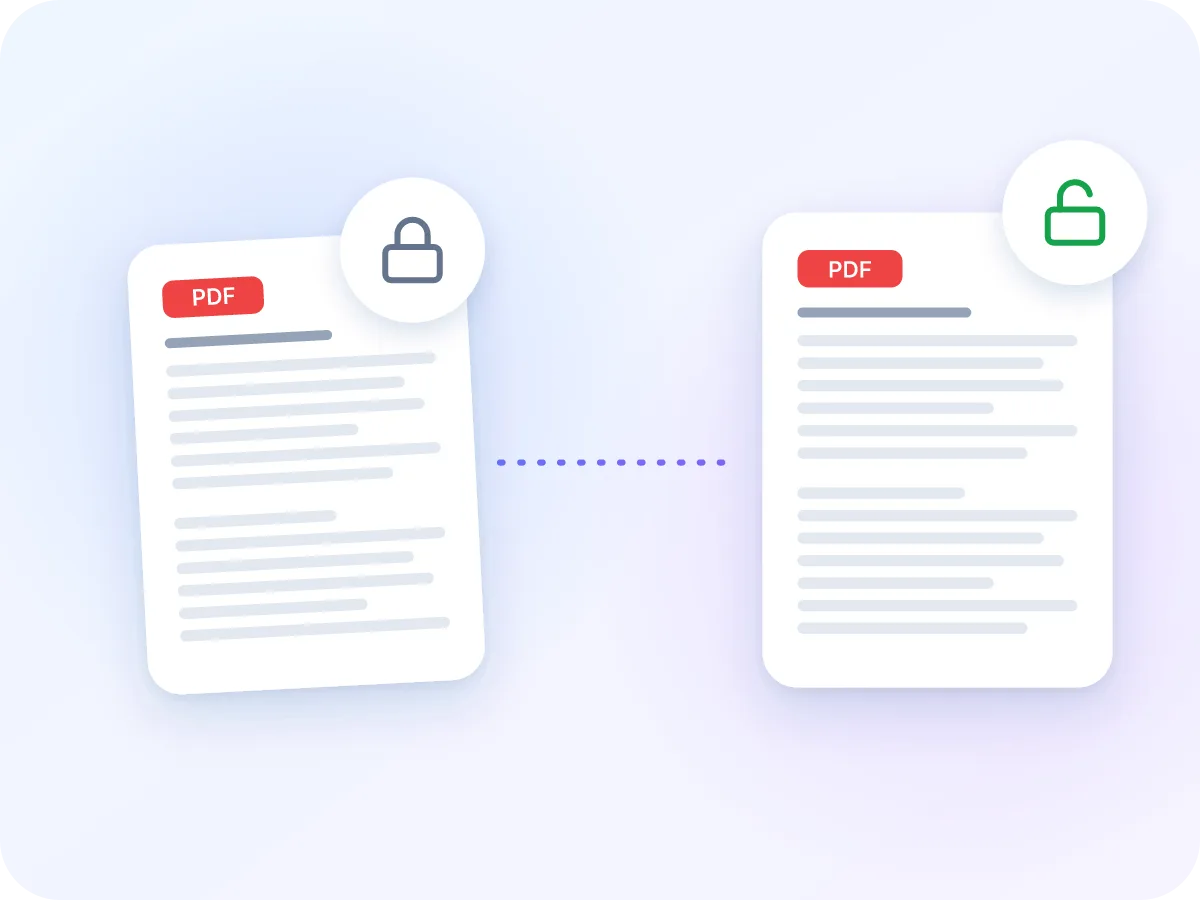
PDFのロック解除でできること
パスワードは端末内に留まる
パスワードはブラウザ内でのみ使用され、外部に送信されることはありません。解除後は入力欄がクリアされます。
両方のパスワード形式に対応
開封用パスワードでも所有者パスワードでも入力可能です。印刷やコピーのみを制限するファイルはパスワード不要です。
印刷・コピー制限を解除
ロック解除後のコピーにはパスワードも権限設定もないため、自由に印刷・共有できます。
アップロード不要、待ち時間なし
ファイルがインターネットを経由することはないため、待つ必要がありません。長いファイルは各ページを再描画するため、少し時間がかかります。
無料、登録不要
アカウント登録不要、透かしなし。一度に最大100MBまでPDF1点をロック解除できます。
何も保存されない
LuraPDFはファイルもパスワードも保存しません。タブを閉じれば両方とも消えます。
PDFのロックを解除する場面
ロックされたPDFの多くは銀行、勤務先、学校から送られてきます。パスワードを削除する主な理由をご紹介します。
銀行取引明細書
明細書を開くたびにパスワードを入力することなく、印刷したり貸し手に送付したりできます。
授業資料
パスワードを持っている資料の印刷制限を解除し、授業用に印刷できるようにします。
メモの追加
変更が制限されたファイルにコメントや手書きを追加し、メモと一緒に保存します。ページが画像になるため、テキスト自体は編集できません。
会計士との共有
給与明細や税務書類をロック解除してから送付することで、別メールでパスワードを共有する手間を省けます。
長期保存
パスワードなしで保存しておけば、たとえパスワードを失っても何年後かに開くことができます。
明細書の結合
複数のロックされた明細書を1つのファイルにまとめます。Merge PDFはロックされたファイルを扱えないため、先にそれぞれのロックを解除してください。
PDFのロック解除の仕組み
ロックされたPDFは、パスワードから生成される鍵で暗号化されています。パスワードを入力すると、ブラウザはPDFリーダーと同じようにそれを使ってファイルを読み込みます。その後、各ページを描画し、それらの画像をパスワードなしの新しいPDFとして保存します。
新しいファイルは画像から作られるため、見た目は同じですが、テキストはもう選択や検索ができません。リンク、しおり、フォームフィールドも引き継がれません。ページサイズと順序は保持され、144dpiで保存されます。
PDFのロック解除:LuraPDFと他の選択肢
| 特徴 | LuraPDF | アップロード型のウェブサイト | デスクトップ版PDFアプリ |
|---|---|---|---|
| あなたのパスワード | 端末内に留まる | リモートサーバーに送信される | 自分のコンピュータ内に留まる |
| あなたのファイル | 一切アップロードされない | サーバーにアップロードされる | インストール後はローカル処理 |
| ロック解除後のテキスト | 画像の一部になる | サイトによって異なる | 通常は保持される |
| 料金と登録 | 無料、登録不要 | 無料プランには制限があることが多い | 通常は有料 |
PDFをロック解除する際のコツ
いくつか確認しておくと、二度手間を防げます。
- パスワードは大文字・小文字を区別します。「パスワードが正しくありません」と表示されたらCaps Lockを確認してください。
- パスワードなしで開けるが印刷できない場合は、パスワード欄を空欄のまま「ロック解除してダウンロード」をクリックしてください。
- パスワードを忘れた場合は、ファイルを送った相手に確認してください。このツールはパスワードを推測したり復元したりすることはできません。
- テキストをコピーしたり検索したりしたい場合は、ロック解除後のコピーにOCR PDFを実行してください。ページ画像を読み取り、選択可能なテキストを追加します。
- 後で再びパスワードを設定したい場合は、Protect PDFで新しいパスワードを追加してください。
- 自分の明細書や給与明細など、開く権利があるファイルのみロック解除してください。