画質を落とさずPDFを最適化
ページを1枚も再描画することなくPDFを軽量化します。テキスト、リンク、フォームフィールドは引き続き機能し、文書の詳細情報は自動的にクリアされます。アップロード不要、登録不要、透かしなし。
最適化するPDFを選択
またはここにドロップしてください。PDFは1つずつ、最大100 MBまで。
ファイルがデバイスから外部に送信されることはありません
300ページのレポートがサイズ半分、ページ内容はすべて同じ
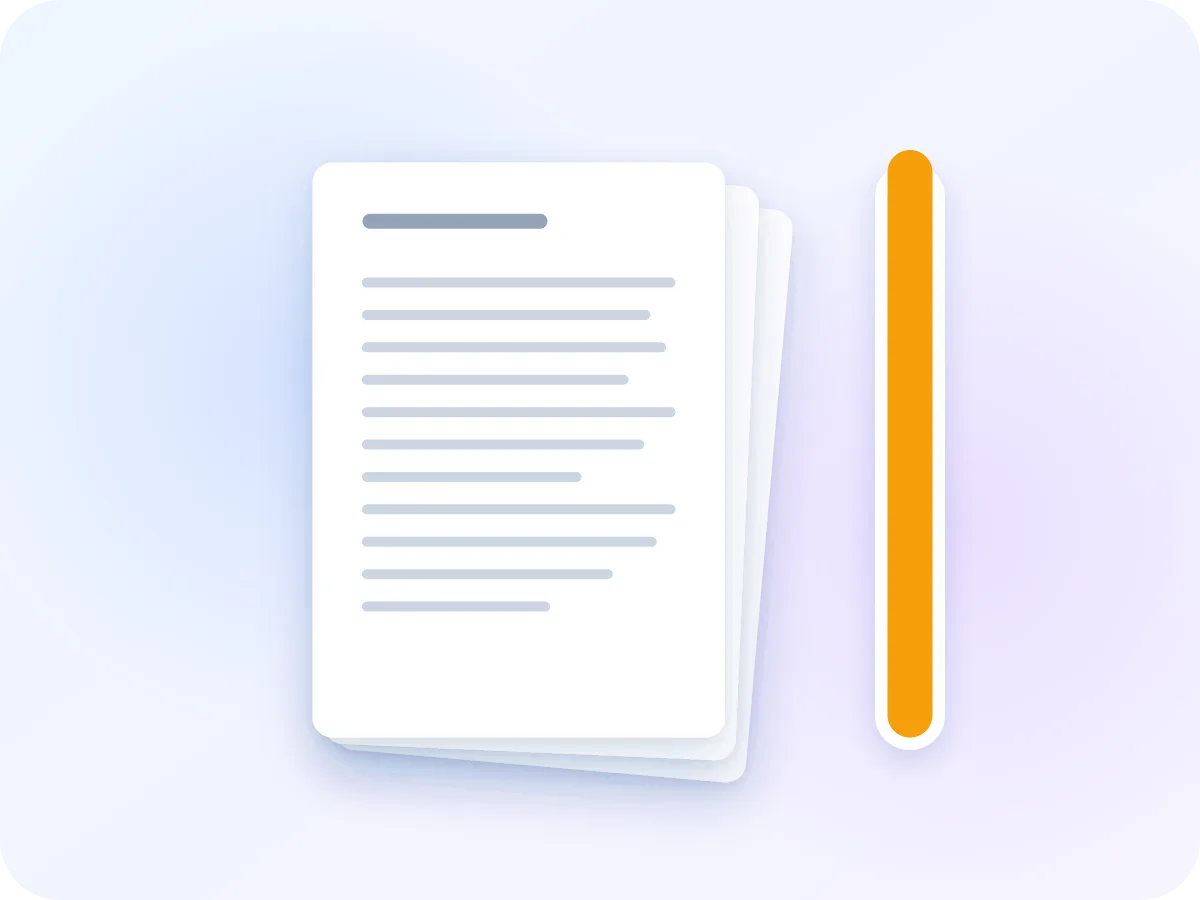
145.7 KB元のファイル:300ページのテキストレポート
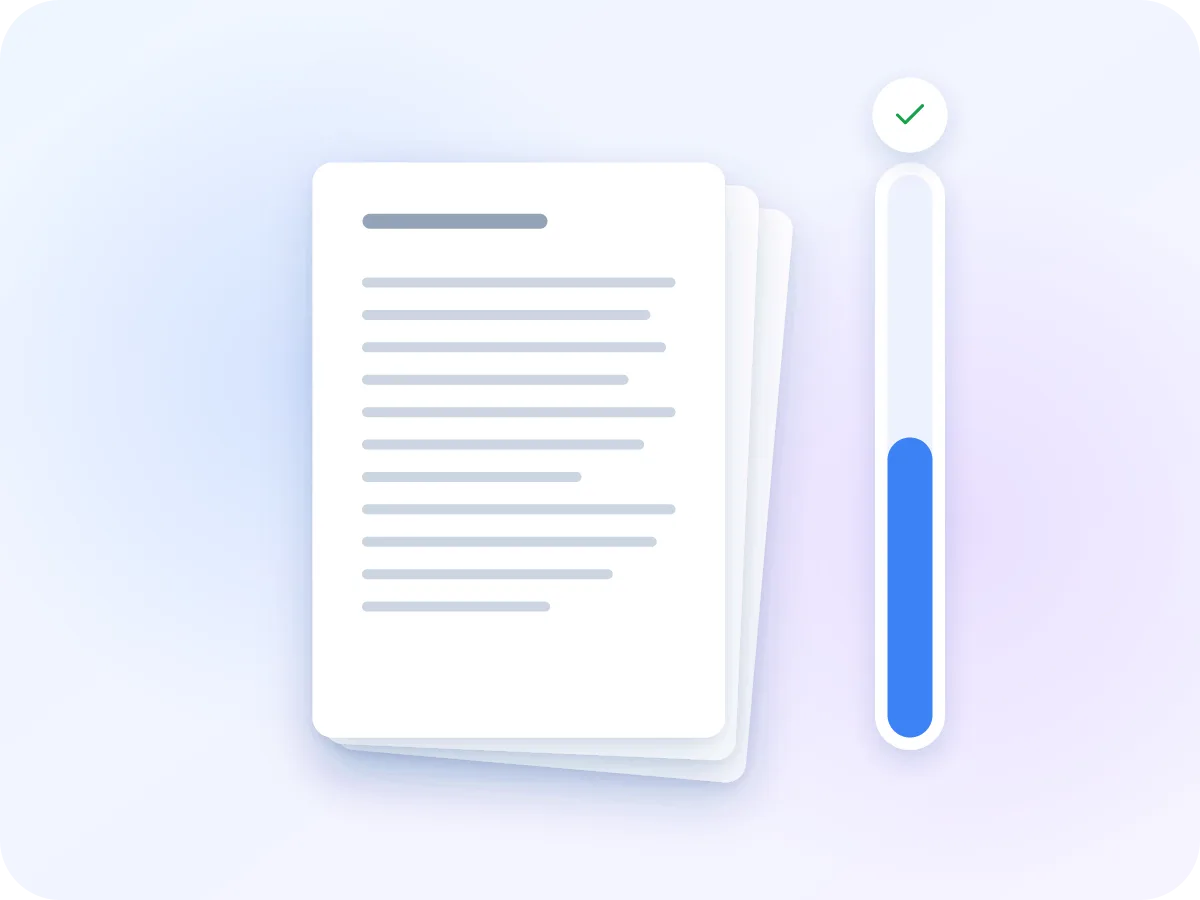
74.1 KB最適化後(49%縮小)、テキストは引き続き選択可能
300ページのテキストレポートを、多くの古いソフトが使う形式で保存したPDFとしてこのツールにかけました。300ページすべてとそのテキストは変わりませんでした。すでにしっかり圧縮されているファイルはほとんど縮小されず、その場合は元のファイルが返されます。
画質を落とさないPDF最適化の仕組み
PDFは、ページリスト、フォント情報、リンク、フォームフィールドなど多数の小さな部分から構成されています。多くのアプリはこれらを圧縮せず1つずつ保存します。「テキストを保持」モードはこれらを圧縮グループにまとめ、新しいコピーとして書き出します。
編集されたPDFには、置き換えられた古いバージョンのパーツが残っていることがよくあります。新しいコピーでは各パーツの最新版のみが保持されます。ページ内容自体(テキスト、画像、図形)はそのまま引き継がれます。スキャンデータがほとんど変化しないのはこのためで、その容量はページ画像自体にあり、そこには手を加えないからです。
画質を落とさずにPDFを最適化する方法
PDFを追加
上のボックスにPDFを1つドロップするか、「ファイルを選択」をクリックしてください。契約書、レポート、フォームに最適です。スキャンデータには「PDFを圧縮」の方がはるかに容量を削減できます。
設定を確認
エディターは「テキストを保持」モードで開きます。「文書のメタデータを削除」はオンになっており、タイトル、作成者、日付がクリアされます。保持するにはオフにしてください。
「最適化してダウンロード」をクリック
PDFがより圧縮されたレイアウトで書き直され、すぐにお使いの端末に保存されます。パネルには元のサイズ、新しいサイズ、削減率が表示されます。
縮小しなかった場合は元のファイルを取得
新しいコピーが小さくならない場合、エディターがその旨を表示し、元のファイルをそのまま返します。さらに削減したい場合は、パネル上部の「最小サイズ」に切り替えてください。
最適化されたPDFを使う
ファイルは「yourfile-optimized.pdf」として保存されます。各ページの見た目は元のままで、検索、コピー、リンクのクリック、フォームへの入力も引き続き可能です。
「PDFを最適化」がファイルに対して行うこと
お使いの端末内で完結
PDFの最適化はブラウザ内で行われます。アップロードされることはなく、タブを閉じれば何も残りません。
画質の劣化なし
ページは再描画されず、画像も再圧縮されません。テキスト、画像、図形はどのズームレベルでも鮮明なままです。
古いコピーを削除
PDFが編集・保存されるたびに、各パーツの古いバージョンがファイル内に残ることがあります。各パーツの最新版のみが保持されます。
テキスト、リンク、フォームは機能を維持
テキストの検索・コピー、リンクのクリック、ブックマークへのジャンプ、フォームフィールドへの入力がすべて引き続き可能です。スクリーンリーダーも以前と同様に読み上げます。
文書の詳細情報をクリア
タイトル、作成者、件名、キーワード、アプリ名、日付はデフォルトでクリアされます。必要な場合はスイッチひとつで保持できます。
無料、登録不要
アカウント不要、1日の利用制限なし、透かしなし。スマートフォンでもパソコンでもブラウザ上で動作します。
「テキストを保持」がファイルの各部分に対して行うこと
「テキストを保持」はファイルを書き直しますが、ページ自体には手を加えません。各部分がどうなるかは以下の通りです。
| ファイルの部分 | 最適化後 | その意味 |
|---|---|---|
| テキスト、フォント、画像、図形 | 変更なし | ページの見た目は同じで、テキストは検索可能なまま |
| リンク、ブックマーク、フォームフィールド | 保持 | クリック、ジャンプ、入力がすべて引き続き機能します |
| ファイルの保存方法 | より圧縮され、古いコピーは削除 | ここから容量削減が生まれます |
| タイトル、作成者、キーワード、日付 | デフォルトでクリア | 「文書のメタデータを削除」をオフにすると保持されます |
| 電子署名とFast Web View | 保持されません | どちらかが必要な場合は元のファイルを保管してください |
新しいコピーが小さくならない場合は、元のファイルがそのまま返されます。その場合、文書の詳細情報はクリアされません。
性質を変えずにPDFを軽量化
PDFを軽量化する多くの方法は、各ページを画像として再描画します。これにより容量は大幅に削減されますが、テキストは検索・コピーできなくなり、リンクは機能せず、フォームフィールドも消えてしまいます。スキャンデータであれば問題ありませんが、契約書やフォーム、レポートの場合、ファイルが使えなくなってしまいます。
最適化は、より穏やかな方法です。PDFの保存方法を整理しつつ各ページはそのまま保ち、軽量化されたコピーも元のファイルと同じように開き、検索・印刷できます。大幅に容量を削減したいスキャンデータには、代わりにPDFを圧縮をご利用ください。
PDFを最適化すべき場面
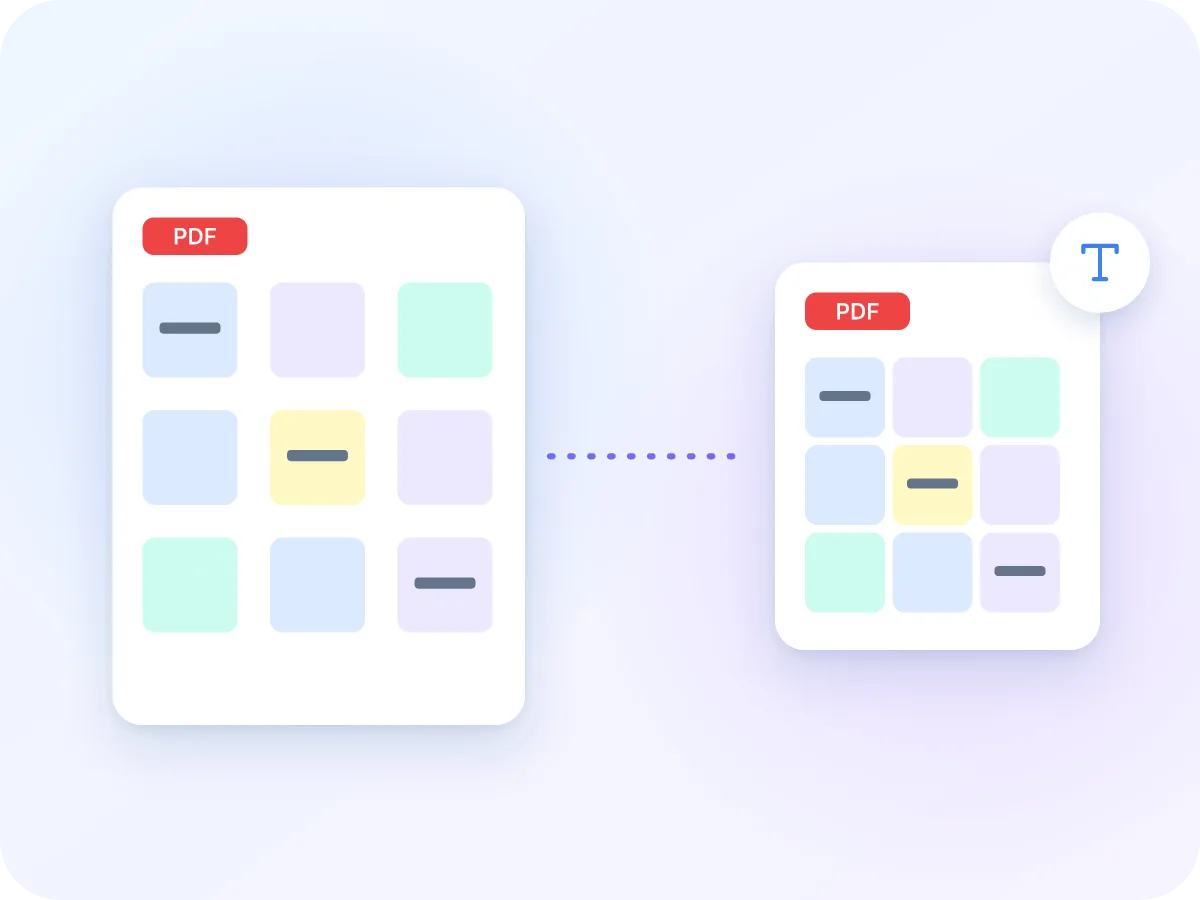
最適化はファイルの性質を変えずに軽量化します。文書として機能し続ける必要がある場合、つまり検索、コピー、クリック、入力が必要な場合に選んでください。
契約書や法的文書
法的文書は検索・引用が可能な状態を保つ必要があります。最適化は、一言一句変えずに提出用ポータルやメール添付用にファイルを軽量化します。
入力可能なフォーム
ページを画像に変換するとフォームフィールドが失われます。最適化なら各フィールドの入力可能な状態を保ちながら、より軽量なフォームを送信できます。
検索・引用されるレポート
読者はレポート、論文、マニュアル内のテキストを検索・選択・コピーします。最適化はこれらの機能を保ちながら、添付ファイルを軽量化します。
チーム外への共有
デフォルト設定では、ファイル送信前に作成者名、日付、作成に使われたアプリ名がクリアされます。
アクセシブルな文書
スクリーンリーダーには実際のテキストが必要です。最適化はテキストと読み上げ用タグをそのまま保持するため、文書のアクセシビリティが保たれます。
長年保管するファイル
長年にわたり編集・保存されたファイルには、各パーツの古いコピーが含まれることがあります。記録として詳細情報を保持したい場合は「文書のメタデータを削除」をオフにしてください。
画質を落とさない最適化を選ぶ理由
最適化は、削減幅を抑える代わりに、ファイルが以前と全く同じように機能し続けることを優先します。
- 何も再描画・再圧縮されないため、ページの見た目は同じです。
- テキスト、リンク、ブックマーク、フォームフィールドは引き続き機能します。
- サイズパネルには実際の結果が表示され、削減できなかった場合は元のファイルが返されます。
- 文書の詳細情報をクリアするか保持するかを選べます。
- ファイルがお使いの端末から外に出ることはありません。
- 無料で、アカウント登録も透かしも不要です。
最適化と圧縮、どちらを使うべきか
| 得られる内容 | PDFを最適化(テキストを保持) | PDFを圧縮(最小サイズ) | アップロード型のウェブサイト |
|---|---|---|---|
| 検索・コピー可能なテキスト | はい、常に可能 | いいえ、ページが画像になります | サービスにより異なる |
| 容量削減の仕組み | ファイルレイアウトの圧縮 | ページ画像の縮小 | サービスにより異なる |
| フォームフィールドとリンク | 保持され、機能します | 削除されます | サービスにより異なる |
| ファイルはデバイス上に残ります | はい | はい | いいえ、ファイルがアップロードされます |
PDFを最適化する際のヒント
最適化の効果はファイルによって大きく異なります。以下のヒントを参考に、適切なツールを選び、必要な情報を保持してください。
- 検索、コピー、入力が必要なもの(契約書、フォーム、レポート、マニュアルなど)には「テキストを保持」を使用してください。
- スキャンデータの場合、各ページがすでに1枚の大きな画像なので最適化の効果はほとんどありません。代わりに「PDFを圧縮」の「最小サイズ」をご利用ください。
- 圧縮されていない形式で保存されたファイルや、何度も編集・保存されたファイルは最も大きく縮小されます。すでにしっかり圧縮されているファイルはほとんど変化しません。
- 電子署名済みPDFは元のファイルを保管しておいてください。最適化するとファイルが書き直されるため、署名の検証ができなくなります。
- PDFがFast Web View(オンラインでページを1枚ずつ読み込む機能)付きで保存されていた場合、最適化後のコピーにはこの機能が付きません。
- タイトルや作成者を保持したいですか?「最適化してダウンロード」をクリックする前に「文書のメタデータを削除」をオフにしてください。
よくある質問
PDFの圧縮と最適化の違いは何ですか?
圧縮は各ページをより小さな画像として再描画するため、容量削減は最も大きくなりますが、テキストが選択できなくなります。最適化はページ自体に手を加えず、ファイルの保存方法だけを整理します。削減幅は小さくなりますが、すべての機能が維持されます。
最適化によってPDFの何が変わりますか?
変わるのはファイルの保存方法のみです。小さなパーツが圧縮グループにまとめられ、以前の保存で残った古いバージョンは削除されます。デフォルト設定では、タイトル、作成者、キーワード、アプリ名、日付もクリアされます。
PDFを最適化すると画質が落ちますか?
いいえ。画像、フォント、図形には一切手を加えないため、どのズームレベルでもページの見た目は変わりません。大幅な容量削減が必要で、画像が多少粗くなっても構わない場合は「PDFを圧縮」をご利用ください。
PDFファイルのサイズはどれくらい小さくなりますか?
ファイルの保存方法によります。多くのアプリが今でも使う圧縮されていない形式のファイルや、何度も編集されたファイルは大きく縮小される場合があります。すでにしっかり圧縮されているファイルはほとんど変化せず、スキャンデータもほとんど縮小されません。新しいコピーが小さくならない場合は、元のファイルが返されます。
PDFをオンラインで最適化するのは安全ですか?
はい、LuraPDFなら安全です。PDFの最適化はブラウザ内で行われ、サーバーにアップロードされることはありません。アカウント登録は不要で、タブを閉じればファイルは消えます。
画質を落とさずにPDFのサイズを削減する最善の方法は?
「テキストを保持」モードで最適化することです。ページが再描画されないため、テキスト、画像、リンクは元のまま保たれます。スキャンデータの場合、実質的な容量削減には通常、画質の若干の低下が必要です。
スマートフォンでPDFを最適化できますか?
はい。エディターはスマートフォンのブラウザでも、パソコンと同じ設定で動作します。「最適化してダウンロード」をタップすれば、ファイルがスマートフォンに保存されます。
圧縮前に最適化すべきか、後に最適化すべきか?
どちらか一方をお選びください。テキストを選択可能な状態に保つ必要がある場合は最適化のみで止めてください。圧縮するとその状態が失われます。最小のファイルサイズが必要な場合は代わりに圧縮を使用してください。圧縮済みのファイルはすでにしっかり圧縮された形式なので、さらに最適化しても効果はありません。
パスワード保護されたPDFを最適化できますか?
いいえ。まず「PDFのロック解除」でパスワードを削除してください。ただし「PDFのロック解除」はページを画像に変換するため、新しいコピーには保持すべき選択可能なテキストが残らなくなります。
最適化するとPDFのメタデータは削除されますか?
はい、デフォルトでは削除されます。タイトル、作成者、件名、キーワード、アプリ名、日付がクリアされますが、この設定はオフにすることもできます。これらの情報の複製がファイルの別の場所に残っている場合があります。両方をクリアするにはPDFメタデータを削除をご利用ください。