Excel to PDF XLSXファイル変換ツール
ExcelのワークブックをきれいなPDFの表に変換。必要なシートを選び、縦向きか横向きかを選択できます。アップロード不要、登録不要、透かしなし。
変換Excelファイルを選択してください
またはここにドロップしてください。一度に.xlsxファイル1つ、100MBまで対応。
ファイルがデバイスから外部に送信されることはありません
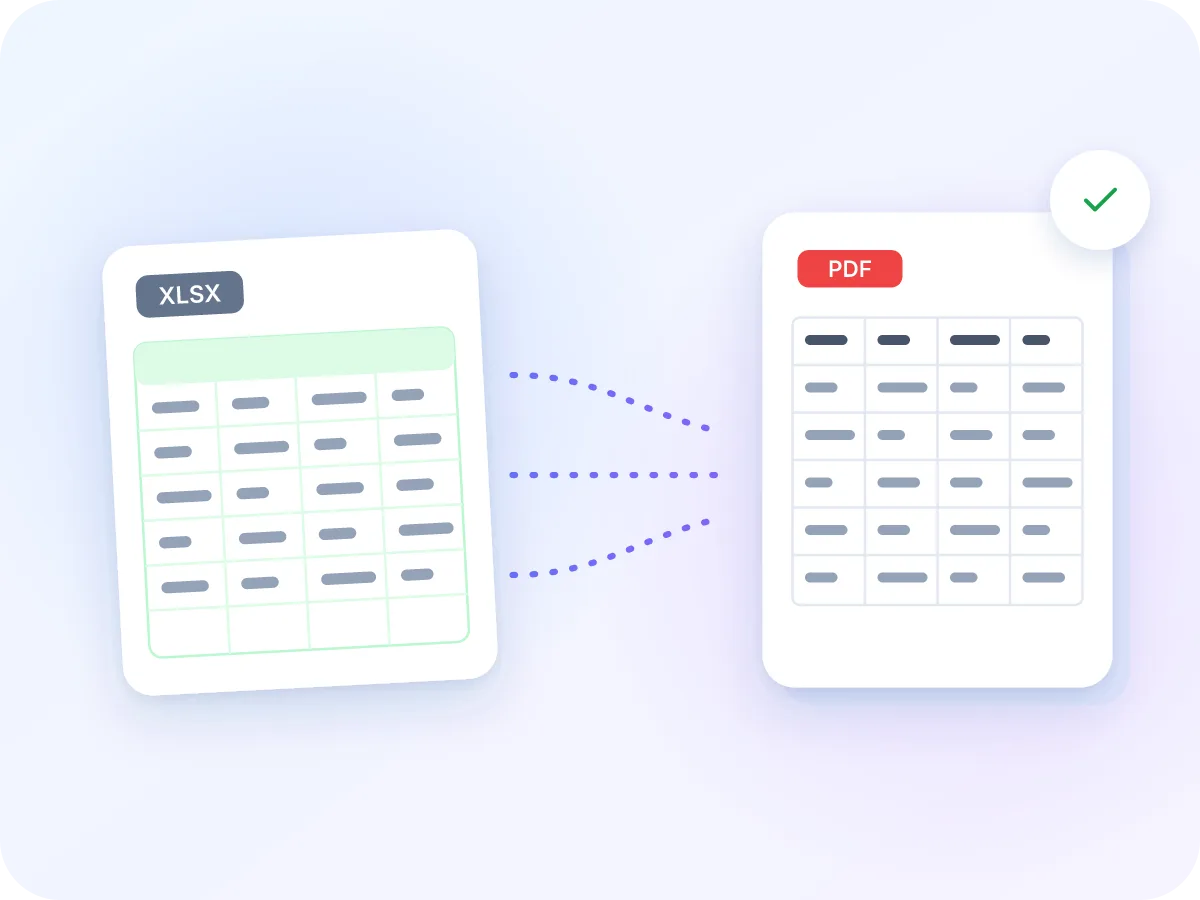
Excelから PDF へ引き継がれる内容
XLSX
編集可能なスプレッドシート
固定レイアウトのページ
きちんと引き継がれるもの
- セルの値(数式は保存された計算結果として)
- データのあるすべてのシート、またはチェックしたシートのみ
- 各ページで繰り返されるヘッダーとしての1行目
- 検索可能な実テキストとしてのボールド体
確認しておきたいもの
- 数値書式:$1,234.50は1234.5として出力されます
- 色、フォント、グラフ、画像:コピーされません
- 結合セル:テキストは最初のセルに残ります
- 中国語、キリル文字、ギリシャ文字:?として出力されます
PDFの各部分がどうなるか
ワークブックの各要素がPDFでどう表示されるかをご紹介します。
| ワークブックでは | PDFでは | 知っておくと便利なこと |
|---|---|---|
| シート | ワークブックの順序で、シートごとに1つの表 | 2枚以上のシートがある場合、各表はシート名から始まります。非表示や空のシートはスキップされます。 |
| 先頭行 | 薄いグレー地にボールド体のヘッダー | 新しいページの先頭で繰り返し表示されます。 |
| 数式 | 最後に保存された計算結果 | 数式そのものは表示されません。 |
| 数値と日付 | 単純な値 | 通貨・パーセント・小数の書式は適用されません。日付はブラウザの短縮日付形式で表示されます。 |
| 列 | ページ幅に合わせて縮小 | 最大50列まで。長い文字列はセル内で折り返されます。 |
ページサイズはA4です。色、フォント、Excelの罫線、結合セル、グラフ、画像はコピーされません。ボールド体のテキストはそのままボールド体で維持されます。
ExcelをオンラインでPDFに変換方法
Excelファイルを追加
上のボックスに.xlsxファイルを1つドロップするか、クリックして選択してください。100MBまでのファイルに対応しています。
シートを選ぶ
データのあるシートはすべて行数とともに一覧表示され、デフォルトですべてチェックされています。除外したいシートのチェックを外してください。
用紙の向きを選ぶ
縦向きか横向きかを選択します。横向きにすると幅の広いシートに余裕ができます。ページサイズはA4です。
ワークブックを変換
「変換」をクリックしてください。各シートが表に変換され、1行目が各ページの先頭で繰り返されます。
PDFをダウンロード
「ダウンロード」をクリックしてください。PDFはワークブックと同じファイル名になります。
ExcelのワークブックをPDFに変換して誰でも開けるように
スプレッドシートは画面によって見え方が異なります。列が画面からはみ出したり、誰かが数値を誤って変更してしまうこともあります。ExcelをPDFに変換すれば、スプレッドシートアプリなしでスマートフォンやパソコンのどちらでも開ける固定レイアウトのページになります。
このツールは各シートを見やすい表に変換します。書式ではなくデータを保持するため、レポート、リスト、価格表などに適しています。逆方向の変換が必要な場合は、PDF to ExcelがPDFから表を抽出します。
ExcelをPDFに変換する場面
変換のほとんどは、編集ではなく共有が目的のスプレッドシートから始まります。
財務報告書
月次の数値や予算を、どのデバイスでも管理職が読めるPDFとして送付。
営業見積書
見積シートをクライアント向けのPDFに変換。相手には合計のみが見え、数式は見えません。
スタッフ一覧・シフト表
名簿やシフト表を、誤って変更されないPDFとして管理職に共有。
部品リスト
部品表を確認・保管用のPDFとしてサプライヤーに送付。
成績記録
成績表や出席簿を、保護者や学校保管用のPDFに変換。
在庫数
在庫表を業務レビューや監査用のPDF記録として保存。
Excel to PDF変換ツールでできること
- デバイス内で完結. ワークブックはブラウザ内で変換されます。アップロード、ログ記録、保存は一切行われません。
- 見やすくきれいな表. 各シートが細い罫線の整った表になります。長い文字列は切り捨てられず、セル内で折り返されます。
- 無料、登録不要. アカウント不要、日次制限なし、PDFに透かしも入りません。
- シートを選択. ワークブック全体を変換するか、必要なシートだけチェックしてください。ワークブックの順序で1つのPDFにまとめられます。
- 縦向きまたは横向き. 列はページ幅に合わせて縮小され、最大50列まで対応します。横向きなら幅の広いシートに余裕ができます。
- どんなデバイスでも開ける. PDFはスプレッドシートアプリなしでスマートフォン、タブレット、パソコンで開けます。テキストの選択や検索も可能です。
スプレッドシートをPDFで共有する理由
Excelファイルは数値を扱うためのもの。PDFは数値を引き渡すためのものです。
- 読む側にExcelは不要。PDFはスマートフォン、タブレット、パソコンのどれでも開けます。
- 数式は計算結果に変換されるため、読む側にはセル参照ではなく数値が見えます。
- すべてのページが同じ整ったレイアウトになり、ヘッダー行が上部に繰り返されます。
- 複数のシートが1つのPDFにまとめられ、各シート名で区別されます。
- 給与や価格などの非公開情報がパソコンの外に出ることはありません。
- 透かしなし、アカウント不要、日次制限もありません。
Excel to PDF変換の仕組み
ワークブックを追加すると、LuraPDFがブラウザ内で読み込み、データのあるシートを一覧表示します。非表示や空のシートは一覧に含まれません。
「変換」をクリックすると、チェックした各シートがA4ページの表としてレイアウトされます。セルは値を表示し、数式は最後に保存された計算結果を表示します。列幅は内容に応じて設定され、ページに合わせて縮小されます。ファイルがどこかに送信されることはありません。
Excel to PDF:LuraPDFと他の選択肢
| 特徴 | LuraPDF | アップロード型のウェブサイト | デスクトップアプリ |
|---|---|---|---|
| プライバシー | ファイルはデバイス内に留まる | ファイルがリモートサーバーに送信される | インストール後はローカル処理 |
| 費用 | 無料、利用制限なし | 無料プランには日次制限があることが多い | 通常は有料 |
| 色とグラフ | 保持されず、きれいな表レイアウトに | 保持されることが多い | 保持される |
| 登録 | 不要 | ダウンロードに登録が必要なことが多い | ライセンスまたはアカウントが必要 |
よくある質問
ExcelをPDFに無料で変換するには?
このページ上部のボックスに.xlsxファイルをドロップし、必要なシートにチェックを入れてから「変換」、「ダウンロード」の順にクリックしてください。無料で、登録不要、透かしも入りません。ファイルは100MBまで対応しています。
書式を崩さずにExcelをPDFに変換できますか?
すべての書式が保持されるわけではありません。値、ボールド体のテキスト、シートはきれいな表レイアウトとして引き継がれます。色、フォント、罫線、列幅、結合セル、$や%などの数値書式は保持されません。
ExcelをPDFに変換する最適な方法は?
データと見た目のどちらを重視するかによります。アップロードなしでデータをきれいな表にしたい場合はこのツールをお使いください。色やグラフをそのまま再現したい場合は、スプレッドシートアプリの「PDFとして保存」機能をお使いください。
スプレッドシートをオンラインでPDFに変換するのは安全ですか?
はい、LuraPDFなら安全です。変換はブラウザ内で行われるため、ワークブックがアップロード、ログ記録、保存されることはありません。
複数のシートを1つのPDFにまとめられますか?
はい。データのあるシートはすべてデフォルトでチェックされ、各シートはその名前が見出しとして表示されます。シートは続けて配置されるため、短いシートは次のシートと同じページに収まることがあります。非表示や空のシートは一覧に表示されません。
幅の広いスプレッドシートをページに収めるには?
列は自動的にページ幅に合わせて縮小され、長い文字列はセル内で折り返されます。余裕を持たせたい場合は横向きを選んでください。最大50列まで保持されますが、列数が多すぎると読みにくくなるため、不要な列は事前に削除することをおすすめします。
ヘッダー行は各ページで繰り返されますか?
はい。各シートの1行目がヘッダーとなり、薄いグレー地にボールド体で表示されます。新しいページの先頭ごとに繰り返されるため、列のタイトルは1行目に入れておいてください。
グラフや画像も変換されますか?
いいえ。PDFにはセルの値のみが収録されます。グラフ、画像、図形、コメントは含まれません。
XLSやCSVなど他のファイルも変換できますか?
.xlsxファイルのみ対応しています。古い.xlsファイルや.csvファイルは、スプレッドシートアプリで開いて.xlsxとして保存してから変換してください。パスワード付きのワークブックは開けないため、変換前にパスワードを解除してください。
PDFには数式と計算結果のどちらが表示されますか?
計算結果です。数式が入力された各セルには、ファイルに保存された最後の計算結果が表示され、数式そのものは表示されません。値が古いと感じる場合は、ワークブックを開いて再計算させてから保存し、変換してください。
よりきれいなExcel to PDF変換のためのヒント
スプレッドシートを少し整えるだけで、PDFが格段に読みやすくなります。
- 列のタイトルは1行目に入れてください。1行目は各ページの先頭で繰り返されます。
- データはA列から始め、途中に空の列を入れないようにしてください。そうしないと右側の一部の列が除外される場合があります。
- 列数の多いシートは横向きを選んでください。列の幅が読みやすい広さで保たれます。
- Excelで非表示にした行や列もそのまま表示されます。変換前に削除するか、必要な部分だけ新しいシートにコピーしてください。
- メモ、参照用、補助用のシートはチェックを外し、読者に必要な内容だけをPDFに含めてください。
- 非公開情報を共有する場合は、PDFを保護で完成したファイルにパスワードを設定してください。