PDFをテキストに変換 オンライン、無料
PDFからすべての単語を抽出し、1つのプレーン.txtファイルにまとめます。スキャンされたページはOCRで読み取られ、テキストはコピーまたはダウンロードできます。アップロードも登録も不要です。
PDFファイルをドロップしてテキストを抽出します
ここにPDFをドラッグ&ドロップするか、クリックして選択してください。本物のテキストを含むPDFも、スキャンされたPDFも両方対応しています。
ファイルがデバイスから外部に送信されることはありません
PDFからテキストへ、何が引き継がれるか
固定レイアウト
TXT
プレーンテキスト
うまく引き継がれるもの
- 選択できるすべての単語を、UTF-8テキストとして保存
- スキャンされたページは、30言語対応のOCRで読み取り
- PDFにある改行をそのまま維持
- 各ページの前に「--- Page 2 ---」のラベルを付与
確認しておきたいこと
- 太字、見出し、リンク、画像:省略されます
- 表:罫線なしで、行ごとの単語になります
- 2段組みのページ:順序が混ざることがあります
- ヘッダー、フッター、分割された単語:そのまま保持
.txtファイルに何が含まれるか
PDFをテキストに変換すると、単語だけが残り、それ以外はすべて省かれます。ページの各要素がどうなるか見てみましょう。
| PDFでは | .txtファイルでは | 知っておくと役立つこと |
|---|---|---|
| 選択できるテキスト | 行ごとのプレーンテキスト | 推測ではなくファイルからそのままコピーされます。UTF-8で保存されるため、どの言語でも問題ありません。 |
| スキャンされたページ | OCRで読み取ったテキスト | 自動的に開始します。誤りを減らすため、先に文書の言語を選んでください。 |
| 複数ページ | 1つのファイルに、各ページの前に「--- Page 2 ---」を付与 | 1ページのPDFにはラベルが付きません。 |
| 表と列 | ファイルに格納された順序どおりの単語 | 罫線や列の順序は再現されません。表を扱うにはPDFをExcelに変換してください。 |
| 画像、太字、リンク、色 | 省略されます | プレーンテキストには単語のみが含まれます。 |
元のPDFと同じ名前の.txtファイルが1つ生成されます。プレビューから直接テキストをコピーすることもできます。
PDFをオンラインでテキストに変換方法
PDFファイルをアップロードしてください
上のボックスにPDFを1つドロップするか、クリックして選択してください。ブラウザ内で開き、100MBまで対応しています。
OCRの言語を設定
これはスキャンされたページにのみ関係します。文書が書かれている言語を選んでください。初期設定はブラウザの表示言語になります。
テキストを抽出
「テキストを抽出」をクリックします。本物のテキストを含むページはすぐに読み取られます。スキャンされたページはOCRが単語ごとに読み取るため、時間がかかります。
確認してコピー
文字数と単語数付きのプレビューに全文が表示されます。「コピー」をクリックすれば、どこにでも貼り付けられます。
.txtファイルをダウンロードしてください
「ダウンロード」をクリックすると、元のPDFと同じ名前のUTF-8 .txtファイルが保存されます。透かしもアカウントも不要です。
PDFをプレーンテキストに変換すべき場面
PDFは閲覧用に作られており、単語を再利用するためのものではありません。ビューアからのコピーは、1ページずつしか取れなかったり、不自然な改行が入ったり、スキャンの場合は何も取得できなかったりします。
PDFをテキストに変換すれば、メモ、メール、検索ツール、スクリプトで開けるプレーンな.txtファイルに、すべての単語をまとめられます。見出し、リスト、表を簡易的な記号として残したい場合は、代わりにPDFをMarkdownに変換をお使いください。
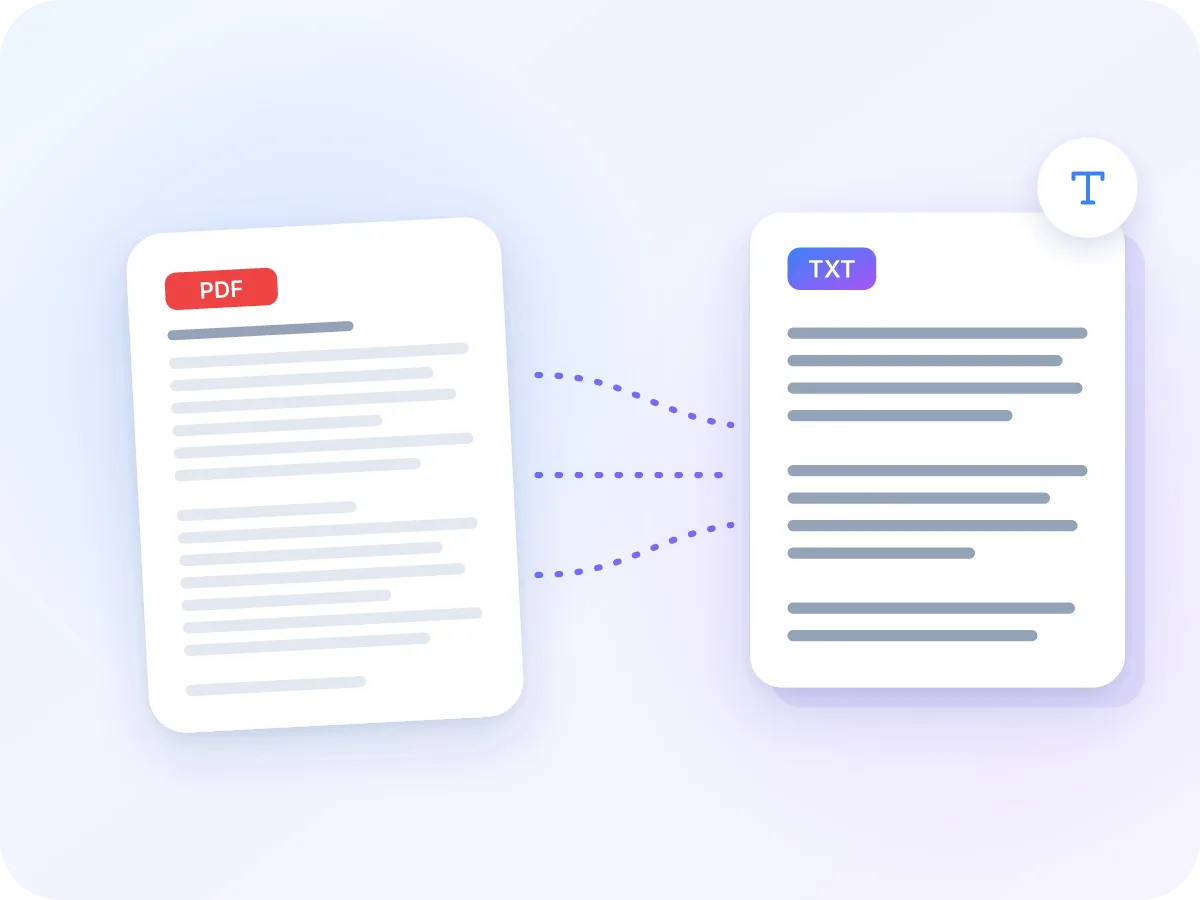
PDFをテキストに変換は誰が使うのか?
レイアウトを気にせず、PDF内の単語だけが必要な方に向いています。
検索とインデックス作成
レポート、マニュアル、提出書類のテキストを、サーバーにファイルを送ることも、手で入力し直すこともなく、検索ツールやデータベースに読み込めます。
研究とデータ処理
論文やレポートをテキストマイニングスクリプト用の.txtファイルに変換します。ページラベルにより、どの一節も元のページまでたどれます。
スキャンされた書簡や書類
スキャンされた手紙、領収書、書類から単語を取り出し、読んだり、コピーしたり、検索したり、翻訳したりできます。
法律業務
契約書、証拠書類、裁判書類からテキストを抽出し、第三者にアップロードすることなくキーワード検索できます。
学生やライター
論文、配布資料、電子書籍から引用やメモを自分の文書にコピーできます。スキャンされたページも対応しています。
レポートと数値
PDFレポートからテキストと数値を取得します。行と列を保った表が必要な場合は、代わりにPDFをExcelに変換してください。
PDFをテキストに変換で得られるもの
- 設計からプライベート. PDFはお使いの端末上で読み取られ、アップロードされることはありません。契約書、医療記録、研究データにも適しています。
- クリーンなプレーンテキスト. PDFにある改行を維持した、単語だけのテキストです。書式コードが一切ないため、どのアプリにもきれいに貼り付けられます。
- 30言語対応のOCR. スキャンされたページは、中国語、アラビア語、ヒンディー語を含む30言語対応のOCRで読み取られます。ファイルはUTF-8で保存されるため、どの言語でも正しく保持されます。
- 全ページを1ファイルに. すべてのページが1つの.txtファイルにまとめられます。混合ファイルにも対応しており、本物のテキストはそのままコピーされ、スキャンされたページのみOCRが処理します。
- ページラベル. 各ページは「--- Page 2 ---」のような行で始まるため、検索でページを見つけたり、後でファイルを分割したりできます。
- 無料、登録不要. アカウントも透かしも日次制限もありません。1回につき1つのPDF、最大100MBまで変換できます。
ブラウザ内でPDFをテキストに変換するメリット
自分の端末上で作業するので処理が速く、ファイルも非公開のままです。
- アップロード不要。PDFは最初から最後まで、お使いの端末上で読み取られます。
- スキャンにも対応。テキスト画像のページには自動的にOCRが実行されます。
- 書式の整理が不要。プレーンテキストはそのままどのアプリにも貼り付けられます。
- UTF-8出力なら、キリル文字から中国語、アラビア語まで、あらゆる言語を保存できます。
- 「--- Page 2 ---」のようなページラベルで、ページの検索や分割が簡単になります。
- 無料で、登録も透かしも日次制限もありません。
PDFをテキストに抽出する仕組み
ほとんどのPDFは単語を本物のテキストとして格納しています。変換ツールは、ファイルが格納する順序に従い、そのテキストをページごとに読み取ります。PDFにある箇所で改行が始まります。
ほとんどテキストを含まないページはスキャンとして扱われます。画像として描画され、選択した言語でOCRが読み取ります。その後、すべてのページが1つの.txtファイルにまとめられ、各ページの前にページラベルが付きます。
PDFをテキストに変換:LuraPDFと他の選択肢の比較
| 特徴 | LuraPDF | アップロード型の変換ツール | ビューアからのコピー&ペースト |
|---|---|---|---|
| ファイルが端末上に留まる | はい | いいえ | はい |
| スキャンされたページをOCRで読み取り | はい | サービスによる | いいえ |
| 出力にページラベルを付与 | はい | サービスによる | いいえ |
| 登録不要で無料 | はい | 制限されることが多い | はい |
PDFをテキストに変換:よくある質問
PDFファイルから無料でテキストを抽出するにはどうすればいいですか?
上のボックスにPDFをアップロードし、「テキストを抽出」をクリックします。その後、プレビューからテキストをコピーするか、.txtファイルとしてダウンロードしてください。無料で、登録も透かしも不要です。
スキャンされたPDFをテキストに変換できますか?
はい。ほとんどテキストを含まないページは、選択した30言語のうちの1つで自動的にOCRが読み取ります。スキャンを検索可能なPDFのまま残したい場合は、代わりにPDFをOCRをお使いください。
PDFをテキストに変換するとレイアウトは維持されますか?
いいえ。出力はプレーンテキストのため、太字、見出し、表、画像は省かれます。改行はPDFの行に合わせられ、テキストはファイルが格納する順序に従います。見出しや表を簡易的な記号として残したい場合は、PDFをMarkdownに変換してください。書式を保ったまま編集したい場合は、PDFをWordに変換してください。
.txtファイルの文字コードは何ですか?
UTF-8です。ラテン文字やキリル文字から中国語、アラビア語、ヒンディー語まで、あらゆる言語を保存できます。ほとんどのテキストエディタやアプリは、UTF-8ファイルをそのまま開けます。
抽出されたテキストは正確ですか?
本物のテキストを含むPDFの場合、単語は推測ではなくファイルからそのままコピーされます。まれに特殊なコードでテキストが格納されているPDFがあり、その場合は記号として出力されることがあります。その場合は「すべてのページで強制OCR」をオンにして、画像として読み取ってください。スキャンの場合、精度はスキャンの鮮明さによります。
一部のページだけテキストを抽出できますか?
このツールではできません。常にすべてのページを1つのファイルに読み込み、各ページの前に「--- Page N ---」の行を付けます。その行を検索してページに移動するか、先に「PDFページを抽出」で必要なページだけを残してください。
PDFをテキストに変換はスマートフォンでも使えますか?
はい。インストール不要で、お使いのスマートフォンのブラウザ上で動作します。OCRが各ページで多くの処理を行うため、スキャンされたページはスマートフォンでは時間がかかります。
機密性の高いPDFをテキストに変換しても安全ですか?
はい。ファイルはブラウザ内で読み取られ、サーバーに送信されることはありません。スキャンの場合、ダウンロードされるのはOCRエンジンとその言語ファイルのみです。文書はお使いの端末上に留まります。
PDFファイルにパスワードが設定されている場合はどうすればよいですか?
パスワードが解除されるまで読み取ることはできません。「PDFのロック解除」でロックを解除してください。これもブラウザ内で動作しますので、その後に戻ってテキストを抽出してください。
ヘッダー、フッター、透かしもテキストに含まれますか?
はい、PDF内で本物のテキストであれば含まれます。ページ上のすべての単語が保持されるため、繰り返されるヘッダー、フッター、ページ番号、テキストの透かしも各ページに表示されます。テキストエディタの検索・置換機能で削除できます。
PDFをテキストに変換する際のコツ
いくつか簡単に確認するだけで、よりきれいなテキストが得られます。
- スキャンの場合は、抽出する前に文書の言語を選択してください。スキャンしたページはOCRで読み取られるため、正しい言語を選ぶとミスが大幅に減ります。
- テキストが不自然な記号になる場合は、「すべてのページで強制OCR」をオンにして再度抽出してください。
- 2段組みのページは順序が混ざることがあります。読み取り順序が重要な場合は、1列ずつ読み取るPDFをMarkdownに変換をお試しください。
- 「--- Page N ---」の行を使い、エディタの検索機能でページに移動できます。
- テキストをエディタに読み込んだ後、検索・置換で繰り返しのヘッダーやフッターを削除できます。
- 数ページだけ必要な場合は、先に「PDFページを抽出」で該当ページを残してから、テキストを抽出してください。
今すぐPDFをテキストに変換
PDFをドロップするだけで、スキャンを含むすべての単語をプレーンテキストとして取得できます。コピーするか、.txtファイルとして保存してください。無料で、ファイルがお使いの端末から外に出ることはありません。
ファイルを選ぶ