将PDF压缩至1MB,方便邮件发送与上传
让PDF文件大小控制在1MB以内,适用于工作邮箱、网站表单或政府门户网站。目标大小已为你设好,且不会上传任何文件。
选择一个 PDF 文件进行压缩,压缩后的文件大小为 1 MB
或将文件拖放至此。目标大小默认设为1MB。
您的文件绝不会离开您的设备
一份5.35MB的扫描件,压缩到1MB以内
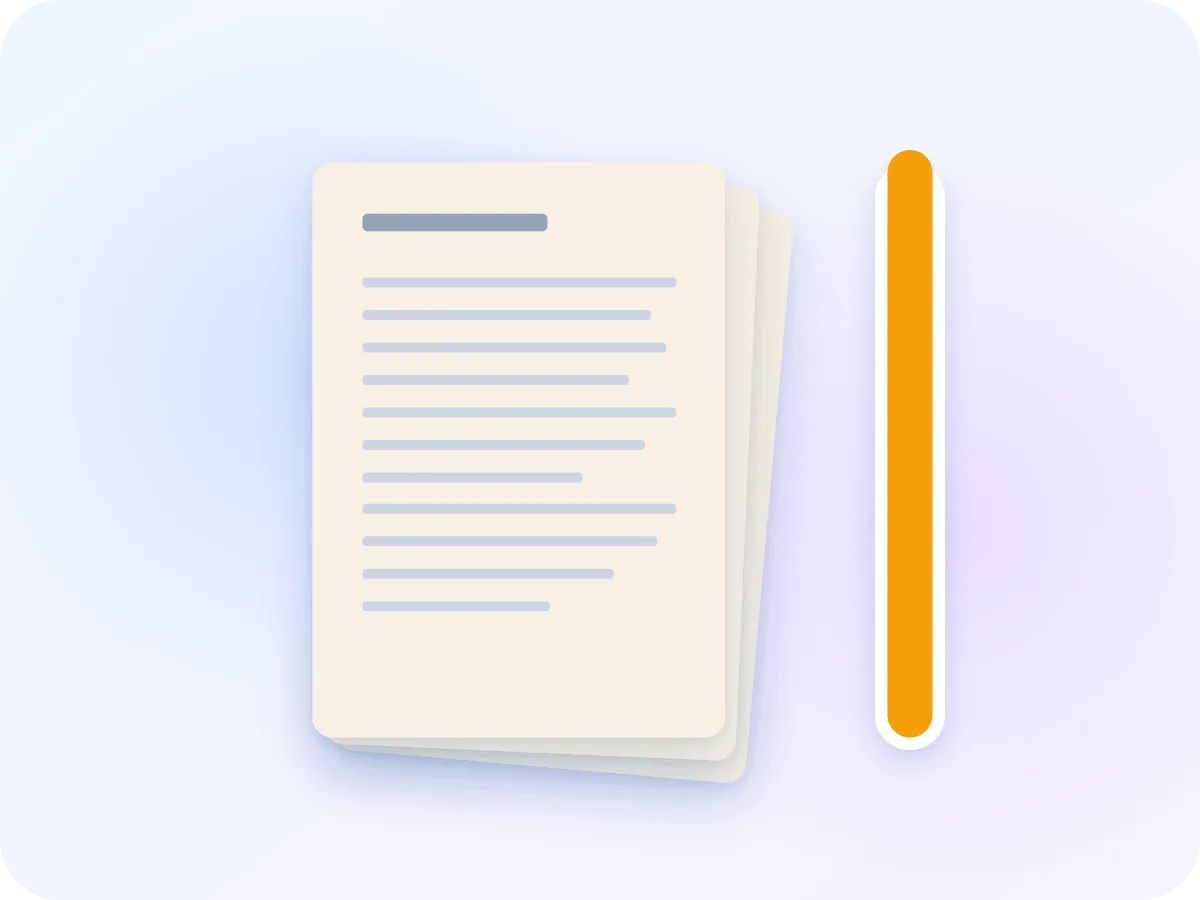
5.35MB原始文件:一份4页彩色扫描件
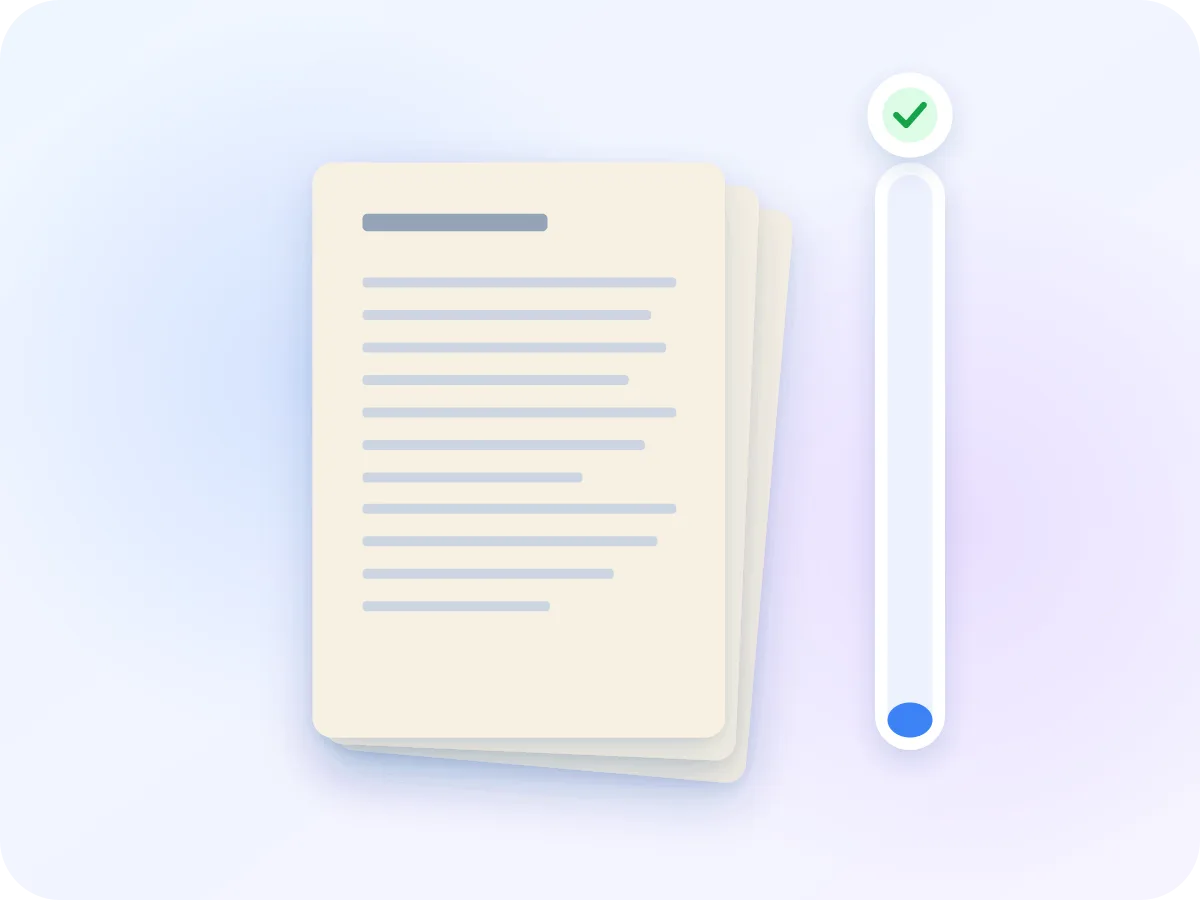
667.7KB采用1MB目标:达成目标
我们将一份以300dpi扫描的4页彩色文件,以1MB为目标通过此工具处理,结果为667,678字节。篇幅更长或细节更丰富的文件可能无法达到目标,此时工具会告诉你能达到的最小体积。
如何将 PDF 文件压缩到 1 MB
拖入你的PDF
添加你想要发送的PDF文件。它会在浏览器中的编辑器里打开,无需上传。
已设为1MB
目标大小已开启并设为1MB。如果你所用网站将1MB算作1,000KB,可改为在KB栏中输入950。
先查看预估结果
编辑器会显示它预计能达到的最小体积。如果你的PDF主要是文本,它会建议使用「保留文本」模式,使文本保持可选中状态。
压缩并对比
点击「压缩并下载」。更小的文件会保存到你的设备,滑块会显示每一页压缩前后的对比效果。
1MB预设为你带来什么
能满足目标的最轻设置
编辑器会先测试样本页面,采用预估能在1MB以内达成目标的最低压缩程度。
工作文件保持私密
合同和发票都在你的浏览器中完成压缩,不会上传或保存任何内容。
发送前请先查看。
将每一页与原文件对比,让你清楚读者将看到什么内容。
满足任何目标大小
当网站设有不同限制时,可输入以KB或MB为单位的自定义大小,例如950KB或2MB。
压缩至1MB以内,哪些内容保持不变
目标大小会将每一页重新绘制为压缩图片,并保存为新的PDF。你看到的内容保持不变,但可交互的部分会消失。
| 文件的组成部分 | 压缩后 | 这意味着什么 |
|---|---|---|
| 页面 | 保留 | 页面顺序、大小和方向都与原文件相同。 |
| 文本 | 转为图片 | 可以阅读,但无法选中、搜索或复制。 |
| 链接、书签和表单字段 | 失效 | 如果读者需要点击链接或填写字段,请使用「保留文本」模式。 |
| 颜色 | 保留 | 灰度是可选项,默认关闭。 |
| 文档详情 | 不保留 | 原文件中的标题和作者信息不会出现在新文件中。 |
受密码保护的PDF需要先用「解锁PDF」移除密码,才能进行压缩。
将PDF压缩至1MB以内,方便发送或上传
许多网站或邮箱都要求将日常文件控制在1MB以内。例如,印度的GST注册最多接受1MB的文件,而Microsoft 365管理员也可以将工作邮箱的附件上限设为低至1MB。
相比更小的目标大小,1MB能为多页扫描件留出更多空间。编辑器会选择它预计能满足目标的最轻压缩设置,使页面在目标范围内尽量保留细节。开始之前,请先查看你所用网站的实际限制,因为有些网站将1MB算作1,000KB。
哪些场景会遇到1MB限制
以下是常见的1MB上限场景。
政府门户网站
有些门户网站将每份文档限制在1MB以内,例如印度的GST注册和Passport Seva申诉。
网站表单
求职、预订和联系表单有时会将附件限制在1MB以内。请先确认表单限制,再相应地压缩文件。
附件上限较低的工作邮箱
公司邮箱的附件上限可能比个人邮箱更低。将PDF控制在1MB以内,也能满足各大邮件服务商的限制。
在移动数据下分享
更小的PDF在聊天中发送更快,在手机上打开也更快。
常见问题
如果PDF文件小于1MB,质量会下降吗?
会有一定影响,因为每一页都会重新保存为压缩图片,即使采用最轻的设置也是如此。编辑器会采用预估能满足1MB目标的最低压缩程度。可以通过滑块对比各页面,查看差异。
1MB指1,000KB还是1,024KB?
两种算法都有人使用。编辑器将1MB算作1,000KB,这是两者中更严格的标准,并以约950KB为目标,留出大约5%的余量。只要在这里达到1MB标准,两种算法都能通过。
我的PDF主要是文本,应该用这个工具吗?
建议先试试「保留文本」模式。当编辑器检测到PDF主要是文本时,会建议使用该模式,它能保持文本可选中、链接可点击。该模式不以特定大小为目标,所以请检查结果是否已在1MB以内。
如果我的PDF已经在1MB以内怎么办?
那就不需要压缩了。强行压缩会把页面转为图片,还可能无法让文件变得更小。
处理工作文档安全吗?
安全。压缩过程在你的浏览器中完成,PDF文件不会被上传。关闭页面后,不会留下任何内容。
如果我的PDF无法压缩到1MB以内怎么办?
你仍然会得到编辑器所能生成的最小文件,并会提示未能达到1MB目标。可以尝试开启「灰度」,或拆分长文件并分别发送各部分。如果你所用网站允许更大的文件,也可以设置更大的目标。
将 PDF 调整为 1 MB 和压缩它是一回事吗?
是的。当邮件限制或上传表单要求你将PDF调整为1MB时,指的是文件大小,这正是本页面所做的事。如果想调整纸张尺寸,例如改为A4或Letter,请使用「调整PDF大小」。