PDF Word 変換 オンライン・無料
PDFを編集可能なWord(.docx)ファイルに変換。見出し・リスト・表もそのまま引き継がれ、スキャンページはOCRで読み取ります。アップロード不要、登録不要、透かしなし。
PDFを選択してWordに変換
またはここにドロップ。一度に1つのPDF、最大100 MBまで。
ファイルがデバイスから外部に送信されることはありません
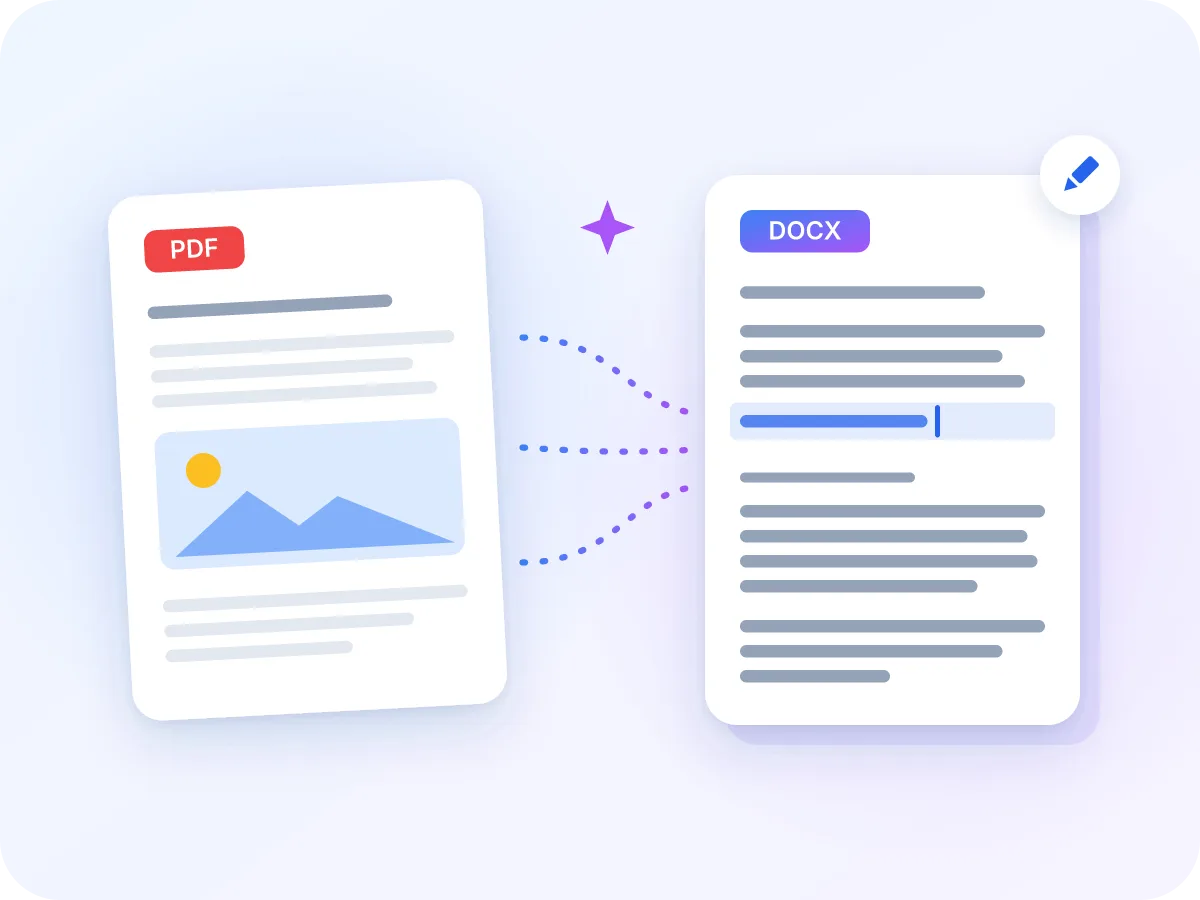
PDFをWordに変換すると引き継がれる要素
固定レイアウト
DOCX
編集可能な文書
きれいに引き継がれる要素
- 段落(見出しはWordのスタイルとして)
- 太字、斜体、文字サイズ
- 箇条書き・番号付きリスト、Webリンク
- 表(編集可能なWordの表として)
確認をおすすめする要素
- 画像やロゴ:残すには「正確なレイアウト」を使用
- フォント・色・配置:Wordの既定フォント、左揃えになります
- ヘッダー・フッター・脚注:本文として取り込まれます
- スキャンページ:プレーンな段落のみ
PDFをWordに変換する2つの方法
文字を修正するなら「編集可能テキスト」、見た目を保つなら「正確なレイアウト」を選びましょう。
| モード | Wordのテキスト | 得られる結果 |
|---|---|---|
| 編集可能テキスト(既定) | 編集可能 | 段落、Wordの見出し、リスト、リンク、表。段組は順番に読み取られ、スキャンページはOCRで読み取ります。画像は除外されます。 |
| 正確なレイアウト | 編集不可 | 各ページが1枚の画像になるため、画像も含めてPDFと同じ見た目になります。OCRと表のオプションは適用されません。 |
どちらのモードでも、PDFの各ページは同じサイズと向きのWordの1ページになります。
PDFをオンラインでWordに変換方法
PDFを追加
上のボックスにPDFを1つドロップするか、クリックして選択します。最大100 MBのファイルに対応しています。
モードを選択
文字を編集したい場合は「編集可能テキスト」のままにします。元の見た目どおりのWordファイルが必要なら「正確なレイアウト」を選びます(編集はできません)。
スキャン用の言語を設定
スキャンページはOCRで読み取ります。30言語のリストから文書の言語を選んでください。初期設定は閲覧中の言語です。
表の設定を確認
Wordの表として取り込むには「表を検出」をオンのままにします。すでにテキストがあるページも含め、すべてをスキャンとして読み取るには「全ページでOCRを強制」をオンにします。
変換してダウンロード
「変換」をクリックし、続いて「ダウンロード」をクリックします。.docxファイルは元のPDFと同じ名前で保存されます。
ブラウザ上でPDFを編集可能なDOCXに変換
PDFは閲覧用の形式なので、テキストの修正は簡単ではありません。PDFをWordに変換すれば、誤字の修正や条項の更新、表の再利用ができる.docxファイルが手に入ります。段落・見出し・リスト・表は、それぞれ対応するWordの要素に変換されます。
ファイルは最初から最後までお使いのデバイス上にとどまります。契約書や履歴書、医療記録などを扱う際にも安心です。編集が終わったら、Word PDF 変換でPDFに戻せます。
PDFをWordに変換する主な場面
変換の多くは、PDFを修正したいというニーズから始まります。よくある例をご紹介します。
契約書を編集
PDFの契約書をWordに変換し、変更履歴の記録を使って条項を修正して送り返せます。
完成済みのレポートを更新
PDFでしか保存されていないレポートの日付や数値を直したり、概要を追加したりできます。
翻訳の準備
コピーが必要なPDFではなく、そのまま上書きできるWordファイルを翻訳者に渡せます。
履歴書を更新
履歴書のWord版をなくしてしまった場合も、PDFを.docxに戻して職歴やスキルを更新できます。
スキャン資料を引用
スキャンした論文や書籍の章をOCRで読み取り、必要な箇所をメモにコピーできます。
表を再利用
レポートやマニュアルの表をWordに取り込み、数値の更新やレイアウトの変更ができます。
PDF Word 変換でできること
- デバイス内で完結. PDFはブラウザ内で変換されます。アップロード、記録、保存されることは一切ありません。
- 見出し・リスト・リンク. 大きな文字はWordの見出し 1・2・3になります。箇条書きや番号はWordのリストに変換され、Webリンクもクリック可能なまま残ります。
- スキャンされたPDFのOCR処理. スキャンページを自動で検出し、30言語に対応したOCRでページごとに読み取ります。すでにテキストがあるページはそのまま保持されます。
- 編集可能なWordの表. 表は編集可能なWordの表になります。1行目が太字の場合、表が次のページにまたがると先頭に繰り返し表示されます。
- 1つのツールで2つのモード. 「編集可能テキスト」なら文字を自由に修正できます。「正確なレイアウト」は各ページを画像にすることで、画像も含めた見た目をそのまま保ちます。
- 無料、登録不要. アカウント不要、1日の利用制限なし、Wordファイルに透かしも入りません。
PDFをWordに変換理由
PDFは共有向け、Wordは編集向けの形式です。.docxファイルならこんなことができます。
- ページを打ち直すことなく、あらゆる文字・数値・段落を修正できます。
- 変更履歴の記録やコメント機能を使い、最終版のPDFを送る前に複数人でレビューできます。
- 見出しはWordの見出しスタイルとして取り込まれるため、Wordで目次を自動作成できます。
- 行の追加、値の更新、レイアウトの変更など、表を直接編集できます。
- 独自のスタイルやテンプレート、ブランドデザインを適用できます。
- 翻訳者や編集者に、すぐに作業できるファイルを渡せます。
PDF Word 変換の仕組み
「編集可能テキスト」モードでは、LuraPDFが各ページのテキストを読み取り、構造を解析します。行は段落に、大きな文字はWordの見出しに、箇条書きや番号はWordのリストになります。2段組や3段組のページは、1段ずつ順番に読み取ります。
スキャンのように実際のテキストがないページはOCRで読み取り、プレーンな段落として取り込みます。「正確なレイアウト」ではこうした処理を行わず、各ページを1枚の画像としてWordに配置します。どちらのモードでも、PDFの1ページがWordの1ページになります。
PDF Word 変換:LuraPDFとほかの方法の比較
| 特徴 | LuraPDF | アップロード型のWebサイト | デスクトップアプリ |
|---|---|---|---|
| プライバシー | ファイルはデバイス内にとどまる | ファイルは外部サーバーに送信 | インストール後はローカルで処理 |
| 料金 | 無料、利用制限なし | 無料プランは1日の制限があることが多い | 多くは有料 |
| スキャンされたPDFのOCR処理 | 標準搭載、30言語対応 | 有料オプションのことが多い | アプリによって異なる |
| 登録 | 不要 | ダウンロードに必要なことが多い | ライセンスまたはアカウント |
よくある質問
PDFを無料でWordに変換するには?
このページ上部のボックスにPDFをドロップし、「変換」、続いて「ダウンロード」をクリックするだけです。無料で、登録も透かしもありません。最大100 MBのファイルに対応しています。
書式を崩さずにPDFをWordに変換できますか?
一部は可能です。見出し、太字、斜体、文字サイズ、リスト、リンク、表は引き継がれます。フォント、色、配置、画像は引き継がれないため、テキストはWordの既定フォント、黒色、左揃えで表示されます。編集よりも見た目を重視する場合は「正確なレイアウト」を選んでください。
スキャンしたPDFを編集可能なWordに変換できますか?
はい。スキャンページはOCRでページごとに自動検出・読み取りされます。テキストは見出し・太字・表のないプレーンな段落として取り込まれます。最初のスキャンページでは読み取りエンジンのダウンロードにインターネット接続が必要ですが、ファイルがアップロードされることはありません。
PDFをWordに変換する最適な方法は?
目的に合ったモードを選びましょう。文字を修正したい場合は既定の「編集可能テキスト」を、PDFと同じ見た目のWordファイルが必要な場合は各ページを1枚の画像として保持する「正確なレイアウト」を使います。
オンラインでPDFをWordに変換しても安全ですか?
はい、LuraPDFなら安全です。変換はブラウザ内で行われるため、PDFがアップロード、記録、保存されることはありません。
表はWordファイルに引き継がれますか?
はい、「表を検出」がオンの場合に引き継がれます。3行2列以上の表は、編集可能なWordの表になります。罫線のある表が最も確実に変換されます。スタイルは独自のもので、細いグレーの罫線と、1行目が太字の場合は薄い青のヘッダーが適用されます。
PDFをWordに変換すると画像は残りますか?
既定の「編集可能テキスト」モードでは残りません。テキストと表を取り込むため、画像、ロゴ、グラフは除外されます。「正確なレイアウト」では各ページ全体を1枚の画像にすることで画像も残せますが、テキストは編集できません。
パスワード付きのPDFをWordに変換できますか?
直接はできません。パスワードが必要なファイルは、変換されずにエラーが表示されます。まずPDF ロック解除でパスワードを解除してから、解除したコピーを変換してください。
OCRでサポートされている言語は何ですか?
英語、スペイン語、フランス語、ドイツ語、ポルトガル語、ロシア語、アラビア語、ヒンディー語、ベンガル語、中国語(簡体字・繁体字)、日本語、韓国語、タイ語、ベトナム語など30言語に対応しています。初期設定は閲覧中の言語です。言語は1ファイルにつき1つなので、変換前に選択してください。
出力形式は.docですか、それとも.docxですか?
出力形式は、現行のWordの標準形式である.docxです。古い.doc形式には対応していません。1つのPDFから、同じ名前の.docxファイルが1つ作成されます。
PDFをWordにきれいに変換するコツ
いくつか確認しておくだけで、Wordファイルがぐっと扱いやすくなります。
- 選択可能なテキストを含むPDFは、スキャンよりはるかにきれいに変換できます。元のファイルがあれば、そちらを変換しましょう。
- 画像やロゴが必要なら「正確なレイアウト」を使いましょう。「編集可能テキスト」では画像は除外されます。
- 罫線のある表は、罫線のない表よりきれいに変換されます。結合セルは罫線がある場合にのみ認識されます。
- スキャンしたテキストには小さな誤認識が含まれることがあります。数字の0がアルファベットのOとして読まれるなど、よくある誤りはWordの「検索と置換」で修正しましょう。
- フォームに入力するだけなら「PDFフォーム入力」を使いましょう。フォームフィールドはWordには引き継がれません。
- 書式なしで文字だけが必要なら、PDF テキスト変換でプレーンテキストファイルを作成できます。