表に強いPDFからExcel変換ツール
PDF内の表を、並べ替え・フィルター・編集が可能なExcel(.xlsx)ワークブックに変換します。アップロード不要、登録不要、透かしなし。
PDFを選択してExcelに変換
またはここにドロップしてください。1回につきPDF1件、最大100MBまで対応。
ファイルがデバイスから外部に送信されることはありません
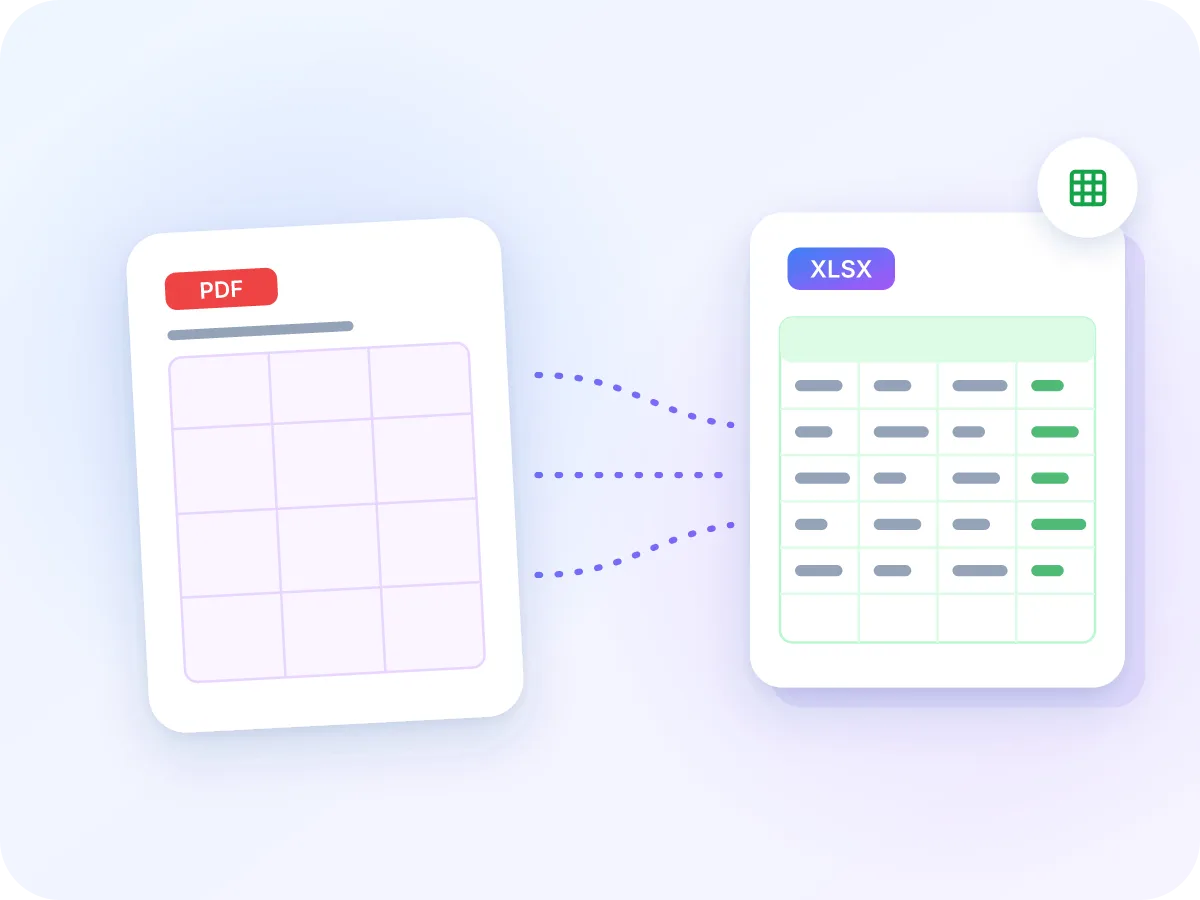
PDFからExcelへ引き継がれる内容
印刷された表
XLSX
編集可能なワークブック
きちんと引き継がれるもの
- 表の行と列、1セルにつき1つの値
- 罫線付きの表では、列をまたいで結合されたセル
- 太字のヘッダー行
- 表を含むページごとに1枚のワークシート
確認しておきたい点
- 数値と日付:テキストとして入るため、先に変換してください
- 罫線のない表:空白セルがあると分割されることがあります
- フォント、色、罫線:コピーされません
- スキャンしたページ:読み取れるテキストがないため、先にOCRを実行してください
Excelファイルのどこに何が入るか
検出されたテーブルモードで、PDFの各部分がどのように出力されるか。
| PDF内 | Excel内 | 知っておくべきこと |
|---|---|---|
| 罫線付きの表 | 行と列、セル結合あり | 最も信頼性の高い種類です。セルは列方向には結合されますが、行方向には結合されません。 |
| 罫線のない表 | 行と列 | すべての列に値がある行が3行以上揃っている場合に検出されます。 |
| ページ | 表を含むページごとに1枚のワークシート | シートは「Page 1」「Page 2」のように命名されます。表のないページはスキップされます。 |
| 数値と日付 | テキストセル | 合計を計算する前に、Excelで「数値に変換」を使用してください。 |
| 表の外のテキスト | 除外されます | すべての行を書き出すには「フルテキストグリッド」に切り替えてください。 |
フォント、色、罫線、画像はコピーされません。太字に設定されたヘッダー行は太字のまま保持されます。
PDFをオンラインでExcelに変換方法
PDFを追加
上のボックスにPDFを1件ドロップするか、クリックして選択してください。最大100MBまで対応しています。
モードを選択
表のみを書き出すには「検出されたテーブル」のままにしてください。テキストの各行を1行として変換するには「フルテキストグリッド」を選びます。
ページを選択
ファイル全体を変換する場合は「変換するページ」を空欄のままにしてください。表のないページを除くには「2-4, 7」のように範囲を入力します。
変換する
「変換」をクリックします。検出された表の数が表示され、表のある各ページが個別のワークシートになります。
ダウンロードして確認
「ダウンロード」をクリックすると、PDFと同じ名前の.xlsxファイルが保存されます。数値はテキストとして入るので、合計する前にExcelで変換してください。
PDFをExcelに変換すべきタイミング
銀行明細書、請求書、レポートは、数値を印刷レイアウトのまま保持しています。PDFから表をコピーすると、列がまとめて1つのセルに入ってしまうことがよくあります。PDFをExcelに変換すれば、各値が個別のセルに入り、並べ替え・フィルター・合計の準備が整います。
ページごとにシートを分けて太字のヘッダー付きで作業したい場合はExcelを選んでください。データを別のアプリにそのまま取り込む場合は、プレーンなCSVファイルの方が適していることが多いです。
誰がPDFの表をExcelに変換しているか
PDFとして届いた数値データを扱う必要があるすべての人に。
経理チーム
取引を1件ずつ手入力する代わりに、銀行明細書の表を照合用のスプレッドシートに変換します。
会計士
請求書の明細項目をExcelに取り込み、会計ソフト向けに整形します。
営業業務
PDF提案書の価格表や見積表を、並べ替えや比較ができるシートに移します。
研究者
PDFレポート内の公開データ表を抽出し、グラフ作成や分析用のシートに取り込みます。
不動産
複数のPDFパンフレットの物件一覧表を、1つの比較シートに並べて表示します。
人事チーム
PDFレポート内の人員数や名簿の表を、給与計算やオンボーディング用のシートに変換します。
Excelファイルに含まれる内容
- デバイス内で処理. PDFはブラウザ内で変換されます。銀行明細書や請求書がアップロードされたり保存されたりすることはありません。
- 表を自動検出. 罫線付きの表が最初に検出されます。罫線のない表は、テキストが列状に揃っているかどうかから検出されます。
- 無料、登録不要. アカウント登録不要、1日の利用制限なし、ワークブックに透かしも入りません。
- 1ページ1シート. 表を含む各ページが個別のワークシートとなり、「Page 1」「Page 2」のように命名されるため、どの行がどこから来たか追跡できます。
- セル結合と太字ヘッダー. 罫線付きの表では、複数列にまたがるセルの結合がそのまま維持されます。太字に設定されたヘッダー行も太字のまま引き継がれます。
- 難しいページ向けの代替手段. 表が検出されなかった場合、「フルテキストグリッド」がすべてのテキスト行を1行に変換し、広い間隔のある箇所でセルに分割します。
PDFをExcelに変換する理由
PDFの表は「読む」ためのもの。Excelの表は「使う」ためのものです。
- ページ上で読むだけでなく、データを並べ替え・フィルター・合計できます。
- 再入力は不要です。すべての値が個別のセルに入ります。
- 表は行と列を保持し、罫線付きの表では列をまたいだセル結合もそのまま維持されます。
- 追跡が簡単です。各シートは、表の元になったPDFのページ名で命名されます。
- 扱いにくいページ向けの代替手段です。表が検出されない場合、「フルテキストグリッド」がすべてのテキスト行を書き出します。
- プライベートかつ無料です。ファイルはお使いのデバイス内に留まり、登録も透かしも不要です。
PDFからExcelへの変換の仕組み
LuraPDFは各ページのテキストと、各単語の位置を読み取ります。まず表の周囲や内部に引かれた罫線を探します。罫線が見つからない場合は、少なくとも3行にわたって同じ列位置に揃っているテキストを探します。
各表は、そのページのワークシート上の行になります。列をまたいで結合されたセルは結合されたまま、太字のヘッダー行は太字のまま保持され、列幅は内容に合わせて調整されます。ファイルはブラウザ内で作成され、お使いのデバイスに直接保存されます。
PDFの表をExcelに取り込む方法
| 特徴 | LuraPDF | アップロード方式のウェブサイト | デスクトップPDFアプリ |
|---|---|---|---|
| ファイルがデバイス内に留まる | はい | いいえ、サーバーに送信されます | はい、インストール後は可能 |
| 表を自動検出 | はい | 製品によって異なる | 製品によって異なる |
| 結合セルを保持 | 罫線付きの表の場合 | ツールによる | 製品によって異なる |
| 無料、登録不要 | はい | 制限がある場合が多い | 通常は有料 |
よくある質問
PDFをExcelに無料で変換するには?
このページ上部のボックスにPDFをドロップし、「変換」をクリックしてから「ダウンロード」をクリックしてください。無料で、登録不要、透かしも入りません。ファイルは最大100MBまで対応しています。
レイアウトを崩さずにPDFの表をExcelに変換できますか?
ほぼ可能です。行と列はそのまま引き継がれ、太字のヘッダー行も太字のまま保持されます。罫線付きの表では、列をまたいで結合されたセルも結合されたまま維持されます。フォント、色、罫線、数値の書式はコピーされず、すべての値はテキストとして入力されます。
スキャンしたPDFファイルをExcelに変換できますか?
直接はできません。スキャンされたページは画像のため、セルに入れるテキストが存在しません。エディターがこれを検知し、ファイルをOCR PDFで開くことを提案します。そこでテキストレイヤーを追加してから、新しいPDFをExcelに変換してください。
数値や日付は数値のまま保持されますか?
いいえ。すべての値は、PDFに表示されている通り(通貨記号やカンマを含めて)テキストとして入力されます。合計を計算する前に、Excelで列を選択し「数値に変換」、または日付の場合は「区切り位置」を使用してください。
1ページに複数の表がある場合はどうなりますか?
すべてそのページのシートに入ります。罫線のない表は1つずつ検出され、表の間に空白行が挿入されます。罫線付きの表は1ページにつき1つのグリッドとして読み取られるため、同じページに2つの罫線付き表がある場合は1つのブロックとして出力され、必要に応じて分割してください。
銀行明細書をオンラインでExcelに変換するのは安全ですか?
はい、LuraPDFなら安全です。変換はブラウザ内で行われるため、明細書がアップロードされたり、記録・保存されたりすることはありません。
代わりにCSVファイルを取得できますか?
このツールは.xlsxファイルを作成するため、CSVは直接出力できません。純粋なCSVが必要な場合はPDFからCSVへをご利用ください。同じ方法で表を検出し、カンマ・セミコロン・タブの区切り文字を選択できます。
パスワード保護されたPDFを変換できますか?
直接は変換できません。パスワードが必要なファイルは、変換の代わりにエラーが表示されます。まず「PDFのロック解除」でパスワードを削除してから、ロック解除後のファイルを変換してください。
PDFをExcelに変換する最良の方法は?
スキャンではなく、プログラムで作成された、選択可能な実テキストを含むPDFから始めてください。「検出されたテーブル」を有効にしたまま、表のあるページを入力します。表が検出されない場合は「フルテキストグリッド」に切り替えてください。
Excelファイルに透かしは入りますか?
いいえ。ワークブックにはデータのみが含まれ、どのセルにも透かしやロゴ、LuraPDFの文字が入ることはありません。
Excelでよりきれいな表にするためのヒント
変換の前後に少し確認するだけで、後からの修正作業を減らせます。
- プログラムで作成されたPDFは、スキャンよりもはるかに良好に変換されます。元のエクスポートファイルがあれば、そちらを使用してください。
- 表が不完全に出力される場合は、「テキストグリッド全体」に切り替えてください。すべてのテキスト行を1行として書き出します。
- 罫線のない表は、すべての行の全列に値が入っている場合に最も確実に検出されます。空白セルや折り返されたテキストがあると、表が分断されることがあります。
- 表のあるページだけを変換するには、「3-5」のようにページ範囲を入力してください。ページ数が少ないほど、処理も早く終わります。
- 値はテキストとして読み込まれます。Excelで数値に緑の三角マークが表示される場合は、セルを選択して「数値に変換」を選んでください。
- 通貨記号や桁区切りのカンマは、セルのテキストにそのまま残ります。「数値に変換」が一部の列をスキップする場合は、先に「検索と置換」でこれらを削除してください。