PDFメタデータ削除 オンライン、無料
PDFに保存された作成者、タイトル、アプリ名をワンクリックでクリアし、日付もリセットします。アップロード不要、登録不要、透かしなし。
クリーンにするPDFを選択
またはここにドロップ。PDF1件、最大100MBまで。
ファイルがデバイスから外部に送信されることはありません
PDFメタデータを削除するときファイルに何が起こるか
ファイルを開く段階からクリーンなコピーを保存するまで、すべての処理はブラウザ内で行われます。
1. お使いの端末上で開く
PDFはブラウザに直接読み込まれます。アップロードされることはありません。
2. 端末上でプロパティをクリア
タイトル、作成者、サブジェクト、キーワード、アプリ名が空にされ、日付がリセットされ、XMPブロックのリンクが解除されます。
3. クリーンなPDFをダウンロード
新しいファイルとしてそのままお使いの端末に保存されます。元のファイルは変更されません。
どの段階でもアップロードは行われません。
PDFメタデータ削除がクリアする項目と残す項目
一般的な文書プロパティはワンクリックでクリアされます。一部の情報は別の場所に保存されているため残ります。
| 情報 | クリーン後 | 意味 |
|---|---|---|
| タイトル、作成者、サブジェクト、キーワード | クリア済み | 文書プロパティ内でこれらの項目は空のままになります。 |
| 作成アプリとプロデューサーアプリ | クリア済み | アプリ名は一切表示されず、LuraPDFの名前も追加されません。 |
| 作成日と更新日 | リセット済み | 両方の日付が1970年1月1日に設定されます。 |
| XMPメタデータブロック | リンク解除 | PDFアプリはこれを読み込まなくなりますが、テキスト自体はファイル内に残る場合があります。 |
| コメント作成者、フォーム入力内容、添付ファイル、写真のカメラ情報 | 保持 | これらを削除するには、先にラスターモードでファイルを「平坦化」してください。ただし選択可能なテキストは失われます。 |
ページ、テキスト、リンク、ブックマークは変更されません。パスワード保護されたPDFは事前にロック解除が必要です。
PDFのメタデータをオンラインで削除する方法
PDFを追加
上のボックスにPDFを1件ドロップするか、クリックして選択します。メタデータ削除エディタが開き、プレビューにページが表示されます。
クリアされる項目を確認
パネルには削除対象の一覧が表示されます:文書タイトル、作成者名、サブジェクトとキーワード、作成アプリとプロデューサーアプリ、日付です。
設定を選ぶ必要なし
リスト内のすべての項目が毎回クリアされるため、選択や入力の必要はありません。
「削除してダウンロード」をクリック
ブラウザが項目をクリアしてファイルを保存します。ページ、リンク、フォームフィールドはそのまま残ります。
結果を確認
ファイル名に「-no-metadata」が追加されて保存されます。任意のPDFリーダーで文書プロパティを開き、項目が空になっていることを確認してください。
共有前にPDFメタデータをクリアすべき理由
ページ本文には現れなくても、ファイルのプロパティがあなたを特定することがあります。
- 作成者欄からあなたの名前が消去されます。
- 使用したアプリがファイルのプロパティに表示されなくなります。
- 実際の作成日と更新日が置き換えられます。
- ファイルにLuraPDFの名前は追加されません。
- ページ、リンク、フォームフィールドは変更されません。
- 無料で、登録不要、透かしもありません。
よくある質問
PDFにはどのようなメタデータが含まれますか?
ほとんどのPDFには、タイトル、作成者、サブジェクト、キーワード、ファイルを作成したアプリ、作成日と更新日が保存されています。多くの場合、同じ内容を含むXMPブロックもあります。コメントの作成者名や写真内のカメラ情報が含まれる場合もあります。
PDFファイルを共有する前に、なぜメタデータを削除する必要があるのですか?
メタデータには、あなたの名前や使用したアプリ、作業日時が表示されることがあります。これを削除しておくと、ファイルをチーム外に公開・送信する際にそうした情報を非公開にできます。求職者、弁護士、審査担当者などは、ファイルを公開する前によくこれを削除します。
このツールは具体的に何を削除しますか?
タイトル、作成者、サブジェクト、キーワード、作成アプリ、プロデューサーアプリを空にし、両方の日付を1970年1月1日に設定します。また、XMPブロックのリンクを解除し、PDFアプリがそれを読み込まないようにします。
メタデータを削除するとPDFの見た目は変わりますか?
いいえ。変更されるのは非表示の文書プロパティのみです。テキスト、画像、リンク、ブックマーク、フォームフィールドはそのまま残ります。
オンラインでメタデータを削除しても安全ですか?
はい。PDFはブラウザ内でクリーンにされ、一切アップロードされません。どの段階でもお使いの端末から出ないため、隠したいメタデータが自分の名前である場合でも安心です。
削除する項目を選ぶことはできますか?
いいえ。リスト内のすべての項目が毎回クリアされ、設定項目はありません。タイトルを残したい場合は、クリーンにした後にPDFアプリで再入力し、アプリが自分の名前を再度追加していないか確認してください。
作成者を別の名前に差し替えることはできますか?
このツールではできません。項目をクリアするのみで、新しい値は書き込まれません。多くのデスクトップ用PDFアプリでは、クリーン後に新しい文書プロパティを入力できます。
メタデータが削除されたことをどう確認すればいいですか?
クリーンにしたファイルを任意のPDFリーダーで開き、文書プロパティを確認してください。タイトル、作成者、アプリの項目は空になっており、日付は1970年1月1日前後のプレースホルダーになっているはずです。
メタデータを削除すると、コメントの作成者や変更履歴も削除されますか?
いいえ。PDFはワープロソフトのような変更履歴を保持しませんが、各コメントには作成者名が保存されており、それは残ります。コメントをページ画像の一部にするには、先にラスターモードでファイルを平坦化してください。
ファイル内に残るものは何ですか?
コメントの作成者名、フォームの入力内容、添付ファイル、カスタムプロパティ、写真内のカメラ情報、ファイルIDは残ります。リンク解除されたXMPのテキストもファイル内に残る場合があります。先にラスター平坦化を行うとこれらは削除されますが、テキストは選択できなくなります。
PDFメタデータとは何か、このツールが何をクリアするか
PDFメタデータとは、作成者、タイトル、作成に使われたアプリ、作成日時など、ファイルとともに保存される非表示の情報です。誰でもPDFリーダーの文書プロパティから見ることができます。LuraPDFはページ内容を変更することなく、最も一般的な項目をワンクリックでクリアします。
タイトル、作成者、サブジェクト、キーワード、両方のアプリ名を空にし、日付を1970年1月1日にリセットします。また、XMPメタデータブロックのリンクを解除し、PDFアプリがそれを読み込まないようにします。コメントの作成者、フォーム入力内容、添付ファイルは残るため、共有前に確認してください。
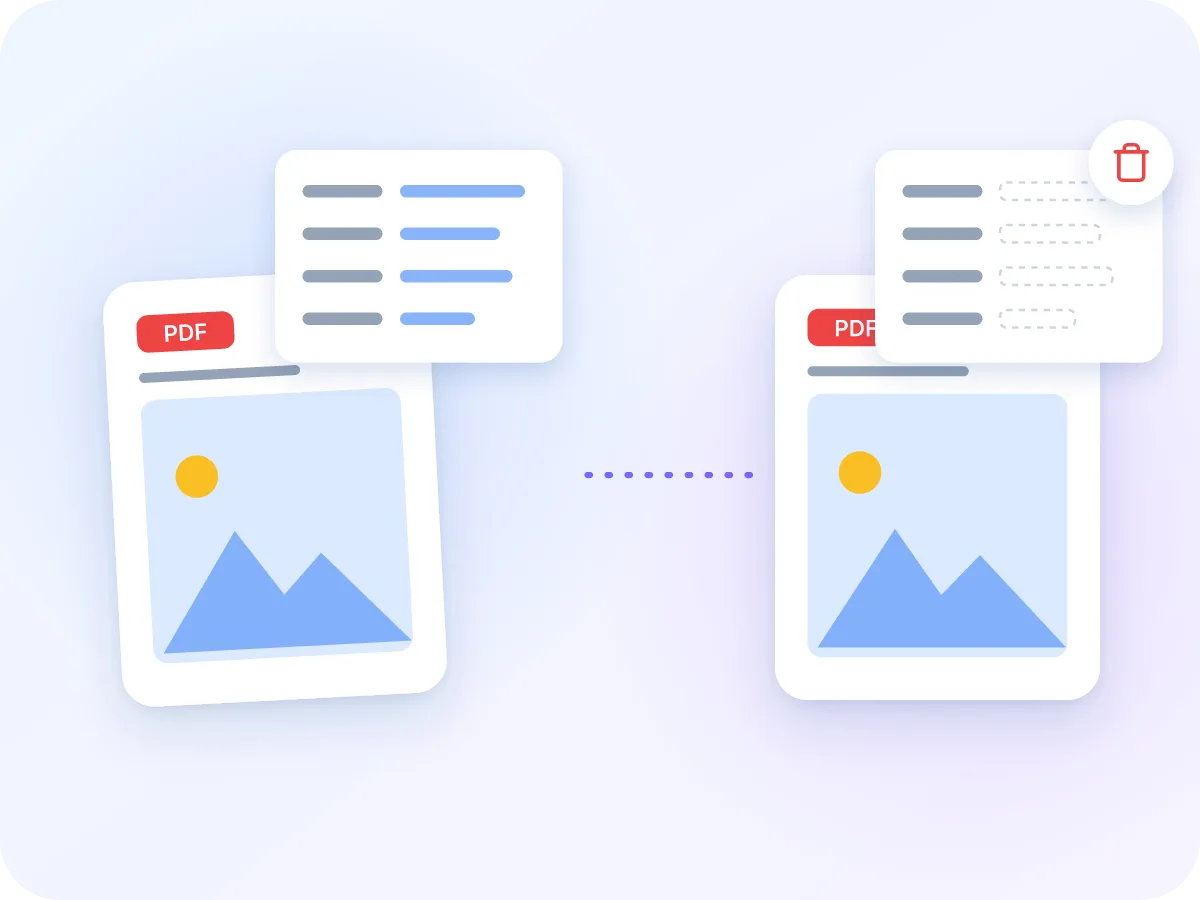
PDFメタデータ削除がクリアする項目
端末内で完結
PDFはブラウザ内でクリーンにされます。どの段階でもアップロードされません。
作成者とタイトルをクリア
タイトル、作成者、サブジェクト、キーワードが空にされるため、あなたの名前がファイルに残りません。
使用したアプリを非表示
作成アプリとプロデューサーアプリの名前がクリアされ、LuraPDFの名前も追加されません。
日付をリセット
作成日と更新日が1970年1月1日に設定され、実際の日付がプロパティから消えます。
ページ内容はそのまま
テキスト、画像、リンク、ブックマーク、フォームフィールドは変更されません。
ワンクリック、無料
設定不要、アカウント不要、透かしなし。一度に最大100MBのPDFを1件クリーンにできます。
PDFメタデータを削除するタイミング
メタデータには、誰がいつファイルを作成したかが表示されることがあります。よく削除されるケースを紹介します。
ファイルを公開する場合
履歴書、チラシ、フォーラムの添付ファイルを公開する前に、自分の名前を消去しましょう。
法的書類の提出
記録に残る前に、提出書類から作成者とアプリ名を削除してください。その他に削除が必要な項目については、裁判所独自の規則も確認してください。
文書の転送
文書を転送する前に作成者欄をクリアしましょう。より徹底的にクリーンにするには、先にラスターモードで平坦化してください。
クライアント・入札書類
提案書を送付する前に、社内の作成者名やアプリの詳細を削除しましょう。
匿名審査
論文やフォームから作成者名を削除し、審査担当者が書き手を知らずに判断できるようにしましょう。
公的記録
公開前に作成者欄をクリアし、ページ本文の個人情報を隠すには「PDFを編集不可にする(Redact)」を使用してください。
PDFメタデータ削除の仕組み
PDFには、タイトル、作成者、サブジェクト、キーワード、アプリ名、日付が一連の文書プロパティとして保存されています。LuraPDFはこれらの項目をすべて空にし、両方の日付を1970年1月1日に設定します。項目自体はファイル内に残りますが空の状態になり、ページ内容は変更されずに保存されます。
多くのPDFには、同じ情報の複製であるXMPブロックも含まれています。LuraPDFはそのリンクを解除するため、PDFアプリはそれを読み込まなくなりますが、テキスト自体はファイル内に残る場合があります。より徹底的にクリーンにするには、先にページをラスターモードで平坦化し、ファイルをページ画像から再構築してください。
PDFメタデータ削除:LuraPDFと他の選択肢の比較
| 特徴 | LuraPDF | アップロード型サイト | デスクトップPDFアプリ |
|---|---|---|---|
| タイトル、作成者、サブジェクト、キーワード | ワンクリックでクリア | サイトによって異なる | アプリによって異なる |
| クリアする項目を選択可能 | 不可、すべてクリア | サイトによって異なる | 可能な場合が多い |
| プライバシー | ファイルは端末内にとどまる | ファイルはリモートサーバーへ送信される | インストール後はローカル処理 |
| 費用 | 無料、透かしなし | 無料プランには制限があることが多い | 通常は有料 |
PDFメタデータを削除する際のヒント
文書プロパティに表示されない情報も見逃さないためのコツをいくつか紹介します。
- ファイルは最後にクリーンにしましょう。多くのアプリは保存時に名前や日付を再び追加します。
- コメントの作成者名は削除されません。先にラスターモードでファイルを平坦化し、コメントをページの一部にしてください。
- フォームの入力内容や添付ファイルはファイル内に残ります。共有前に確認しましょう。
- PDF内の写真にはカメラ情報が含まれることがあります。ラスター平坦化を行うと各ページが再描画されるため、これらは削除されます。
- ページ内の個人情報を隠すにはPDFを編集不可にする(Redact)を使用してください。メタデータの削除ではページ内容は変更されません。
- ダウンロード後、PDFリーダーで文書プロパティを開き、各項目が空になっていることを確認してください。