PDFページをオンラインで無料トリミング
PDFページの白い余白や不要な端を切り取ります。ボックスをドラッグして1ページまたは全ページに適用し、ダウンロードするだけ。アップロード不要、登録不要、透かしなし。
トリミングするPDFを選択してください
またはここにドロップしてください。トリミング設定は次のステップで行います。
ファイルがデバイスから外部に送信されることはありません
ブラウザでPDFページをトリミングして余白を切り取る
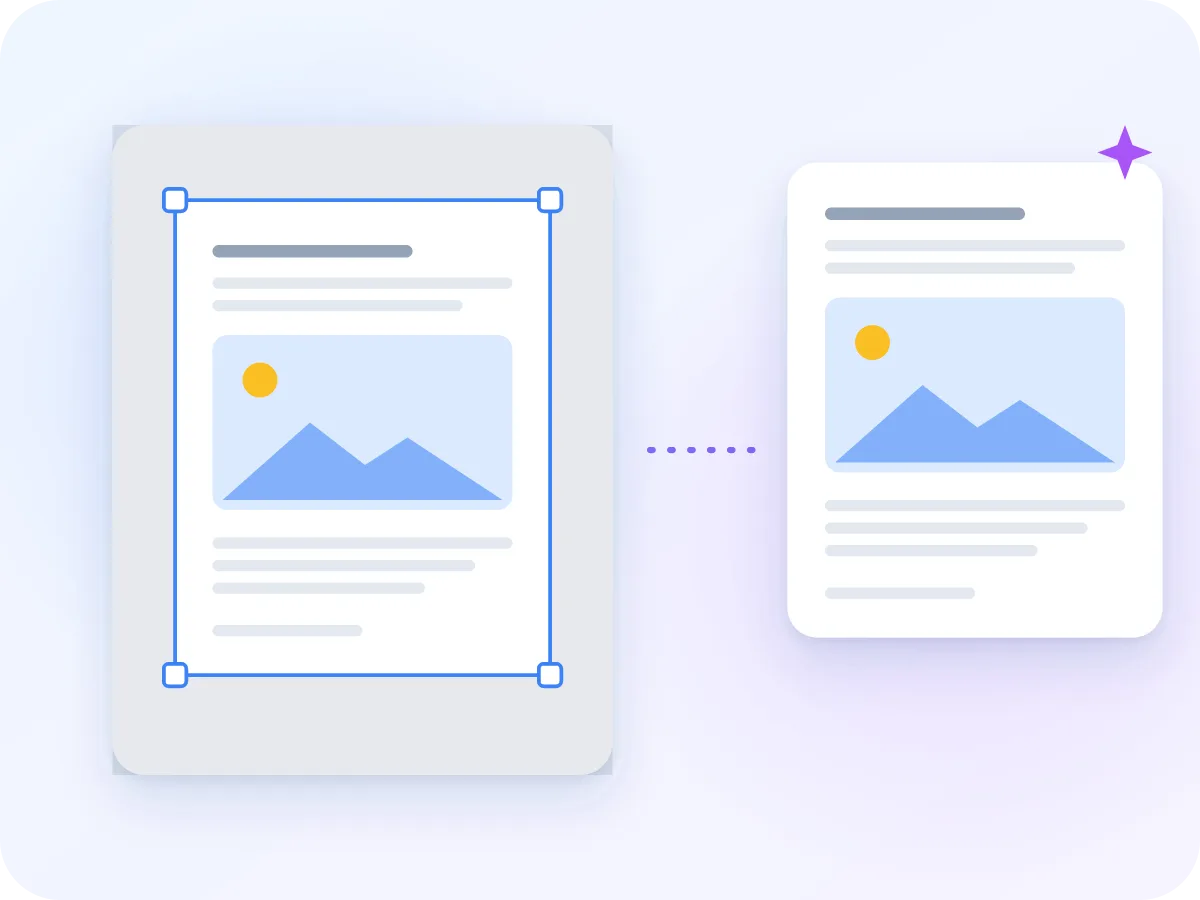
PDFのトリミングとは、ページの端、広い白い余白、暗いスキャナーの境界線、不要なヘッダーなどを切り取る操作です。保持したい部分にボックスをドラッグし、適用するページを選んでダウンロードするだけです。ボックス内のテキストと画像はそのまま保たれます。
トリミングはトリミングした範囲を非表示にするだけで削除するわけではないため、個人情報を削除する方法としては使えません。それにはPDFを黒塗り(レダクション)をご利用ください。ファイルは常にデバイス内に保存されます。
PDFページをオンラインでトリミングする方法
PDFを追加
上のボックスにPDFを1つドロップするか、「ファイルを選択」をクリックしてください。100MBまでのファイルに対応しています。
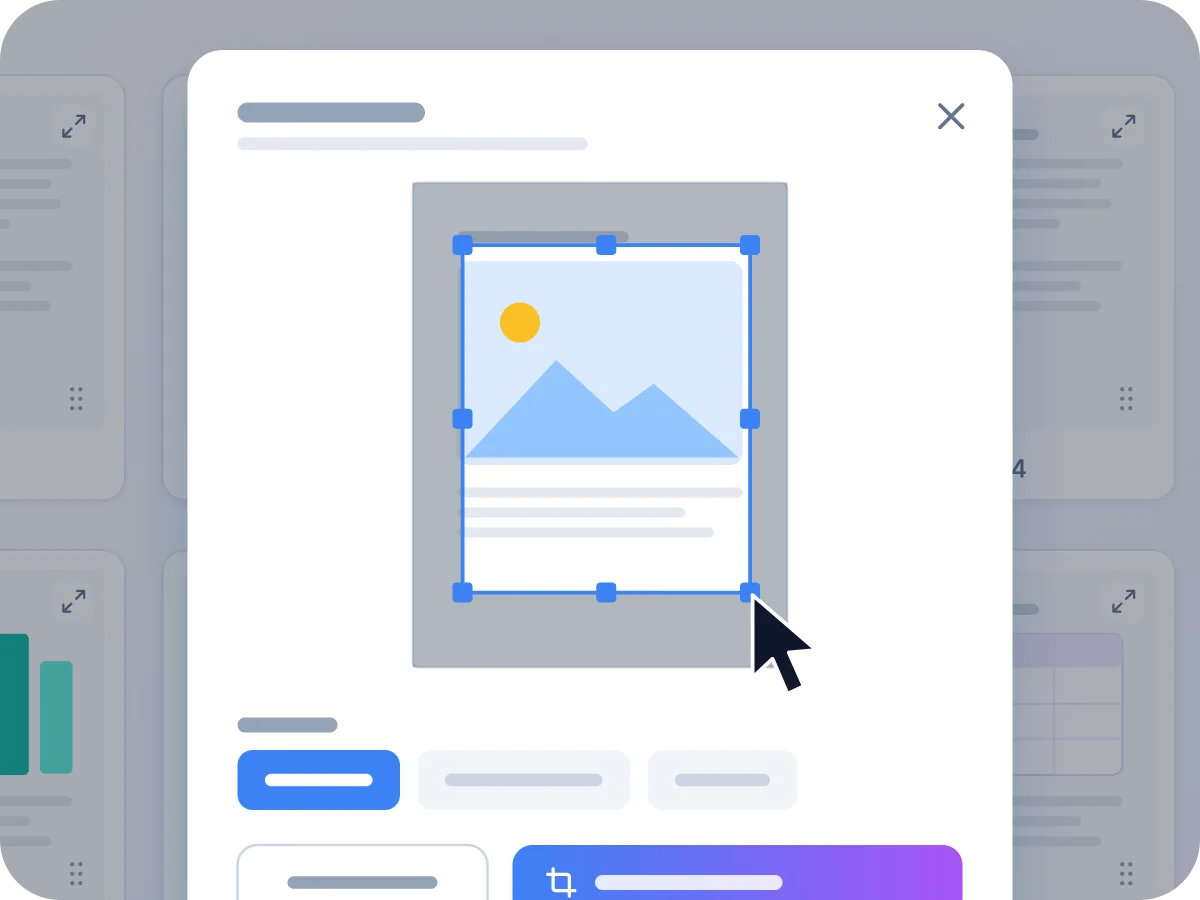
切り抜きボックスをトリミング
最初のページでトリミングウィンドウが開きます。青いボックスを移動するか、端や角をドラッグして、保持したい部分を覆うように調整します。
ページを選ぶ
「適用先」で「このページ」「選択したページ」「すべてのページ」のいずれかを選び、「トリミングを適用」をクリックします。
他のページを微調整
各ページのトリミングボタンをクリックすると、そのページ専用のトリミングを設定できます。「トリミングを解除」で1つ削除、「元に戻す」で各手順を取り消せます。
書き出してダウンロード
「書き出してダウンロード」をクリックすると、トリミング済みPDFがそのままデバイスに保存されます。
PDFのトリミングでできること
デバイス内で完結
PDFのトリミングはブラウザ内で行われます。アップロードされることはなく、タブを閉じれば何も残りません。
ドラッグでトリミング
ページ全体を見ながら、保持したい部分にボックスをドラッグします。ボックスの外側は影がついて表示されるため、切り取られる範囲がひと目で分かります。
無料、登録不要
アカウント登録不要、1日の利用制限なし、ファイルへの透かしもありません。
1ページでも全ページでも
1ページ、選択したページ、またはすべてのページにトリミングを適用できます。ページごとに異なるトリミングも可能です。
画質の劣化なし
ページは再描画されないため、テキストは鮮明で選択可能なままです。スキャンページも元の見た目通りです。
スマートフォンでも利用可能
パソコン、タブレット、スマートフォンの最新ブラウザで利用できます。タッチスクリーンでもページ操作が常に表示されます。
トリミングで変わること
トリミングを行うと、選択したページの表示領域を小さくした新しいPDFが作成されます。ファイルの他の部分にどのような影響があるか説明します。
| ファイルの部分 | トリミング後のPDF | 意味すること |
|---|---|---|
| ボックス内のテキストと画像 | 変更なし | ページは再描画されないため、テキストは鮮明で選択可能なままです。 |
| ボックス外のコンテンツ | 非表示(削除されない) | ファイル内にはそのまま残り、他のPDFソフトで再表示できます。 |
| Webリンクとコメント | はい | それらが配置されているページとともにコピーされます。 |
| ブックマークと文書内リンク | いいえ | 新しいファイルはゼロから作成されるため、アウトラインやページ間のリンクは再構築されません。 |
| 入力可能なフォームフィールド | いいえ | 見た目はそのままですが、入力可能なフォームとしては機能しなくなります。 |
トリミングした領域もファイル内に残るため、ファイルサイズはほぼ変わりません。小さくするにはトリミング後のPDFを圧縮してください。
PDFページをトリミングする場面
ほとんどのトリミングは、誰も見る必要のない余白を取り除くために行われます。よくある例を紹介します。
電子書籍リーダーとタブレット
論文や書籍の広い余白を切り取り、小さな画面でテキストがより多く表示されるようにします。
図表とグラフ
ページを1つの図やグラフだけにトリミングして、単独で共有できるようにします。
2段組みの論文
ページを複製し、それぞれを1段ずつにトリミングすることで、タブレットでの読みやすさを向上させます。
印刷
広い空白の余白を切り取ることで、「用紙に合わせる」で印刷したときにコンテンツが用紙いっぱいに広がります。
スライドとスクリーンキャプチャ
キャプチャしたスライドやWebページを必要な部分だけにトリミングし、ブラウザのバーやフッターを隠します。
レシートとスキャン
レシート周りの空いたスキャナー台部分を切り取り、各ページにレシートだけが表示されるようにします。
PDFをトリミングする理由
トリミングされたページは読みやすく、印刷や共有もしやすくなります。
- スマートフォン、タブレット、電子書籍リーダーの画面にテキストがより多く表示されます。
- ページは再描画されないため、テキストは鮮明で検索可能なままです。
- ページごとに異なるトリミングを設定できるため、レイアウトが異なる場合に便利です。
- スキャナーの端や空白の余白がなくなり、共有するページがすっきり見えます。
- ファイルは常にデバイス内に保存されます。
- 無料で、アカウント登録も透かしも不要です。
トリミング時に起こること
「書き出してダウンロード」をクリックすると、LuraPDFは新しいPDFを作成し、ページをコピーします。トリミングされた各ページは表示領域が小さくなります。再描画は行われないため、テキストは選択可能なままで、画像も画質を維持します。
切り取られた端は非表示になるだけで削除されないため、ファイルサイズはほぼ変わりません。新しいファイルはゼロから作成されるため、ブックマーク、入力可能なフォームフィールド、他のページへジャンプするリンクは引き継がれません。Webリンクは引き続き機能します。
PDFトリミング:LuraPDFと他の選択肢
| 特徴 | LuraPDF | アップロード型のウェブサイト | デスクトップアプリ |
|---|---|---|---|
| プライバシー | ファイルはデバイス内に保存 | ファイルがリモートサーバーに送信される | インストール後はローカル処理 |
| 費用 | 無料、利用制限なし | 無料プランには1日の制限があることが多い | 通常は有料 |
| ページ選択 | 1ページ、選択範囲、またはすべてのページ | サイトによって異なる | アプリによって異なる |
| 登録 | 不要 | ダウンロードに必要な場合が多い | ライセンスまたはアカウントが必要 |
きれいにトリミングするコツ
最初から正しくトリミングするためのちょっとしたコツです。
- 文字が端で切れないよう、テキストの周りに薄い余白を残しましょう。
- 「すべてのページ」はすべてのページが同じレイアウトの場合にのみ使用してください。そうでない場合は、1ページずつ、または選択範囲ごとにトリミングしましょう。
- トリミングされたページには小さなトリミングアイコンが表示されます。サムネイルにはページ全体が表示されたままなので、確認する場合はトリミングを再度開いてください。
- 角をドラッグする際にShiftキーを押すと、ボックスの形を自由に変更できます。押さない場合は、ボックスの縦横比が保たれます。
- トリミングした図表を画像として使いたいですか?トリミング後のPDFをダウンロードし、PDFをJPGに変換してください。
- 非表示は削除とは異なります。端に個人情報が含まれている場合は、トリミングではなくPDFを黒塗り(レダクション)してください。
よくある質問
PDFを無料でトリミングするには?
このページ上部のボックスにPDFをドロップし、保持したい部分に青いボックスをドラッグします。「このページ」「選択したページ」「すべてのページ」から選んで「トリミングを適用」をクリックし、「書き出してダウンロード」をクリックしてください。
A4のような正確なサイズにPDFをトリミングできますか?
数値を入力する方法ではありません。トリミングはページ上でボックスをドラッグして設定します。A4やレターなど特定の用紙サイズにページを合わせるにはPDFのサイズ変更をご利用ください。トリミングは端を切り取る操作、サイズ変更はページが乗る用紙自体を変える操作です。
トリミングするとボックス外のコンテンツは削除されますか?
いいえ。トリミングはトリミングした範囲を非表示にするだけで、ファイル内には残り、他のPDFソフトで再表示できます。個人情報を完全に削除するには、代わりにPDFを黒塗り(редакション)してください。
一部のページだけトリミングできますか?
はい。トリミングウィンドウで「このページ」「選択したページ」「すべてのページ」のいずれかを選べます。また、個々のページでトリミングを開いて異なるボックスを設定することもできます。
オンラインでPDFをトリミングしても安全ですか?
LuraPDFなら安全です。PDFのトリミングはブラウザ内で行われ、サーバーにアップロードされることはありません。タブを閉じると消去されます。
トリミングするとPDFは小さくなりますか?
いいえ。トリミングした領域もファイル内に残るため、ファイルサイズはほぼ変わりません。小さくするには、トリミング後にPDFを圧縮してください。
パスワードで保護されたPDFファイルをトリミングできますか?
直接はできません。開くのにパスワードが必要なファイルはエラーになります。まずPDFのロック解除でパスワードを削除してください。ただし、ロック解除後のページは画像になる点にご注意ください。
フォームフィールドやブックマークは保持されますか?
完全には保持されません。フォームフィールドはページ上に表示されますが入力できなくなり、ブックマークは引き継がれません。まずPDFフォームに入力で入力を済ませてから、トリミングしてください。
スキャンしたPDFファイルをトリミングできますか?
はい。トリミングはスキャンした文書でも他のPDFと同じように機能します。スキャナーの暗い端やレシート周りの余白を素早く切り取るのに便利です。
KindleやタブレットでPDFをトリミングする最適な方法は?
テキストブロックに合わせてトリミングし、すべてのページに適用します。文字が切れないよう薄い余白を残してください。左右のページで余白が異なる場合は、片方のセットを選んでトリミングしてから、もう一方を行います。