PDFに署名オンラインで無料・プライベートに
署名を描く、入力する、またはアップロードして、どのページにも配置できます。イニシャル、日付、チェックマークも追加可能。アップロードも登録も透かしも不要です。
署名するPDFを選択してください
PDFをここにドラッグ&ドロップするか、クリックして選択してください。どのページにも署名を1つ以上追加できます。
ファイルがデバイスから外部に送信されることはありません
3つのステップでPDFに署名を追加
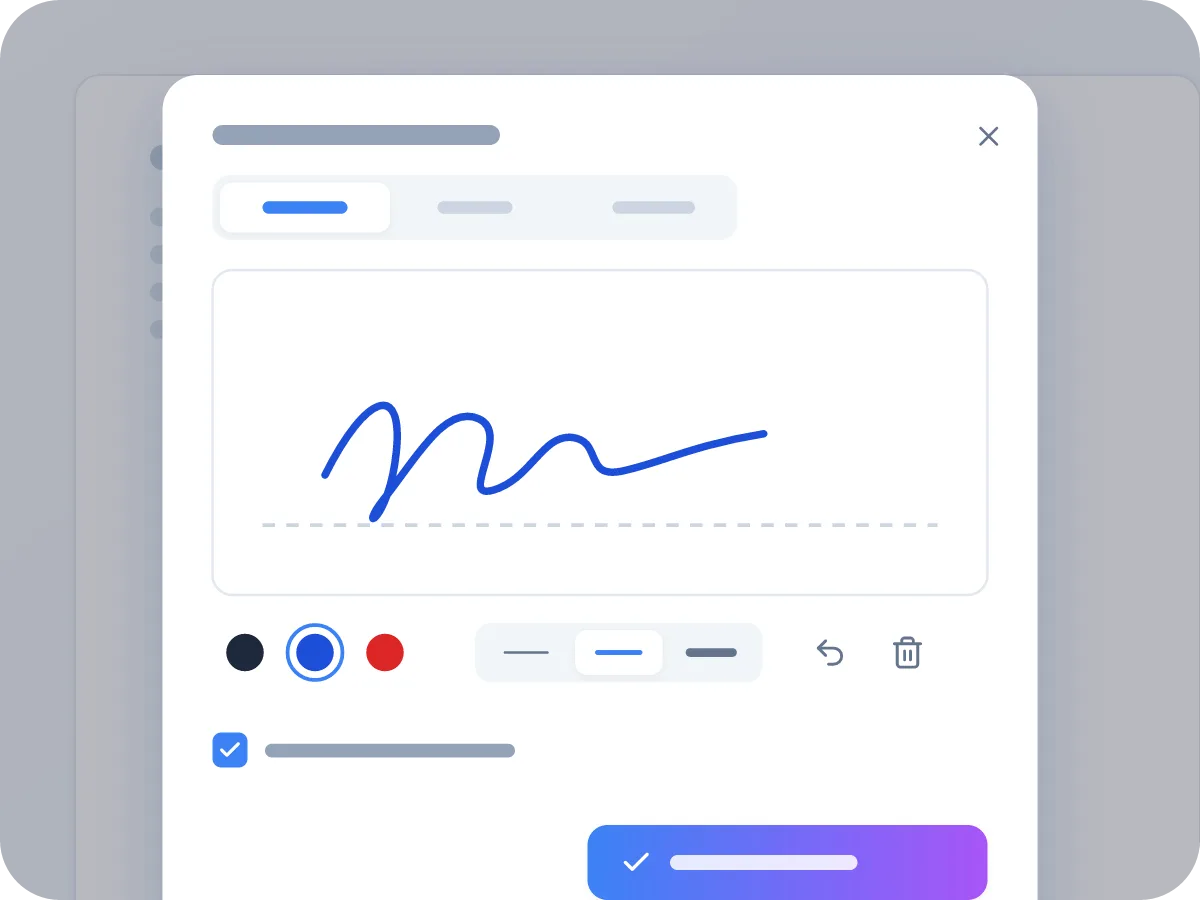
署名を描く、入力する、またはアップロードする
マウス、指、またはスタイラスで署名パッドに描きます。または名前を入力して、4種類の手書き風フォントから選びます。または署名の写真をアップロードすると、背景の白い紙が自動で除去されます。インクの色は黒、青、赤から選べます。
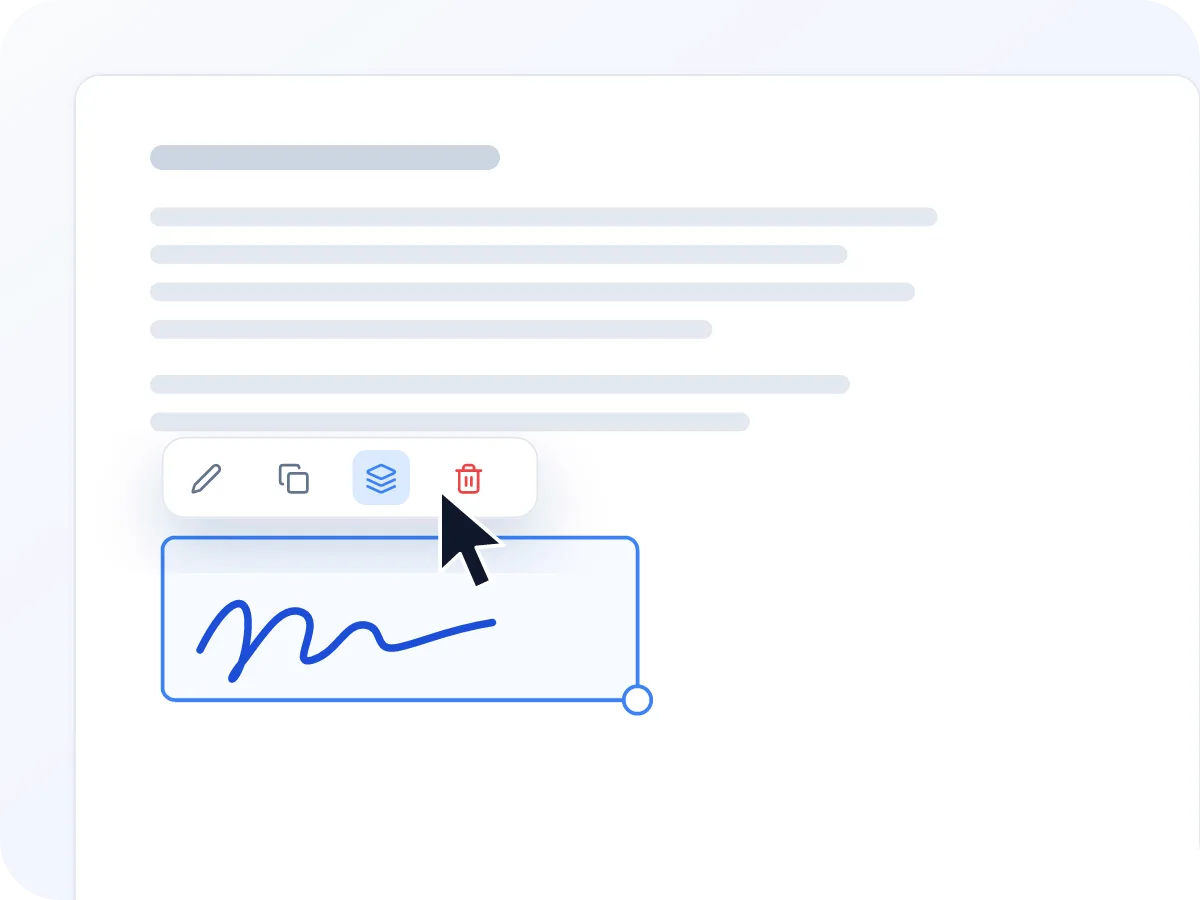
クリックで配置し、ドラッグしてサイズ変更
ページ上のクリックした位置に署名が配置されます。署名欄までドラッグし、角のハンドルを引いて大きさを調整できます。サイズを変えても形は保たれます。
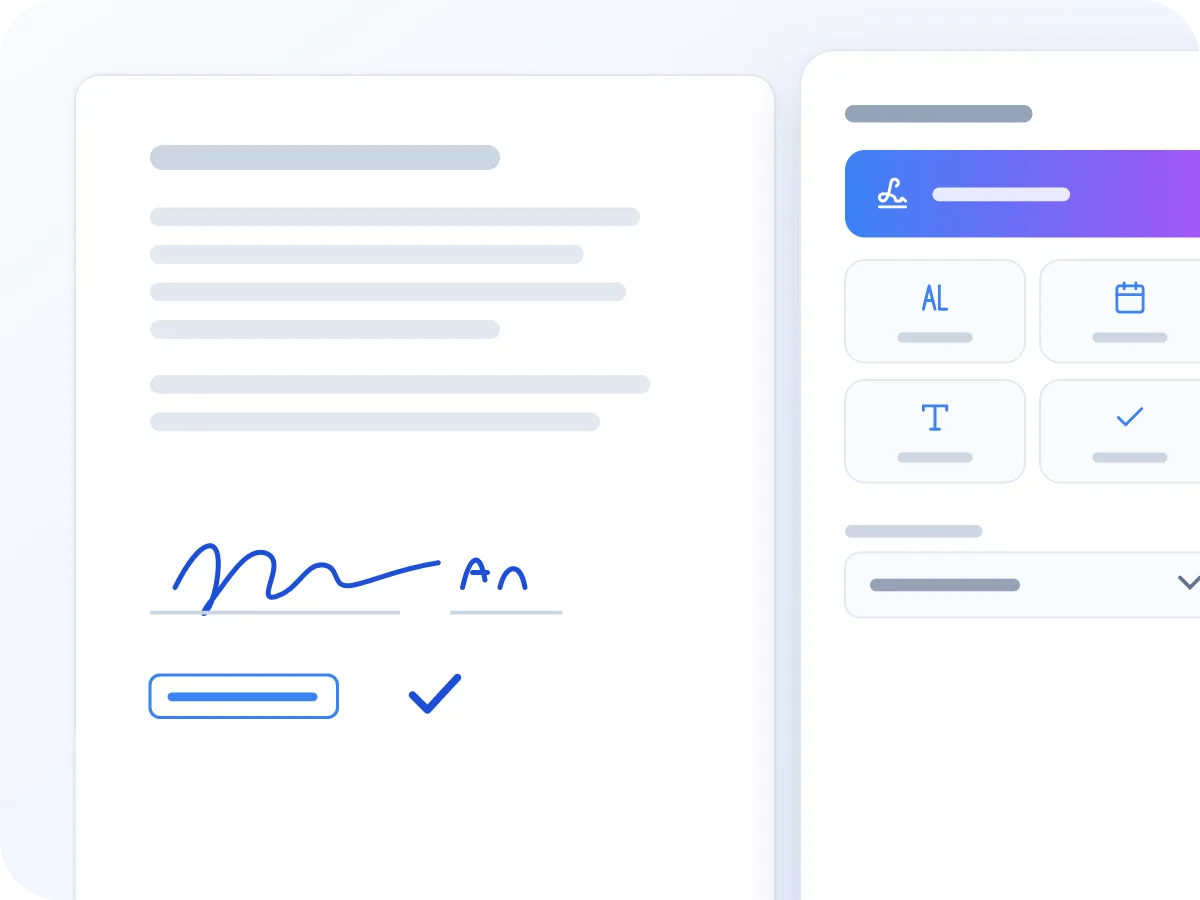
全ページにイニシャル、日付、チェックマークを追加
フォームが求める箇所に、イニシャル、日付スタンプ、テキスト行、チェックマークを追加できます。「全ページに追加」をクリックすれば長い契約書に一度でイニシャルを入れられ、個別のページは手動で修正できます。
PDFにオンラインで署名する方法
PDFファイルをアップロードしてください
PDFをボックスにドラッグするか、クリックして選択してください。ブラウザ内で開き、全ページが1つのスクロールで表示されるため、最初の6ページをクリックせずに7ページ目に署名できます。
署名を作成する
描く、入力する、アップロードから選びます。パッドに描く、名前を入力してスタイルを選ぶ、または白い紙に書かれた署名のPNG、JPG、WebP画像をアップロードします。
配置、移動、およびサイズ変更
署名を配置したいページ上をクリックします。署名欄までドラッグし、角のハンドルでサイズを調整します。矢印キーで少しずつ移動できます。
日付とイニシャルを追加
日付ボタンで、選んだ形式で今日の日付をスタンプできます。イニシャル、テキスト行、チェックマークも同様に追加できます。1ページでも複数ページでも、必要なだけ配置できます。
署名済みのPDFをダウンロード
「署名してダウンロード」をクリックします。署名はページの一部になるため、どのPDFリーダーでも表示され、印刷も正しく行われます。ファイルはファイル名に「-signed」を付けて保存されます。
LuraPDF Sign PDFを使用しているのは誰ですか?
電子署名を使えばプリンターへ行く手間が省けます。ここでは、よく署名される書類を紹介します。
オファーレターに署名する
人事部がオファーレターをPDFで送ってきます。署名と日付を追加し、その日のうちに署名済みのコピーをメールで返送できます。プリンターは不要です。
賃貸契約書に署名する
賃貸契約書は最終ページへの署名と、全ページへのイニシャルを求めることが多いです。一度署名し、1クリックで全ページにイニシャルを入れて返送できます。
秘密保持契約書に署名する
秘密保持契約書は、フリーランスやコンサルティングの仕事の前にPDFで届くことが多いです。印刷やスキャン、アカウント料金なしで署名して返送できます。
政府・税務関連の書類に署名
多くの書類は署名と日付だけで済みます。税務署によっては独自の電子署名システムのみを受け付ける場合があるので、送付前に受理条件を確認してください。
経費報告書を承認
管理者は経費報告書に署名して支払いを承認します。署名と、承認済みの各項目の横にチェックマークを追加し、経理部に送信してください。
学校への許可証に署名する
校外学習の同意書や承諾書はPDFで届くことが多いです。チェックボックスにチェックを入れて署名し、印刷・郵送の代わりにメールで返送できます。
PDFにうまく署名するためのヒント
いくつかの習慣で、署名済み文書がきれいに見え、後で問われた際にも説得力を持ちます。
- 最も自然な署名にするには、スタイラスや指を使って描いてください。マウスで描いた署名は、小さいサイズでは手ぶれしたように見えることがあります。
- 署名を作成する際に「この端末で記憶する」にチェックを入れておけば、文書ごとに描き直す必要がありません。共有パソコンでは使わないようにしてください。
- 署名前のPDFを署名済みのものと一緒に保管しておきましょう。何に合意したかが正確にわかります。
- 不動産権利証や裁判所提出書類など、署名画像だけでは足りない書類もあります。そうした場合は、受け取り側が何を受理するかを確認してください。証明書ベースのデジタル署名が必要な場合があります。
- 小さな署名欄に合わせるには、項目をクリックして矢印キーを使います。1回の押下で少し動き、Shiftを押しながらだと大きく動きます。
- ダウンロードしたファイルを開き、送信前に全ページを確認してください。すでに証明書署名があるPDFに署名すると、その既存の署名の検証が無効になります。
ブラウザ内でプライベートにPDF文書に署名
紙に署名するには印刷、署名、スキャン、メール送信が必要です。LuraPDFならプリンターもスキャナーも不要です。署名を描く、手書き風フォントで入力する、または署名の画像をアップロードします。あとはページをクリックして位置を合わせ、署名済みPDFをダウンロードするだけです。ファイルは常にあなたの端末に残ります。
このツールは電子署名、つまりページに描き込まれた署名の画像を追加します。これはデジタル署名ではありません。デジタル署名は証明書を使って署名者を証明し、後の変更を示すものです。米国とEUでは、署名が電子であることだけを理由に無効とすることはできないと法律で定められています。オファーレターやNDAのような日常的な書類では、多くの場合それで十分です。署名前にフォームへの入力が必要な場合はPDFフォームに入力をご利用ください。
PDF署名ツールのその他の機能
- 設計上プライベート. PDFと署名はブラウザ内で処理されます。アップロードは一切行われません。タブを閉じた後に残るのは、記憶を選択した署名のみです。
- 3通りの署名方法. マウスや指で描く、手書き風フォントで入力する、または画像をアップロードする。どの方法を選んでも、同じようにPDFに組み込まれます。
- 複数ページに署名. 全ページが1つのスクロールにまとまっています。署名、イニシャル、日付をどのページにも配置でき、1クリックで全ページに項目をコピーできます。
- 署名を再利用. 「この端末で記憶する」にチェックを入れると、署名とイニシャルがこのブラウザにのみ保存されます。次回はすぐに配置できます。削除するには「忘れる」をクリックしてください。
- 日付、テキスト、チェックマーク. 4種類の形式から選んで今日の日付をスタンプしたり、短いテキスト行を追加したり、チェックボックスにチェックを入れたりできます。すべて黒、青、赤から色を選べます。
- 無料、登録不要. アカウント不要、メール不要、日次制限なし、サブスクリプションも不要です。必要なだけPDFに署名できます。
PDFに電子署名する理由
画面上での署名は、印刷・署名・スキャンという手順を省けます。得られるメリットは次のとおりです。
- プリンターもスキャナーも不要。PDFを開いたその画面のまま署名できます。
- 文書が届いたその瞬間に、スマートフォンやタブレットで指を使って署名できます。
- 署名済みPDFはその日のうちに返送でき、プリンターや郵送を待つ必要がありません。
- 米国とEUでは、署名が電子であることだけを理由に無効とすることはできないと法律で定められています。遺言書など一部の書類には独自の規則が残ります。
- 署名済みPDFは、引き出しの中の紙の書類よりも保管・検索・再発見がしやすくなります。
- 個人利用や小規模事業者の署名に電子署名のサブスクリプションは不要です。このツールは無料です。
LuraPDFがPDF文書に署名する方法
PDFはブラウザ内でページ画像として開かれます。描くと、ストロークが滑らかにされて画像として保存されます。入力すると、選んだ手書き風スタイルで名前が描かれます。アップロードすると、画像は適切なサイズに縮小され、白い背景を除去できます。この3つはすべて、インク部分だけを切り取った同じ種類の画像になります。
「署名してダウンロード」をクリックすると、各署名、日付、テキスト項目が選んだ位置のページに描き込まれます。これはページの一部となり、失われる恐れのある独立したレイヤーではありません。回転・トリミングされたページにも対応しているため、署名は表示どおりの位置に収まります。ページの他の部分はそのままで、フォームフィールドも入力可能なままです。あなたのファイルも署名も、サーバーには一切送信されません。
署名によってPDFに起こる変化
署名はページに追加されます。ファイルの他の部分には何が起こるかを説明します。
| ファイルの要素 | 署名後 | 意味すること |
|---|---|---|
| 署名、イニシャル、日付、テキスト、チェックマーク | 画像として追加 | どのPDFリーダーでも表示され、印刷も正しく行われます。追加した日付やテキストは選択や検索ができません。 |
| ページ本来のテキストと画像 | 変更なし | これまで選択・検索できていたテキストは、同じように機能し続けます。 |
| 入力可能なフォームフィールド | 維持 | 署名後もフィールドは入力可能なままです。署名して送信する前に入力しておきましょう。 |
| 既存の証明書署名 | 検証が無効になる | ファイルは改めて完全に保存されるため、リーダーは既存の証明書署名を「変更あり」として表示します。 |
| パスワード保護 | 事前に解除してください | 保護されたPDFは開けない、またはダウンロード時に失敗します。先にパスワードを解除してから署名してください。 |
LuraPDFは電子署名画像を追加します。証明書ベースのデジタル署名は追加しません。
PDF署名:LuraPDFと他の選択肢の比較
| 特徴 | LuraPDF | 電子署名サービス | デスクトップPDFアプリ |
|---|---|---|---|
| プライバシー | ファイルはブラウザ内にとどまる | 通常は相手のサーバーにアップロードされる | 自分のパソコンにとどまる |
| 料金 | 無料 | 月額プランのことが多い | 有料ライセンスやプランのことが多い |
| 署名の種類 | 描く、入力する、画像をアップロード | 様々。署名者招待や監査証跡が追加されることが多い | 様々。証明書署名に対応するものもある |
| 登録が必要です | 不要。開いてすぐ署名 | アカウントが必要です | インストールが必要で、アカウント登録を伴うことも多い |
よくある質問
電子署名は法的に有効ですか?
多くの場合、はい、有効です。ただし文書の種類と居住地域によります。米国ではESIGN法とUETAにより、署名は電子であることだけを理由に法的効力を否定されないと定められています。EUのeIDAS規則も同様です。署名が有効とみなされる条件は通常、署名する意思があったこと、そして本人に紐づけられることです。遺言書、裁判所命令、一部の不動産権利証などは、証人、公証人、または証明書ベースの署名が必要な場合があります。これは法的助言ではありません。疑問がある場合は、お住まいの地域の弁護士にご相談ください。
電子署名とデジタル署名の違いは何ですか?
LuraPDFが追加する電子署名は、PDFに配置された署名の画像です。デジタル署名は、信頼できるプロバイダーの証明書を使って署名者をファイルに紐づけ、署名後の変更を示すものです。eIDASのもとで最も強力なのは適格電子署名で、適格プロバイダーの証明書が必要です。LuraPDFはデジタル署名を作成しません。
このツールは無料ですか?
はい。アカウント不要、日次制限なし、署名済みPDFに透かしも入りません。
複数の人が同じ書類に署名することはできますか?
はい、順番に署名できます。最初の人が署名してPDFをダウンロードし、送付します。次の人がそのファイルを開いて自分の署名を追加します。メール招待や監査証跡はありません。それらが必要な場合は、専用の電子署名サービスのほうが適しています。
私の署名は再利用のために保存されますか?
依頼した場合のみです。署名やイニシャルを作成する際に「この端末で記憶する」にチェックを入れると、このブラウザに保存されます。次回はすぐに配置できます。サーバーに送信されることは一切ありません。いつでも「忘れる」をクリックして削除できます。
スマートフォンやタブレットで署名できますか?
はい。署名パッド上で指やスタイラスを使って署名を描けます。スマートフォンでは、署名、イニシャル、日付、テキスト、チェックマークのボタンがページの下に配置されており、どこをタップしているか見やすくなっています。
パスワードで保護されたPDFファイルに署名できますか?
直接はできません。まずPDFのロック解除で、お持ちのパスワードを使ってパスワードを解除してください。ロック解除されたファイルはページが画像として保存されるため、その後テキストは選択できなくなります。
署名後に文書を修正することはできますか?
はい。署名済みPDFをLuraPDFで再度開き、さらに追加できます。ただし署名済み文書を変更すると、合意した内容が変わってしまいます。相手が内容を信頼する必要がある場合は、署名後に編集しないでください。
出力形式はPDF/Aに対応していますか?
署名済みファイルは標準のPDF 1.7です。LuraPDFはPDF/Aステータスの確認や維持を行わず、署名画像には透過背景があるため、これはPDF/A-1では許可されません。保存用にPDF/Aが必要な場合は、署名後にPDF/Aバリデーターでファイルを確認してください。
署名と一緒に日付やチェックマークも追加できますか?
はい。署名、イニシャル、日付、テキスト、チェックマークを、1ページでも複数ページでも一度に配置できます。「全ページに追加」を使えば、全ページに一度にイニシャルを入れられます。「署名してダウンロード」をクリックすると、すべてがまとめてPDFに保存されます。
PDFにオンラインで無料・プライベートに署名
上のボックスにPDFをドロップし、署名を作成し、欄に配置して、署名済みファイルをダウンロードしてください。アップロードもサブスクリプションも登録も透かしも不要です。あなたの文書と署名は、最初から最後まであなたの端末にとどまります。
ファイルを選ぶ