PDFフォームをオンラインで無料フラット化
入力済みのフォームフィールドをその場で固定し、誰も変更できないようにします。テキストの検索性を保つことも、全ページを画像にすることもできます。アップロード不要、登録不要、透かしなし。
PDFを選択してフラット化する
またはここにドロップ。PDF1つ、最大100MB。
ファイルがデバイスから外部に送信されることはありません
PDFをフラット化するとき、ファイルに何が起こるか
ファイルを開く段階からフラット化したコピーを保存する段階まで、すべての処理はブラウザ内で行われます。
1. お使いの端末で開く
PDFはそのままブラウザに読み込まれます。アップロードは行われません。
2. お使いの端末でフィールドを固定
ベクターは各フォーム項目をページ上に描画してフィールドを削除します。ラスターは各ページを画像として再描画します。
3. フラット化したPDFをダウンロード
新しいファイルとしてそのままお使いの端末に保存されます。元のファイルは変更されません。
どの段階でもアップロードは行われません。
各フラット化モードが変更する内容
ベクターとラスターでは、PDFの異なる部分を固定します。各モードの違いは以下のとおりです。
| PDFの部分 | ベクター(デフォルト) | ラスター |
|---|---|---|
| フォームフィールド | 値をページ上に描画し、フィールドを削除 | ページ画像内に描画 |
| コメント、ハイライト、スタンプ | そのまま残る | ページ画像内に描画 |
| ページ内のテキスト | 選択・検索が可能なまま | 画像の一部になる |
| リンクとブックマーク | 保持される | 削除される |
| ファイルサイズ | ほぼ変わらない | 通常は大幅に大きくなる |
ラスターページは144 dpiで保存されます。開くのにパスワードが必要なファイルは、先にロックを解除してください。
PDFをオンラインでフラット化する方法
PDFを追加
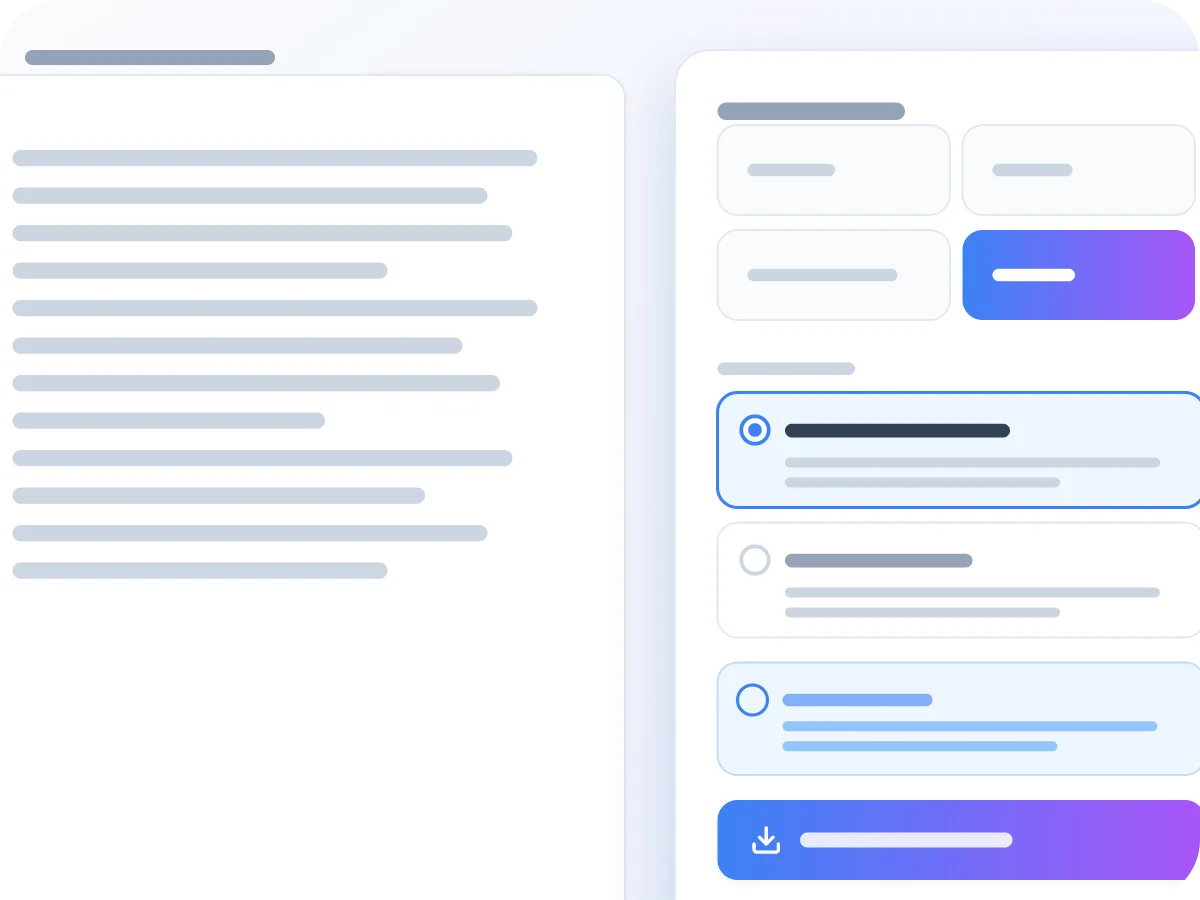
上のボックスにPDFを1つドロップするか、クリックして選択します。フラット化エディターが開き、プレビューにページが表示されます。
フラット化モードを選択
フォームフィールドを固定しつつテキスト検索を可能に保つには、ベクターを選択したままにします。ページ上のすべてを画像として固定するにはラスターを選びます。
説明を確認
2つのモードの下にあるボックスに、選択したモードが何を固定するかが表示されます。ベクターではコメントやハイライトはそのまま残ります。
「フラット化してダウンロード」をクリック
ブラウザがファイルをフラット化し、すぐに保存します。ラスターでは全ページが再描画されるため、長いファイルほど時間がかかります。
コピーを確認
ファイル名に「-flattened」が付加されてお使いの端末に保存され、プレビューは新しいファイルに切り替わります。元のファイルは変更されません。
なぜPDFフォームをフラット化するのか
フラット化されたフォームは、編集可能な入力枠ではなく、回答がページの一部として表示されます。そのため、送信用の最終版としてより安全です。
- 入力した回答を誰も消去・変更できなくなります。
- チェックボックス、ラジオボタン、ドロップダウンの選択がそのまま保持されます。
- ベクターならテキストの選択・検索が可能なままです。
- ラスターならコメント、ハイライト、スタンプも固定されます。
- 元のファイルは変更されないため、編集可能なコピーを保持できます。
- 無料で、登録不要、透かしもありません。
よくある質問
PDFをフラット化するとはどういう意味ですか?
PDFをフラット化すると、フォームフィールドなどの対話的な要素が通常のページコンテンツに変わります。回答はそのまま表示されますが、誰も編集できなくなります。ラスターモードでは、コメントやハイライトも固定されます。企業やクライアントから、完成したフォームのフラット化版を求められることがよくあります。
ベクターとラスターの違いは何ですか?
ベクターはフォームフィールドを固定し、テキストを選択・検索可能なまま保ちます。ラスターは全ページを画像に変換し、表示内容すべてを固定しますが、テキストはもう選択できません。コメントも固定したい場合はラスターを選んでください。
フラット化を元に戻せますか?
フラット化したファイルでは戻せません。元のファイルは変更されないので、フォームを再度編集する可能性がある場合は保管しておいてください。必ずコピーをフラット化し、唯一のファイルをフラット化しないようにしましょう。
フラット化するとコメントやハイライトは削除されますか?
ラスターモードの場合のみ、ページ画像内に描画されます。ベクターではコメント、ハイライト、付箋メモはそのまま残ります。
フラット化すると見た目が変わりますか?
ベクターモードでは、ページの見た目は変わらず、入力済みフィールドの値も保持されます。保存された見た目を持たないフィールドは、標準フォントで描画されます。ラスターモードでは、ページが144 dpiの画像になるため、拡大するとテキストがやや不鮮明に見えることがあります。
PDFフォームを無料でフラット化する最善の方法は?
フォームに入力し、このページ上部のボックスにドロップして「フラット化してダウンロード」をクリックしてください。デフォルトで選択されているベクターなら、テキストの検索性も保たれます。無料で、登録も不要です。
機密文書をここでフラット化しても安全ですか?
はい。ファイルはブラウザ内でフラット化され、アップロードされることは一切ありません。税務書類、契約書、医療関連フォームにも適しています。
フラット化するとPDFは小さくなりますか?
あまり変わりません。ベクターファイルはほぼ同じサイズのままです。ラスターファイルは各ページが画像になるため、通常は大幅に大きくなります。
フラット化はデジタル署名に影響しますか?
はい。署名済みPDFへの変更は署名検証を破壊し、フラット化もその変更に該当します。署名自体はページ上に表示され続けますが、検証はできなくなるため、署名済みの原本は保管しておいてください。
ラスターフラット化後にテキストを検索可能にするには?
フラット化したファイルをPDFをOCRにかけてください。ページ画像を読み取り、検索可能なテキストを重ねて追加します。
入力済みフォームを変更できないようにPDFをフラット化
PDFをフラット化すると、フォームフィールドが通常のページコンテンツに変わります。入力した回答はそのまま表示されますが、入力枠は消えるため、誰もそれを消去したり変更したりできません。入力済みフォームを送信・保管する前の最終ステップとしてよく使われます。
LuraPDFでは2つの方法が用意されています。デフォルトのベクターは、フォームフィールドを固定しつつすべてのテキストを選択可能なまま保ちます。ラスターは全ページを画像として再描画し、コメントやハイライト、スタンプも同時に固定します。フォームがまだ空の場合は、先にPDFフォームに入力で入力してください。
PDFフラット化でできること
お使いの端末内で完結
PDFはブラウザ内でフラット化されます。どの段階でもアップロードは行われません。
ベクターならテキスト検索も可能
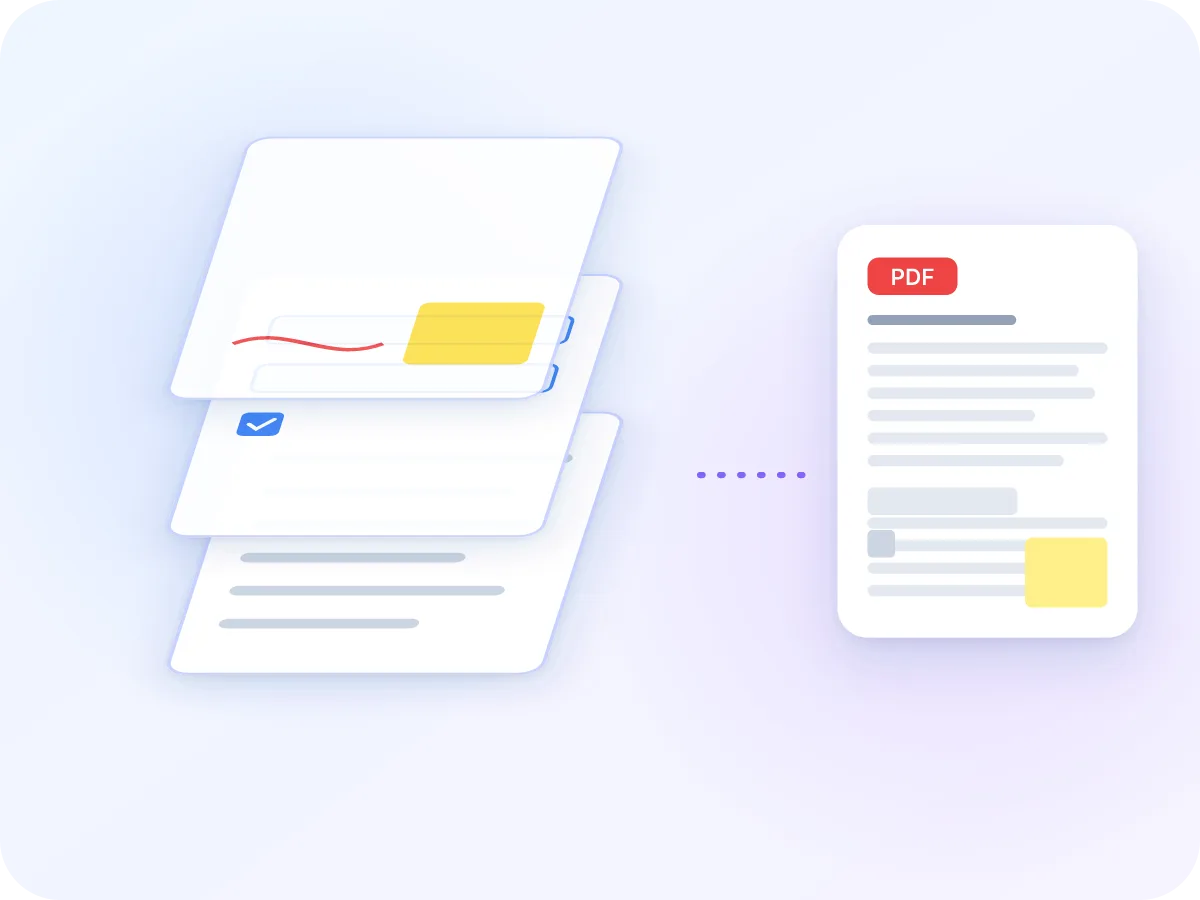
フォーム入力はページ上に描画され、フィールドは削除されます。テキストは選択可能なまま、ファイルサイズもほぼ変わりません。
ラスターは見た目のまま固定
各ページが144 dpiの1枚の画像になります。フィールド、コメント、スタンプは画面表示どおりに固定されます。
コメントとハイライト
ラスターはコメント、ハイライト、描き込みをページ内に描画します。ベクターはそのまま残すため、後から編集できます。
回答を変更不可に
フラット化後は、消去・再入力・チェック変更できるフォームフィールドが残りません。テキストボックス、チェックボックス、ドロップダウンすべてが対象です。
無料、登録不要
アカウント登録も透かしも不要。一度に最大100MBのPDFを1つフラット化できます。
PDFをフラット化する場面
完成したフォームを入力した状態のまま保ちたいときに、フラット化が役立ちます。
最終契約書
提出前に最終版の入力済みフィールドを固定します。フラット化は署名検証を破壊するため、デジタル署名済みの原本も保管しておいてください。
人事・入社手続き書類
人事ファイルに保管する前に入力済みフォームをフラット化し、回答が提出時のまま保たれるようにします。
レビュー用コピー
最終校正を送る前に、ラスターを使ってレビュアーのコメントやハイライトをページに固定します。
経費報告書
提出前に入力済みの経費・注文フォームをフラット化し、合計金額を再入力されないようにします。
行政手続き書類
回答がページコンテンツとして固定された申請書を送付します。誤って消去・再入力できるフィールドのままにはしません。
完成したフォームの保管
完成したフォームを通常のページとして保管します。ベクターなら、数年後もテキストを検索できます。
PDFフラット化の仕組み
ベクターモードでは、各フォームフィールドが保持する値とともにページ上に描画され、その後フィールド自体が削除されます。テキストボックス、チェックボックス、ラジオボタン、ドロップダウンのすべてに対応しています。テキストやリンク、コメントを含むページの他の部分はそのまま保存されます。
ラスターモードでは、ブラウザが各ページを144 dpiの画像として描画し、それらの画像から新しいPDFを作成します。表示されているものはすべて固定されますが、テキストはもう選択できなくなり、リンクやブックマークも失われます。ラスターファイルは元のファイルより大幅に大きくなるのが通常です。
PDFフラット化:LuraPDRとその他の選択肢
| 特徴 | LuraPDF | アップロード型のウェブサイト | デスクトップPDFアプリ |
|---|---|---|---|
| プライバシー | ファイルはお使いの端末内にとどまる | ファイルがリモートサーバーに送られる | インストール後はローカルで処理 |
| テキストの検索性を維持 | ベクターなら可能 | サイトによって異なる | アプリによって異なる |
| コメントとスタンプを固定 | ラスターなら可能 | サイトによって異なる | アプリによって異なる |
| 料金 | 無料、透かしなし | 無料プランには制限があることが多い | 通常は有料 |
PDFをフラット化する際のヒント
保存後のファイルではフラット化を元に戻せないため、いくつか確認しておくと安心です。
- 元のファイルを保管しておきましょう。フラット化したコピーをフォームに戻すことはできません。
- フラット化する前にすべてのフィールドを入力してください。空のフィールドは空のまま固定されます。
- 後でテキストを検索・コピーする必要がある場合はベクターを選びます。
- コメントも固定したい場合はラスターを選んでください。ベクターではコメントはそのまま残ります。
- ラスター化後に再び検索可能なテキストが必要な場合は、PDFをOCRを実行してください。
- PDFがパスワードで保護されている場合は、先にロックを解除してください。ベクターモードはパスワード保護されたファイルをまったく開けません。