PDFからMarkdownへ AIと文書作成のための変換
テキストPDFをきれいなMarkdownに変換します。見出し、リスト、表はAIチャット、ドキュメント、GitHubにそのまま貼り付けられる形で出力されます。無料で、ファイルはお使いの端末から外部に送信されません。
Markdownに変換するPDFを選択
ここにPDFをドラッグ&ドロップするか、クリックして選択してください。テキストを選択できるPDFに対応しています。
ファイルがデバイスから外部に送信されることはありません
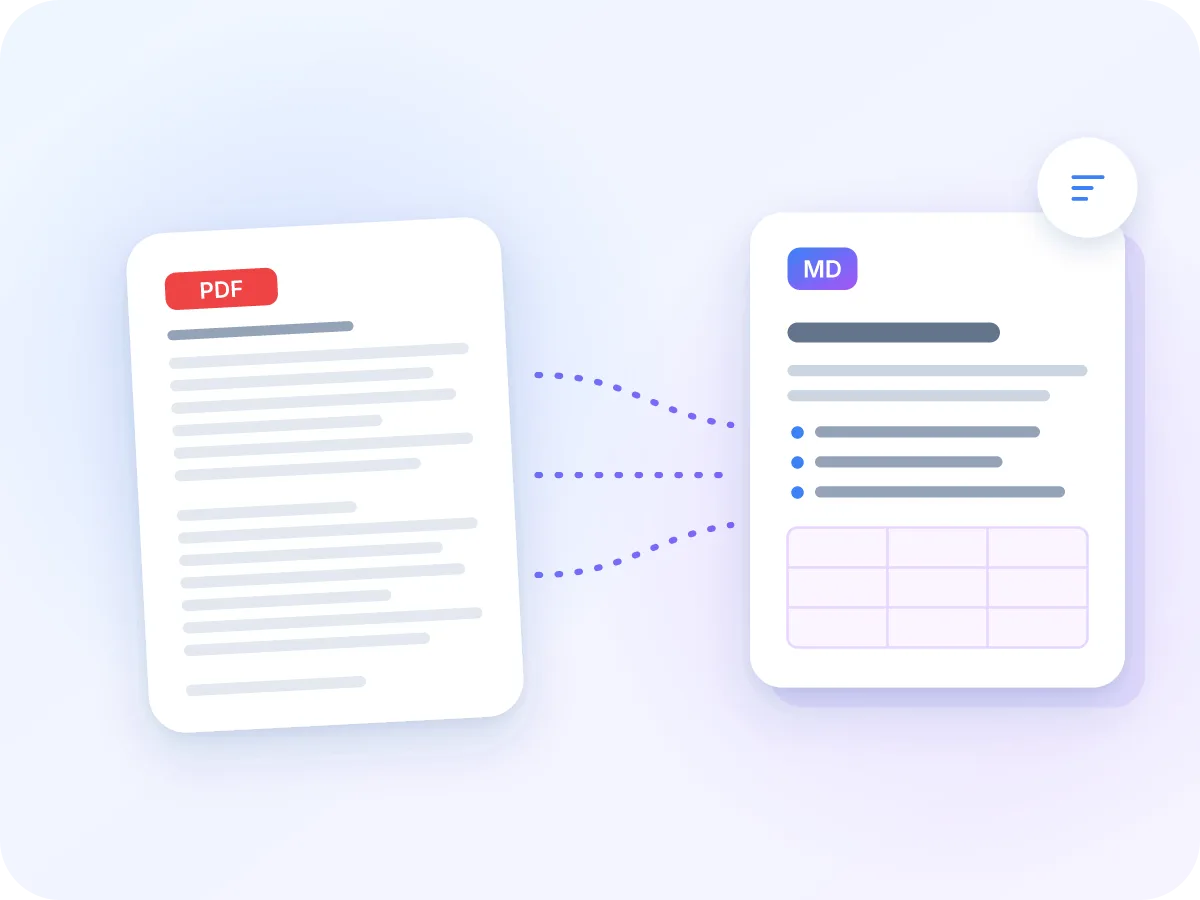
PDFからMarkdownへ、何がそのまま伝わるか
固定レイアウト
MD
構造化テキスト
うまく変換されるもの
- 文字サイズから判定した3段階の見出し
- 途切れた行を結合した段落
- - 形式の箇条書きリスト
- ヘッダー行付きのパイプテーブルとしての表
確認しておきたいもの
- スキャンしたページ:先にOCR PDFを実行してください
- 画像、リンク、太字、斜体:省略されます
- 番号付きリスト:入力されたままのテキストとして保持
- ヘッダー、フッター、分割された単語:そのまま保持
何が変換されるか、どのように
コンバーターはPDFのテキストのサイズと位置からその構造を再構築します。
| PDFで | Markdownで |
|---|---|
| 大きめの書体で表示された短い行 | 3つのレベルの見出し: #、##、### |
| 本文テキスト | 段落。各段落の行が結合されます |
| 箇条書き(•、-、–) | すべて同じ階層の「-」で始まるリスト項目 |
| 表 | 先頭行をヘッダーとするパイプテーブル |
| 2段組ページ | 読み順に1列ずつ |
| ページ区切り | <!-- Page 3 --> のような非表示マーカー(初期設定でオン) |
画像、リンク、色、太字、斜体は引き継がれません。番号付きリストは入力されたままのテキストとして残るため、番号が変わることはありません。
PDFをMarkdownに変換する方法
PDFをアップロード
上記のボックスにPDFをドロップするか、クリックして参照。ブラウザで直接開きます。
ページを選択(オプション)
1-3、5などの範囲を入力してファイルの一部を変換します。すべてのページを変換するには空のままにしてください。
ページマーカーの設定
「ページ区切りをマークする」は初期設定でオンになっており、各ページの前に非表示のページ番号を追加します。Markdownを公開する予定があればオフにしてください。
変換してコピー
「変換」をクリックします。Markdownが単語数とともにプレビューに表示されます。「コピー」をクリックして、チャット、エディタ、プルリクエストに貼り付けてください。
.mdファイルをダウンロード
結果をPDFと同じ名前の.mdファイルとして保存します。
なぜPDFをMarkdownに変換しますか?
PDFは印刷用に作られており、再利用には向いていません。テキストをコピーすると、行が途切れたり、見出しが失われたり、表が崩れたりします。このコンバーターは見出し、段落、リスト、表を自動的に再構築します。
Markdownは構造を表す簡単な記号を使ったプレーンテキストなので、AIツール、ドキュメントサイト、メモアプリ、コードリポジトリで使用できます。テキストだけが必要で、スキャンはOCRで読み取りたい場合は、代わりにPDFからテキストへをご利用ください。
PDF to Markdownコンバーターを使用する人は誰ですか?
PDFの単語を別の場所で機能させる必要があるすべての人。
AIと知識ベース
レポートとマニュアルをMarkdownに変換してから、知識ベースに追加するか、AIチャットに貼り付けます。
ドキュメントとウィキ
古いPDFマニュアルをドキュメントサイトやウィキに移動し、すべての見出しを再入力する必要がなく。
開発者
仕様とAPIガイドを、コード隣に配置でき、GitHubで良好に表示される.mdファイルに変換。
学生と研究者
論文と講義資料からMarkdownを使用するノートアプリにメモを抽出。
法務およびポリシーチーム
ポリシーと契約をテキストに変換して、バージョン管理で検索、比較、追跡。
コンテンツチーム
ホワイトペーパーとブロシュアをブログドラフトやウェブページとして再利用。
PDFからMarkdownへで得られるもの
- プライバシー重視設計. PDFはお使いのデバイスで読み込まれアップロードされないため、契約書やレポートのプライバシーが保たれます。
- 実際の構造を保持、単なるテキストダンプではない. 大きなテキストは# 見出しになり、箇条書きは- リストになり、表はパイプテーブルになります。結果はドキュメントのように読みやすくなります。
- AIツール向けの準備完了. Markdownはプレーンテキストなので、AIチャットや検索ツールが直接読み込めます。見出しや表はモデルが認識できる記号として出力されます。
- ワンクリックでコピー. プレビューに完全なMarkdownが表示されます。ファイルをダウンロードしなくてもクリップボードにコピーできます。
- 2段組ページを正しい順序で. 2段組や3段組の論文やニュースレターも1列ずつ読み取るため、文章が混ざり合うことはありません。
- 無料、サインアップ不要. 好きなだけ多くのPDFを変換。アカウント、ウォーターマーク、日次制限なし。
ブラウザでPDFをMarkdownに変換する利点
ブラウザベースのコンバーターは使用が簡単で、ファイルをプライベート保ちます。
- アップロードなし。ファイルは開始から終了まで自分のデバイスで読み込まれます。
- 再入力なし。見出し、リスト、表はすでにフォーマット済みで出力されます。
- 永続するプレーンテキスト。Markdownはどのテキストエディタでも開き、今後も開きます。
- 編集と比較が簡単。行ベースのテキストはバージョン管理とdiffツールで良好に機能。
- コピーまたはダウンロード。プレビューから直接貼り付けるか、.mdファイルを保存。
- 無料、サインアップ、ウォーターマーク、日次制限なし。
PDFからMarkdownへの変換の仕組み
コンバーターは各ページのテキスト、および各単語の位置とサイズを読み込みます。単語を行にグループ化し、2段組ページを分割して読み順を保持します。
次に、行を分類します。明らかに大きめの書体の短い行は見出しに、箇条書きの行はリストに、格子状に並んだ行は表になります。*や_のようなMarkdownの書式記号はエスケープされるため、テキストは記述したとおりに正確に表示されます。
PDF to Markdown: LuraPDF vs その他のオプション
| 機能 | LuraPDF | アップロードベースのコンバーター | 手動コピーペースト |
|---|---|---|---|
| ファイルはお使いのデバイスに保持 | はい | いいえ | はい |
| 見出しとリスト保持 | はい | 異なります | いいえ |
| Markdownテーブルとしての表 | はい | 異なります | いいえ |
| サインアップなしで無料 | はい | しばしば限定的 | はい |
PDFをMarkdownに変換: よくある質問
無料でPDFをMarkdownに変換するにはどうしますか?
上記のPDFをアップロードし、「変換」をクリックしてからMarkdownをコピーまたはダウンロード。無料で、サインアップなし、ウォーターマークなし。
PDFをMarkdownに変換する最適な方法は何ですか?
見出し、リスト、表といった文書の構造を保持する変換ツールを使いましょう。このツールはPDFのテキストからこれら3つをすべて検出し、インストール不要で標準的なGitHub Flavored Markdownを生成します。
コンバーターは表を保持しますか?
はい。罫線付きまたは列幅が均等な表は、先頭行をヘッダーとするMarkdownのパイプテーブルになります。Markdownはセルの結合に対応していないため、結合セルのテキストは最初の列に残り、残りの列は空欄になります。
スキャンしたPDFをMarkdownに変換できますか?
直接は変換できません。スキャン画像はテキストの画像であり、読み取れる文字データがまだ存在しないためです。エディタがこれを検知し、OCR PDFでファイルを開くよう提案します。OCR処理後、新しいPDFをMarkdownに変換してください。
PDFはどこかにアップロードされますか?
いいえ。変換はブラウザで実行され、ファイルはお使いのデバイスを離れません。
なぜPDFをAIツール向けにMarkdownに変換しますか?
Markdownはクリーンなテキストと明確な見出しを提供するため、AIツールはドキュメントの構造に従うことができます。また、テキストをトリミングして必要なセクションのみを貼り付けることもできます。
どのMarkdownフォーマットを作成しますか?
GitHub Flavored Markdown。表はGitHub、GitLab、Obsidian、ほとんどのドキュメントサイトが実表として表示するパイプ構文を使用します。
ページマーカーとは何ですか?
ページマーカーは、各ページの前に配置される<!-- Page 3 -->のような注記です。Markdownを表示する際には非表示になりますが、ある箇所がどのページ由来かを(あなたやAIツールに)示してくれます。初期設定でオンになっており、設定でオフにできます。
一部のページのみを変換できますか?
はい。設定で2-5、8 などのページ範囲を入力。ファイル全体を変換するには空のままにしてください。
Markdownに保持されないものは何ですか?
画像、リンク、色、フォント、太字、斜体は保持されません。番号付きリストは入力されたままのテキストとして残り、ネストしたリストは1つの階層にまとめられます。太字、斜体、リンクを保持したい場合は、代わりにPDFからWordへを使用してください。
PDFからより良いMarkdownを得るためのヒント
いくつかの簡単なチェックで出力がさらにきれいになります。
- 選択可能なテキストを含むPDFを使用。PDFビューアで単語をハイライトできない場合は、最初にOCR PDFを実行。
- 必要なページのみを変換。ページ範囲は表紙、空白ページ、付録をスキップ。
- Markdownをそのまま公開する予定の場合は、ページマーカーをオフに。
- プレビューで表を確認します。罫線や均等な間隔のない表はプレーンな段落として出力されることがあります。
- パスワード保護されたPDFはUnlock PDFで先にアンロック。
- 後で再びPDFが必要? Markdown to PDFは編集したMarkdownをクリーンドキュメントに変換。
PDFをMarkdownに今すぐ変換
PDFをドロップするだけで、整理された構造を持つクリーンなMarkdownが得られます。コピー、ダウンロードして、どこでも使用できます。無料で、ファイルはお使いの端末から外部に出ることはありません。
ファイルを選ぶ