PDFにAES-256でパスワードを設定
開くパスワードを設定し、印刷・コピー・編集の可否を選択できます。ファイルはお使いのデバイス上でロックされ、アップロードされることはありません。
保護するPDFを選択してください
またはここにドロップ。PDF1件、最大100MBまで。
ファイルがデバイスから外部に送信されることはありません
PDFを保護するとき、ファイルに何が起こるか
すべての処理はブラウザ内で行われ、パスワードが外部に送られることはありません。
1. お使いのデバイスで開く
PDFはブラウザに直接読み込まれます。アップロードされることはありません。
2. お使いのデバイスでロック
ブラウザがすべてのページをAES-256で暗号化し、パスワードでしか解除できない鍵を使用します。
3. ロックされたファイルをダウンロード
そのままデバイスに保存されます。元のファイルは変更されず、ページを離れるとパスワードは消去されます。
パスワードを含め、どの段階でも何もアップロードされません。
PDFを保護できること、できないこと
お手元のファイルをロックするものです。パスワードを復元することはできず、すでにファイルを開ける人を完全に止めることもできません。
| やりたいこと | できること |
|---|---|
| ファイルを開けないようにする | 対応可能です。AES-256で暗号化され、開くパスワードが必要になります。 |
| 印刷、コピー、編集を制限する | PDFの制限に従うビューアーでは対応可能です。後で変更したい場合は所有者パスワードを設定してください。 |
| 複数のファイルを一度に保護する | 1回につきPDF1件、最大100MBまでです。ファイルごとに繰り返してください。 |
| 保護済みファイルのパスワードを変更する | まずロックを解除してから、再度保護してください。ロック解除するとページは画像として保存されます。 |
| 忘れたパスワードを取り戻す | できません。パスワードは保存されないため、誰も復元できません。 |
開くパスワードが本当のロックです。印刷・コピー・編集の制限は、PDFビューアーが従うルールにすぎません。
PDFにパスワードを設定する方法
PDFを追加
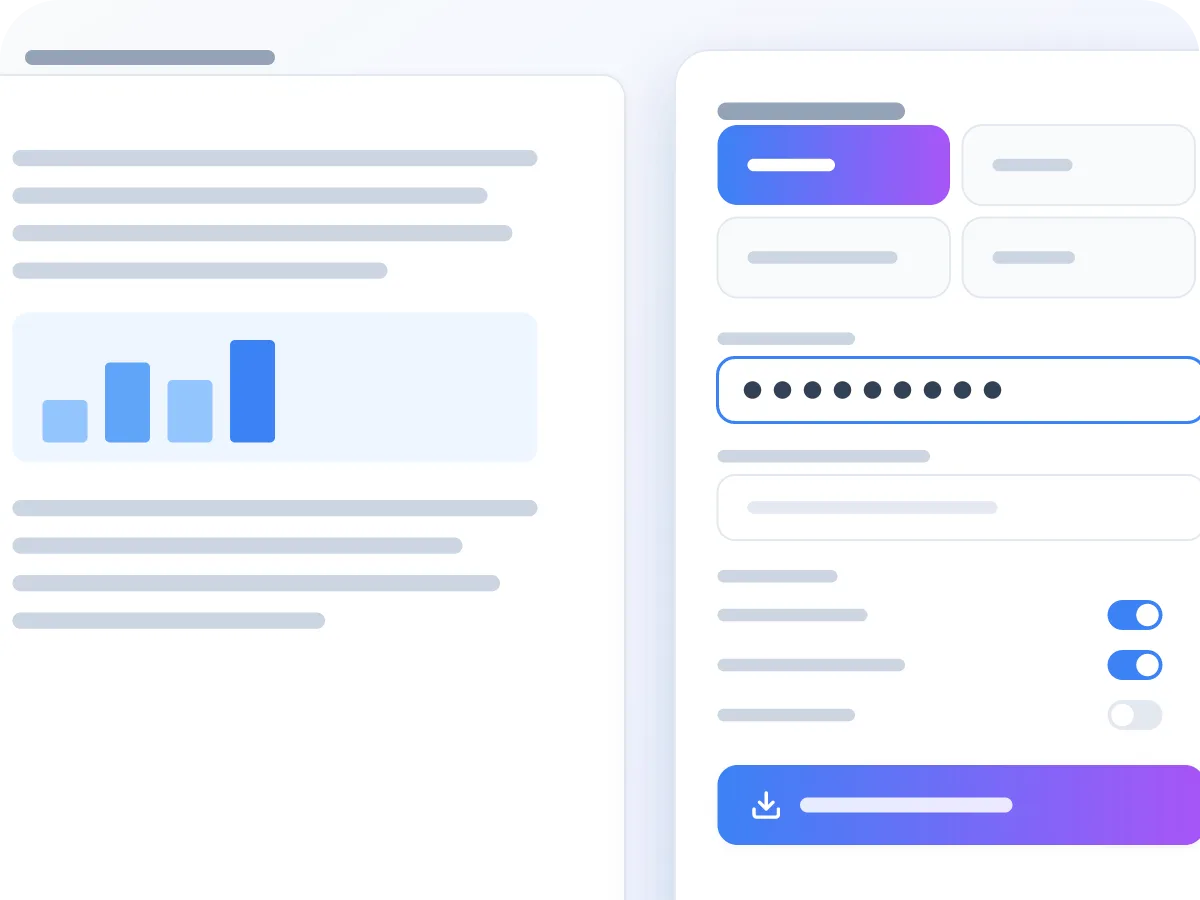
上のボックスにPDFを1件ドロップするか、クリックして選択してください。パスワード設定画面付きの保護エディターが開きます。
開くパスワードを入力
ファイルを開く際に必要なパスワードです。必須項目で、1文字ごとに重要です。
必要であれば所有者パスワードを追加
所有者パスワードがあれば、後から制限を変更できます。空欄のままにすると、あなたを含め誰も変更できなくなります。
制限を選択
印刷、テキストのコピー、編集のオン・オフを切り替えます。初期設定では印刷とコピーがオン、編集はオフです。
「保護してダウンロード」をクリック
ロックされたファイルは、名前に「-protected」が付いた状態でデバイスに保存されます。元のファイルは変更されません。
PDFにパスワードを設定する理由
メールは転送され、ノートパソコンは紛失することがあります。パスワードがあれば、そうした場合でもファイルのプライバシーは守られます。
- パスワードを知っている人だけがファイルを開けます。
- 転送されたり紛失したりしても、表示されるのはパスワード入力画面だけです。
- 印刷・コピー・編集の可否を自分で決められます。
- 追加ソフト不要で、現行のPDFビューアーやブラウザで開けます。
- ファイルはお使いのデバイス上でロックされるため、保護のためにアップロードされることはありません。
- 無料で、登録もウォーターマークも不要です。
よくある質問
無料でPDFをパスワード保護するには?
このページ上部のボックスにPDFをドロップし、開くパスワードを入力して「保護してダウンロード」をクリックしてください。パスワードを求めるロック済みコピーが得られます。無料で、登録もウォーターマークも不要です。
ここでオンラインでPDFを保護するのは安全ですか?
はい。ファイルはブラウザ内でロックされるため、PDFもパスワードもアップロードされません。パスワードはエディターが開いている間だけ保持され、ページを離れると消去されます。
LuraPDFはどの暗号化方式を使っていますか?
PDF規格で提供される中で最も強力なAES-256です。総当たりでは破られないため、唯一の弱点はパスワード自体です。長いパスワードを選びましょう。
開くパスワードと所有者パスワードの違いは何ですか?
開くパスワードはファイルを表示するために必要です。所有者パスワードは、後で印刷・コピー・編集の制限を変更するためのものです。どちらでもファイルを開けます。
所有者パスワードを空欄のままにするとどうなりますか?
設定した制限が固定され、あなたを含め誰も変更できなくなります。開くパスワードを持つ人はファイルを閲覧できます。後で制限を変更したい場合は、所有者パスワードを設定してください。
PDFの印刷やコピーを禁止できますか?
はい。ダウンロード前に印刷やコピーをオフにしてください。PDFビューアーはこれらの制限に従いますが、これらはロックというよりルールであるため、開くパスワードを持つ人が本気になれば回避できる可能性があります。本当に人を締め出せるのは開くパスワードだけです。
保護されたPDFは他のデバイスでも開けますか?
はい。パソコンやスマートフォンの現行PDFビューアーやウェブブラウザで開け、先にパスワードが求められます。非常に古いPDFビューアーはAES-256に対応していない場合があります。
パスワードを忘れたらどうなりますか?
パスワードなしではファイルを開けず、パスワードは保存されていないため、LuraPDFでも復元できません。パスワードマネージャーに保管し、保護していないコピーも安全な場所に保管しておきましょう。
すでにパスワードが設定されているPDFを保護できますか?
直接はできません。先にロックを解除するよう案内が表示されます。PDFのロック解除で古いパスワードを削除してから、そのコピーを再度保護してください。ロック解除すると各ページが画像として保存されるため、テキストは選択できなくなります。
パスワードを追加するとPDFは変更されますか?
開き方だけが変わります。ページ、テキスト、画像、フォームフィールドはそのまま保たれ、ウォーターマークも付きません。暗号化によってファイルの各部分に数バイトが追加されるため、ファイルサイズが少し大きくなることがあります。
アップロードせずにPDFをパスワードでロック
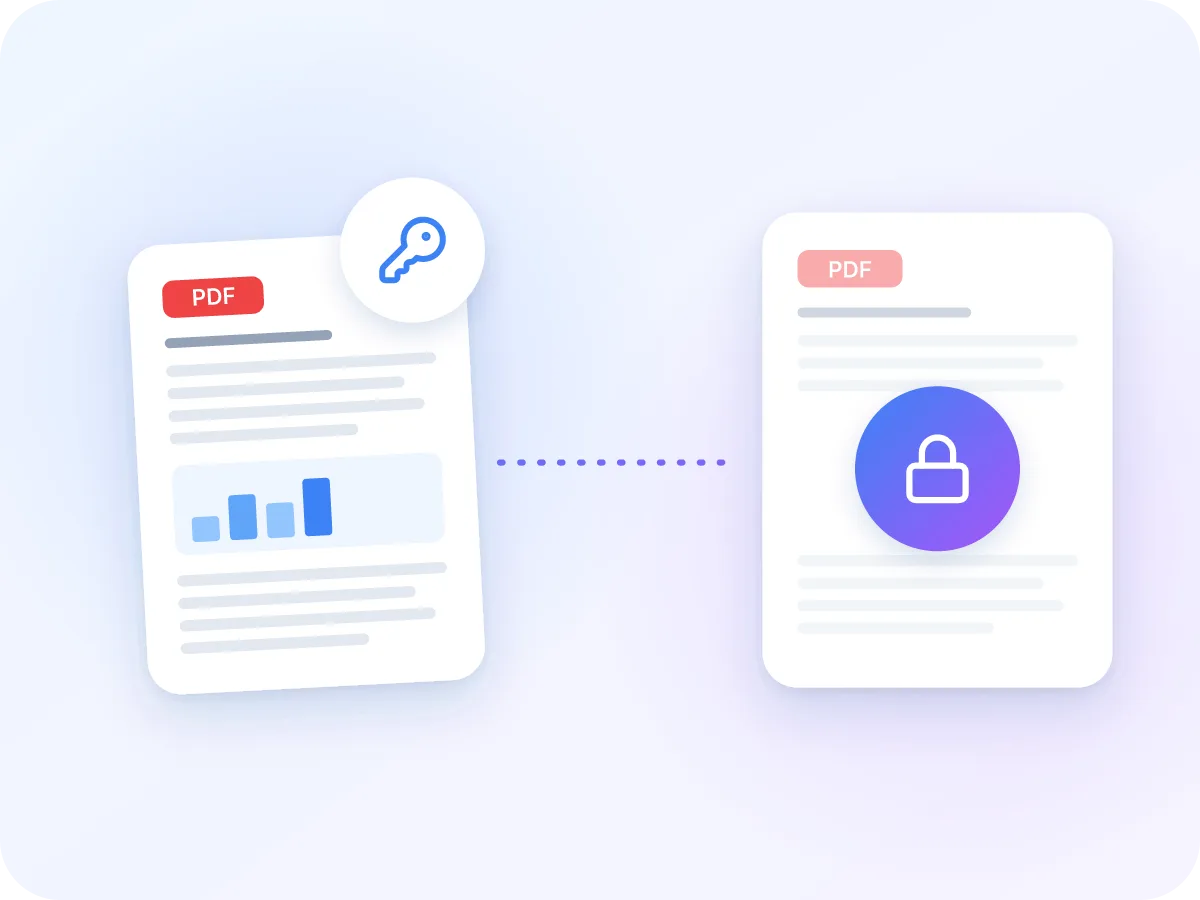
PDFをパスワード保護するとは、パスワードなしでは誰も開けないようにすることです。LuraPDFはPDFファイルが対応する中で最も強力な暗号化方式であるAES-256を使い、ブラウザ内でファイルをロックします。ファイルもパスワードも、お使いのデバイスから外に出ることはありません。
ファイルが開かれた後にできること、印刷、テキストのコピー、変更も制限できます。代わりに個人情報を非表示にして共有したい場合は、PDFを編集(墨消し)をご利用ください。
PDF保護で得られること
アップロードなし
ファイルはブラウザ内でロックされます。PDFもパスワードも、どこにも送信・保存されません。
2種類のパスワード
ファイルを表示するための開くパスワードと、後で制限を変更できる任意の所有者パスワードです。
AES-256暗号化
PDF規格で最も強力な暗号化方式です。ページ、画像、フォント、ファイルのタイトルまですべて暗号化されます。
印刷・コピー・編集の制限
3つのスイッチで、ファイルが開かれた後にできることを決められます。編集にはコメントやフォーム入力も含まれます。
ページはそのまま
パスワードを持つ人にとって、テキストは鮮明で検索可能なまま維持されます。描き直されたり画像化されたりすることはありません。
無料・登録不要
アカウント登録もウォーターマークも不要です。一度に最大100MBまでのPDFを1件保護できます。
PDFをパスワード保護する場面
パスワードは、正しい相手だけを通し、それ以外を締め出すためのものです。よくある利用理由を紹介します。
契約書・法的書類
契約書の草案をメールで送り、パスワードは電話やSMSで別途伝えます。
人事関連ファイル
給与明細、内定通知書、評価書をロックし、本人だけが開けるようにします。
請求書・明細書
銀行情報や金額が記載された請求書や口座明細を保護します。
授業教材
クラスに配布資料を共有し、コピーをオフにしてテキストの転用を防ぎます。
デザイン校正
クライアントが閲覧・印刷できるよう校正を送り、編集はオフにしておきます。
個人的な記録
確定申告書、医療関連の書類、本人確認書類のスキャンを保存・送信する前にロックします。
PDFパスワード保護の仕組み
ブラウザが新しいランダムな鍵を生成し、その鍵でファイル内のすべてのページ、画像、フォントをAES-256で暗号化します。その後、その鍵をパスワードでロックするため、そのパスワードでしかファイルを再び開けなくなります。
印刷・コピー・編集に関する選択内容もファイル内に保存されます。PDFビューアーはファイルを開く際にこれらを確認します。これらはすべてお使いのデバイス上で行われ、エディターを離れるとパスワードは消去されます。
PDF保護:LuraPDFと他の選択肢
| 特徴 | LuraPDF | アップロード型のウェブサイト | デスクトップPDFアプリ |
|---|---|---|---|
| ファイル | アップロードなし | サーバーにアップロード | 自分のパソコン内に留まる |
| パスワード | お使いのデバイス内に留まる | サーバーに送信される | 自分のパソコン内に留まる |
| 暗号化方式 | AES-256 | サイトによる | アプリによる |
| 料金・登録 | 無料、登録不要 | 無料プランには制限があることが多い | 有料であることが多い |
強力なPDFパスワードのコツ
AES-256の強度は、それを開くパスワードの強度次第です。
- 長いパスワードを使いましょう。無関係な単語を4〜5個組み合わせると、短い寄せ集めより覚えやすく、推測もされにくくなります。
- パスワードはファイルとは別の手段で送りましょう。PDFをメールで送る場合は、パスワードは電話やSMSで伝えます。
- 後で制限を変更する可能性がある場合は、開くパスワードとは異なる所有者パスワードを設定しましょう。
- パスワードはパスワードマネージャーに保存しましょう。紛失すると、私たちを含め誰もファイルを開けなくなります。
- 新しいパスワードが必要ですか?PDFのロック解除で古いパスワードを削除してから、再度保護してください。
- 万が一パスワードを紛失した場合に備えて、保護していないコピーを安全な場所に保管しておきましょう。