PDFを圧縮してファイルサイズを削減
数クリックでPDFを小さくできます。品質レベルを選ぶか、100 KBなど必要なサイズを入力すれば、先に推定サイズを確認できます。アップロード不要、登録不要、透かしなし。
圧縮するPDFを選択してください
またはここにドロップ。PDFは1回につき1ファイル、100 MBまで対応。
ファイルがデバイスから外部に送信されることはありません
5.35 MBのスキャンデータが157 KBに
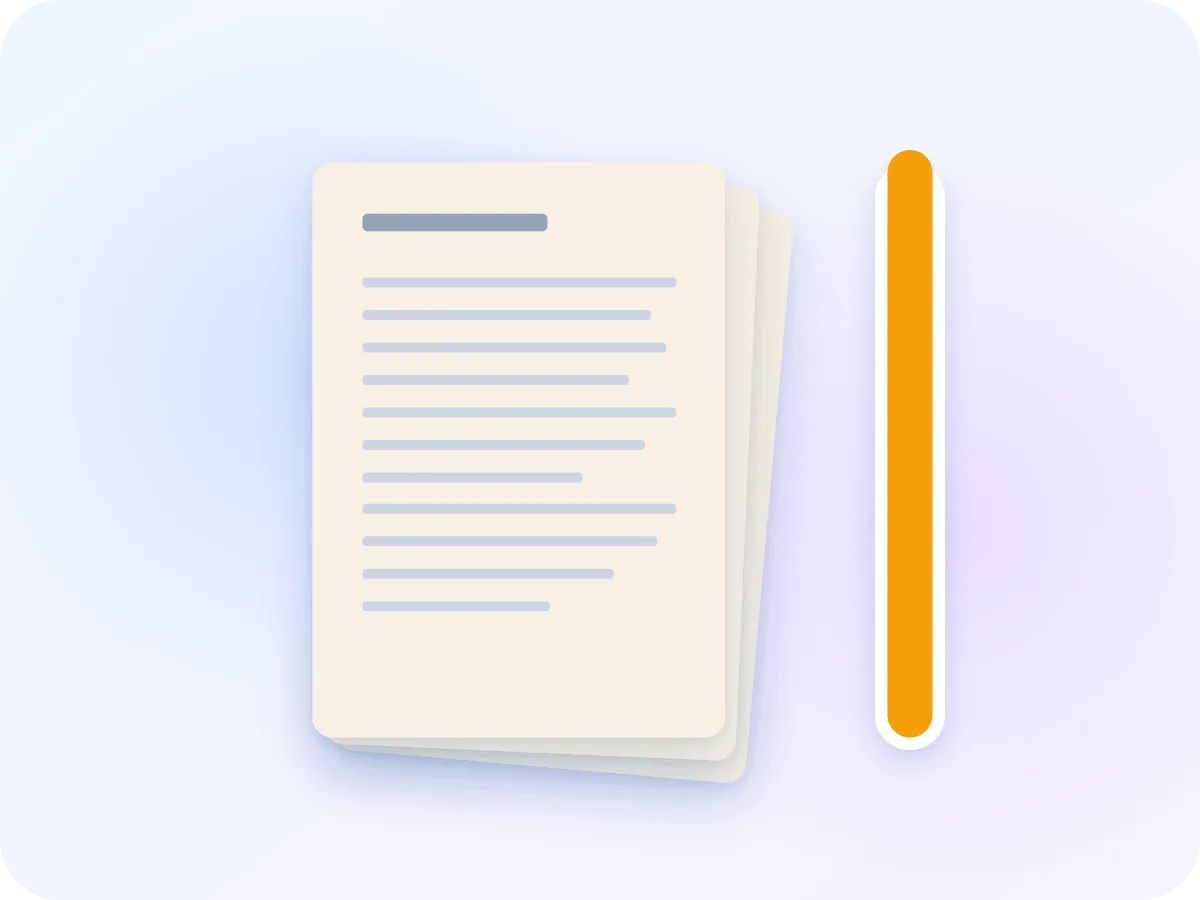
5.35 MB元データ:4ページのカラースキャン
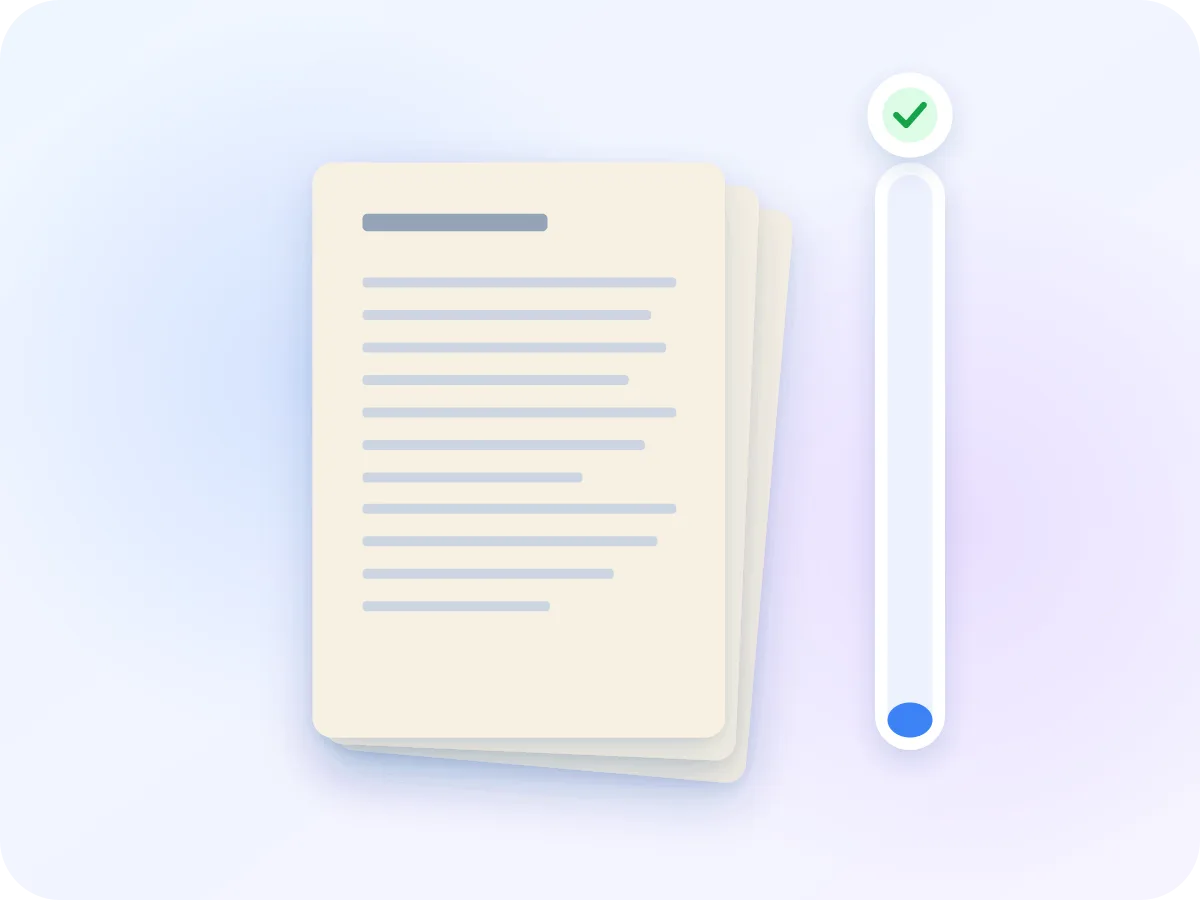
157.1 KBデフォルト設定のバランス圧縮後(97%削減)
4ページのカラースキャン(300 dpi)を、このツールのデフォルト設定であるバランスで圧縮した結果です。実際の結果はファイルの内容によって異なります。スキャンデータは最も縮小され、テキスト中心のファイルは縮小幅が最も小さくなります。
圧縮時に行われること
最小サイズモードでは、各ページが画像として再描画され、JPEG画像として保存された後、新しいPDFに配置されます。品質レベルによって、その画像の鮮明さが決まります。目標サイズ機能では、まずサンプルページで各レベルを試し、ファイル全体を圧縮してから、まだ大きい場合はさらに圧縮を強めます。
ページが画像になるため、テキストの選択や検索ができなくなり、リンクも機能しなくなります。テキストを維持モードは逆の仕組みです。何も再描画せずにファイルを再構成するため、テキストやリンク、フォームフィールドは元のまま残ります。画像には手を加えないため、削減幅は小さくなります。
PDFをオンラインで圧縮する方法
PDFを追加
上のボックスにPDFを1つドロップするか、「ファイルを選択」をクリックしてください。100 MBまでのファイルに対応しています。
「品質」または「目標サイズ」を選択
「品質」では、高品質、バランス、最小ファイルから選べます。「目標サイズ」では、100 KB、200 KB、500 KB、1 MBから選ぶか、KBまたはMB単位で任意のサイズを入力できます。
推定サイズを確認
各レベルで、PDFのサンプルページから算出した推定ファイルサイズが表示されます。目標サイズに届かない場合は、開始前にエディターが知らせます。
必要であればテキストを保存してください
最小サイズはページを画像に変換するため、テキストが選択できなくなります。テキスト文書の場合は、テキストを維持に切り替えると、テキストやリンク、フォームフィールドをそのまま残せます。
ダウンロードして比較
「圧縮してダウンロード」をクリックすると、小さくなったPDFがデバイスに保存されます。ビフォーアフタースライダーで、各ページが読みやすいままか確認できます。
PDF圧縮でできること
データはデバイス内のまま
PDFはブラウザ内で圧縮されます。アップロードされることはなく、タブを閉じれば何も残りません。
指定サイズに圧縮
ポータルで許可されているサイズをKBまたはMBで入力してください。ツールはそのサイズをわずかに下回るよう調整し、目標に届かない場合は知らせます。
開始前にサイズを確認
各品質レベルで推定ファイルサイズが表示されるため、圧縮前にどのレベルが制限内に収まるか確認できます。
テキストを維持モード
ページを再描画せずにファイルを縮小します。テキストやリンク、ブックマーク、フォームフィールドはそのまま残るため、検索やコピー、入力が引き続き可能です。
グレースケールオプション
カラーページをグレーに変換してファイルをさらに小さくします。手紙やフォームのカラースキャンに便利です。
無料、登録不要
アカウント登録不要、1日あたりの利用制限なし、ファイルへの透かしもありません。
各圧縮設定の内容
最小サイズは最も容量を削減します。テキストを維持はファイルの機能をそのまま保ちます。エディター内の各選択肢の内容は以下の通りです。
| 設定 | 機能説明 | テキスト選択可 | おすすめの用途 |
|---|---|---|---|
| テキスト保持 | ページを再描画せずにファイルを再構成します。テキストや画像、リンクはそのまま残ります。 | はい | 検索やコピー、入力が引き続き必要な契約書、報告書、フォーム |
| 高品質 | 各ページを約144 DPI(1インチあたりのドット数)の画像として再描画し、軽めのJPEG圧縮をかけます。 | いいえ | 細かい文字を鮮明に保ちたいスキャンデータ |
| バランス(デフォルト) | 各ページを約108 DPIで再描画し、中程度の圧縮をかけます。 | いいえ | メールの添付ファイルや、ほとんどのアップロードフォーム |
| 最小ファイル | 各ページを約72 DPIで再描画し、強めの圧縮をかけます。 | いいえ | 画面で読めれば十分な、厳しいアップロード制限がある場合 |
| 目標サイズ | サイズを指定すると、ツールがサンプルページをテストし、収まる最も軽いレベルを選んで、その数値をわずかに下回るよう調整します。 | いいえ | 100 KB、200 KB、500 KB、1 MBを超えるファイルを拒否するポータル |
削減幅はファイルの内容によって異なります。スキャンデータは最も縮小され、テキストのみのファイルは最も縮小幅が小さくなります。PDFがほとんどテキストの場合、エディターがそれを知らせ、代わりにテキストを維持を提案します。
ブラウザ内でPDFのファイルサイズを削減
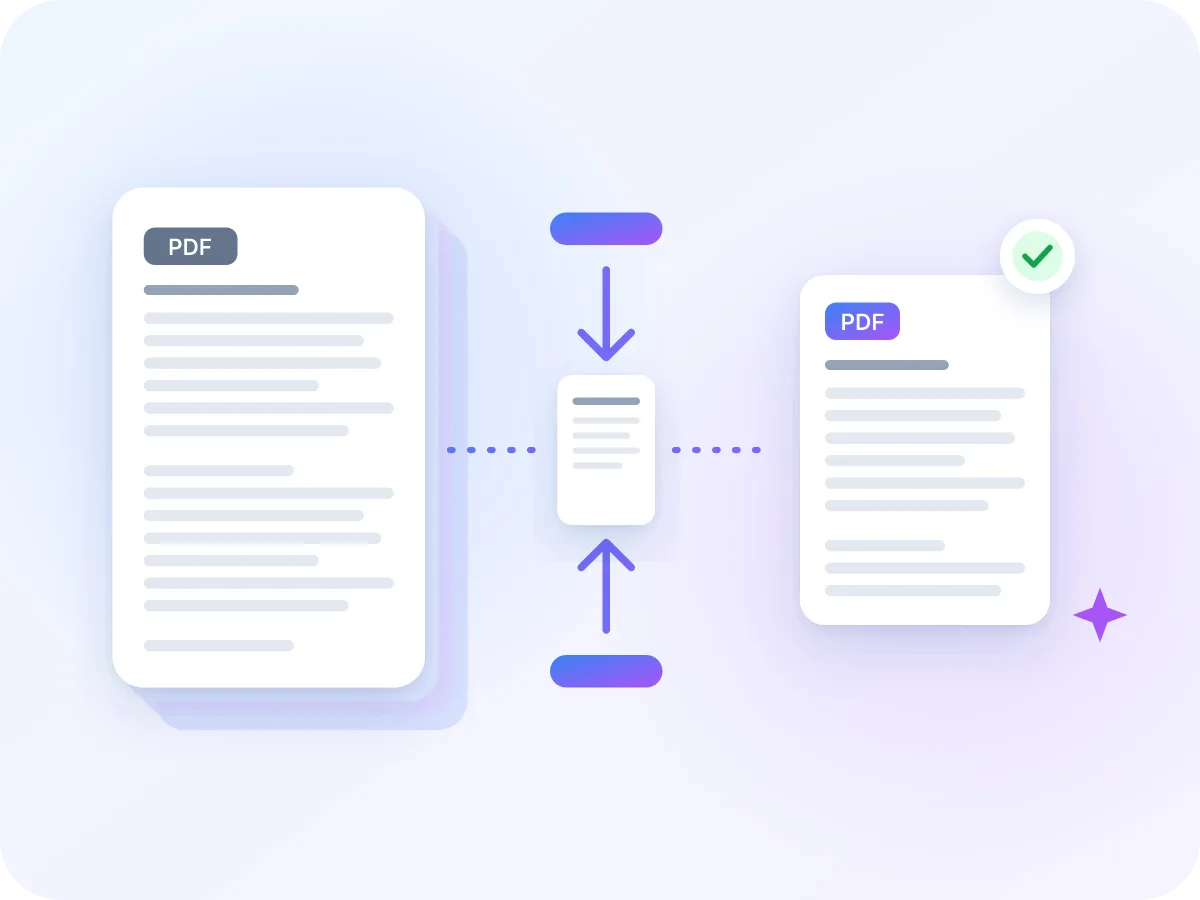
PDFを圧縮すると、ファイルが小さくなり、メールやアップロードフォーム、スマートフォンでも扱いやすくなります。PDFを追加し、希望のサイズを選んで、新しいファイルをダウンロードするだけです。各品質レベルでは、開始前に推定サイズが表示されます。
2種類のモードから選べます。最小サイズは各ページを圧縮画像に変換し、最も容量を削減します。テキストを維持は、テキストやリンク、フォームフィールドをそのまま残します。正確な制限がある場合は、PDFを100 KBに圧縮のページを開くと、その目標サイズがあらかじめ設定された状態で利用できます。
PDFを圧縮する場面
PDFを送信またはアップロードしようとした瞬間に、ファイルサイズが問題になります。よくあるケースをご紹介します。
メールの添付ファイル
多くのメールサービスには添付ファイルのサイズ上限があります。大きなスキャンデータを縮小すれば、ダウンロードリンクではなく通常の添付ファイルとして送信できます。
アップロードポータル
就職、ビザ、税務、学校のポータルでは、一定サイズを超えるファイルが拒否されることがよくあります。目標サイズ機能を使い、フォームが指定する上限を下回るよう調整しましょう。
スキャンした紙資料のアーカイブ
スキャンした各ページは大きな画像データです。アーカイブ用コピーを圧縮すれば、ページの読みやすさを保ちながら保存容量を節約できます。
スマートフォンからの送信
大きなファイルはモバイル回線での送受信に時間がかかります。PDFを小さくすることで、チャットアプリやメールでの共有が速くなります。
印刷会社への校正データ
印刷会社によっては、校正データのアップロードサイズに上限がある場合があります。校正用には圧縮コピーを送り、最終印刷用には元データを保管しておきましょう。
ウェブサイト上のPDF
メニューやパンフレット、価格表はPDFを小さくすると、訪問者の読み込みが速くなります。
PDFのファイルサイズを削減するメリット
PDFが小さくなると、送信、アップロード、保存がしやすくなります。
- 大きなスキャンデータを拒否するメールやアップロードの上限内にファイルを収められます。
- 小さいファイルはアップロードもダウンロードも速く、特にモバイル回線で効果を発揮します。
- スキャン文書のアーカイブが占める保存容量を減らせます。
- スマートフォンでも、より早くファイルを開いてスクロールできます。
- 各レベルの推定サイズを見れば、勘に頼らず適切なレベルで一度に圧縮できます。
- テキストを維持モードなら、検索やリンク、フォームフィールドを失わずにテキスト文書を縮小できます。
PDF圧縮:LuraPDFと他の選択肢の比較
| 特徴 | LuraPDF | アップロード型ウェブサイト | デスクトップアプリ |
|---|---|---|---|
| プライバシー | ファイルはデバイス内に保持 | ファイルはリモートサーバーに送信される | インストール後はローカルで処理 |
| 料金 | 無料、利用制限なし | 無料プランは1日あたりの制限があることが多い | 通常は有料 |
| 指定サイズへの圧縮(例:100 KB) | 対応、収まらない場合は警告を表示 | 対応していない場合がある | 通常は試行錯誤が必要 |
| 登録 | 不要 | ダウンロードに必要な場合が多い | ライセンスまたはアカウントが必要 |
より小さく、より鮮明なPDFにするコツ
圧縮前のちょっとした選択で、サイズと品質に大きな差が生まれます。
- まずはバランスから試してください。推定サイズが制限を超える場合のみ、最小ファイルに切り替えましょう。
- スキャンページは各ページが大きな画像のため、最も縮小されます。テキストのみのファイルはほとんど縮小しないため、テキストを維持をお試しください。
- 元のファイルは必ず保管してください。最小サイズモードは元に戻せず、結果をもう一度圧縮すると品質がさらに下がります。
- ファイルを送信する前に、ビフォーアフタースライダーで細かい文字を確認してください。
- 白黒フォームのカラースキャンの場合は、グレースケールに変換をオンにすると、よりファイルが小さくなります。
- 最小ファイルでも制限を超える場合は、PDFを分割して、複数に分けて送信してください。
よくある質問
PDFを圧縮するにはどうすればよいですか?
このページ上部のボックスにPDFをドロップし、品質レベルまたは目標サイズを選んで「圧縮してダウンロード」をクリックしてください。小さくなったファイルがデバイスに保存されます。
PDFはどのくらい小さくなりますか?
ファイルの内容によって異なります。スキャンデータや写真の多いPDFは最も縮小されますが、テキストのみのファイルはほとんど変化しない場合があります。各品質レベルで開始前に推定サイズが表示され、これ以上縮小できない場合はエディターが知らせます。
PDFファイルを100KBなどの特定のサイズに圧縮することはできますか?
はい。目標サイズを選び、100 KB、200 KB、500 KB、1 MBのいずれかを選択するか、KBまたはMB単位で任意のサイズを入力してください。ツールは指定サイズをわずかに下回るよう調整します。それほど小さくできない場合は事前に警告が表示され、作成可能な最小サイズのバージョンが提供されます。
PDFを圧縮すると品質は下がりますか?
最小サイズモードの場合は、選択した度合いに応じて下がります。ページが画像になるため、細かい部分が不鮮明になり、テキストも選択できなくなります。印刷用のカラー設定も保持されません。テキストを維持モードではページを再描画しないため、見た目は変わりません。
品質を落とさずにPDFを圧縮する最良の方法は?
テキストを維持モードをご利用ください。ページを再描画せずにファイルを再構成するため、テキストや画像、リンクは完全に元のまま保たれます。画像が再圧縮されないため、削減幅は小さくなります。
PDFをオンラインで圧縮するのは安全ですか?
はい、LuraPDFなら安全です。PDFはブラウザ内で圧縮され、サーバーにアップロードされることはありません。タブを閉じれば、データは消えます。
どのくらいの大きさのPDFを、何個まで一度に圧縮できますか?
PDFは1回につき1ファイル、100 MBまで対応しています。複数のファイルがある場合は、1つずつ圧縮するか、先にPDFを結合してから圧縮してください。
圧縮するとPDFのメタデータは削除されますか?
最小サイズは新しいファイルを作成するため、元のタイトルや作成者、日付は引き継がれません。テキストを維持はデフォルトでタイトルと作成者を消去し、日付をリセットしますが、この設定はオフにできます。圧縮せずにメタデータだけを消去したい場合は、PDFメタデータを削除をご利用ください。
圧縮後のPDFは引き続き検索可能ですか?
テキストを維持モードでは可能です。最小サイズはページを画像に変換するため、テキストの検索やコピーができなくなります。再び検索可能にするには、圧縮後のファイルをOCR PDFにかけてください。
パスワード保護されたPDFを圧縮できますか?
開くのにパスワードが必要な場合は圧縮できません。ファイル読み込み時にエディターがこれを検知し、PDFのロック解除へのリンクを表示します。そちらでパスワードを削除してから、新しいファイルを圧縮してください。ロック解除後のページは画像になるため、テキストは選択できなくなります。