PDFに透かしを追加 テキストまたはロゴで
DRAFTのような単語を入力するか、ロゴをアップロードし、薄さと傾きを設定します。すべてのページに適用され、アップロードも登録も不要です。
透かしを入れるPDFを選択してください
またはここにドロップ。PDF1ファイル、100MBまで。透かしの設定は次のステップで行います。
ファイルがデバイスから外部に送信されることはありません
テキストまたはロゴでPDFに透かしを入れる
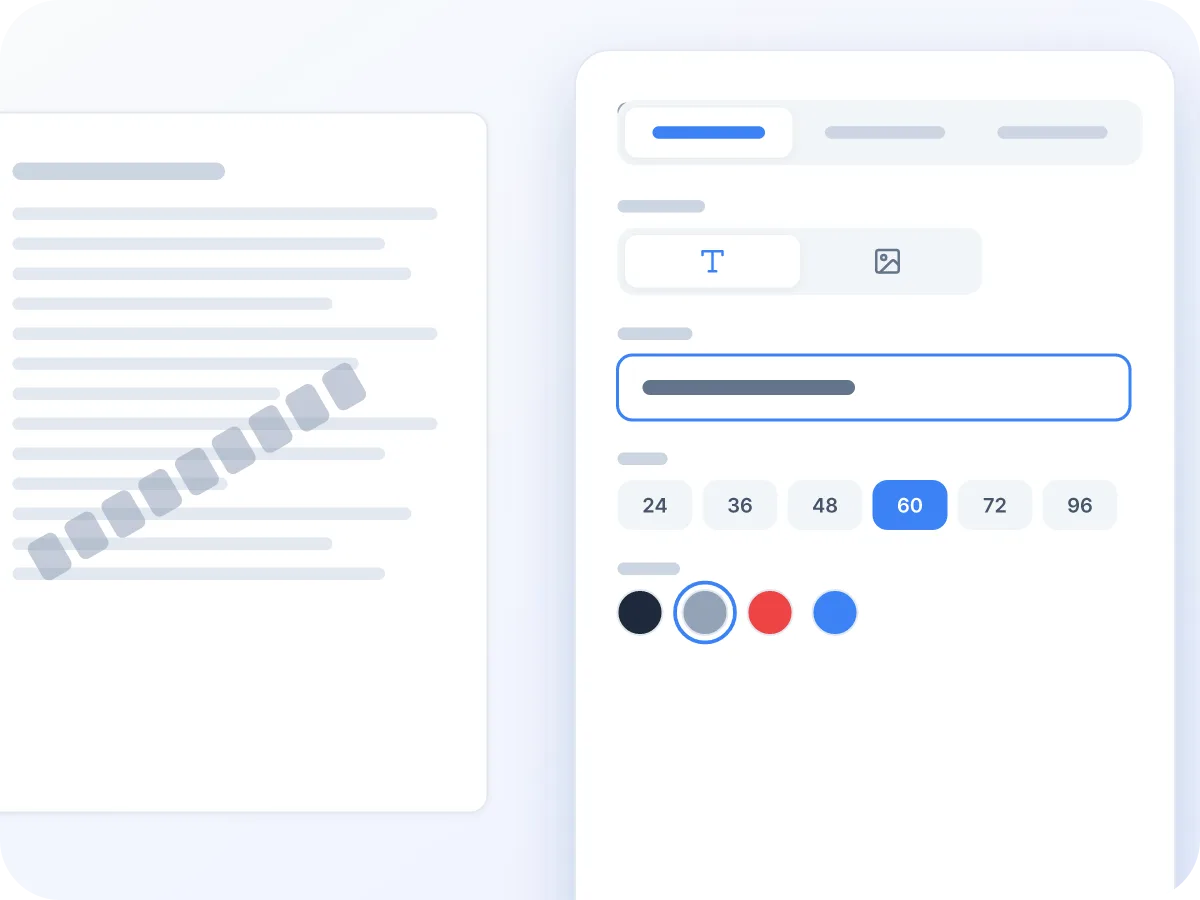
単語を入力するか、ロゴをアップロード
テキストと画像を切り替えられます。DRAFTやCONFIDENTIALなど好きなラベルを入力し、6種類のサイズと4色から選びます。PNGまたはJPGのロゴをアップロードすることもでき、PNGの透過は保持されます。
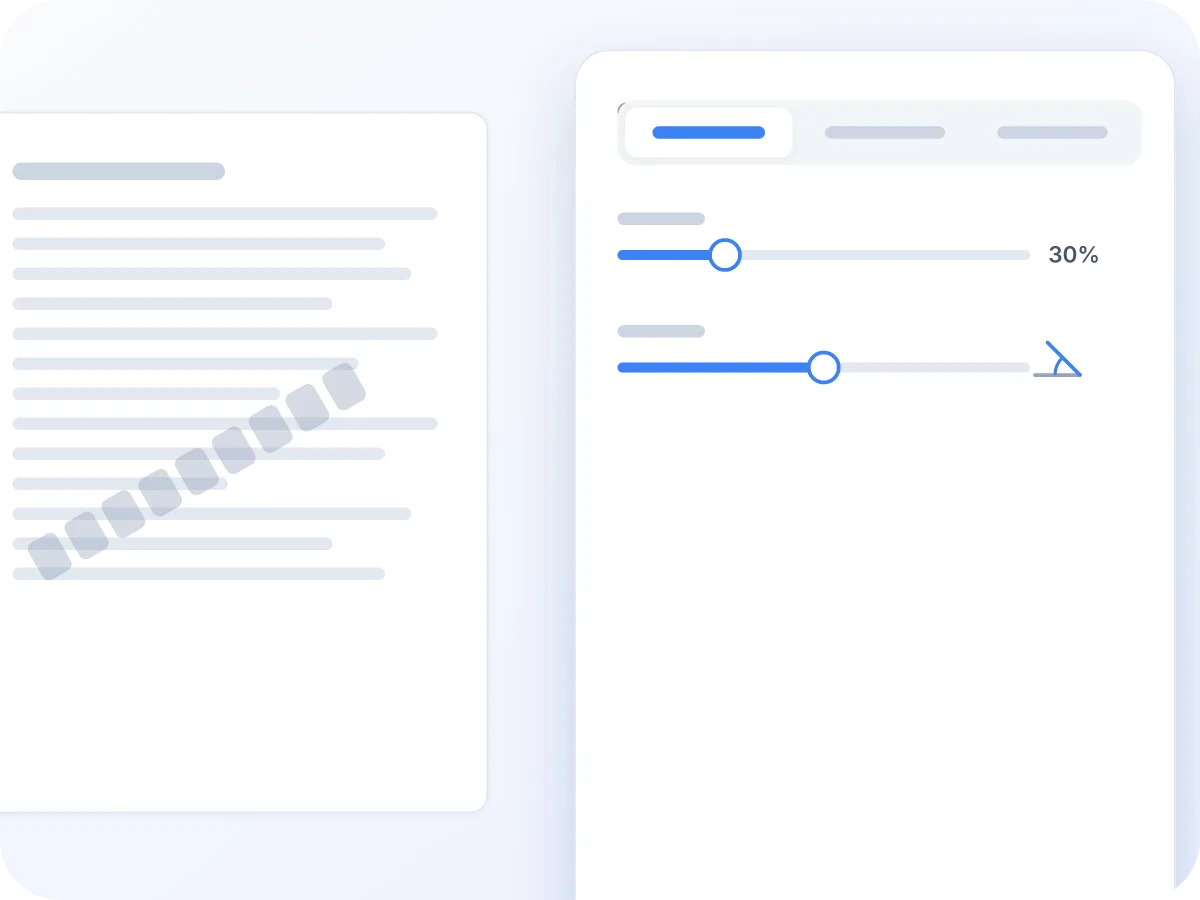
薄さと傾きを設定
不透明度のスライダーを5%から100%、回転のスライダーを-90°から90°までドラッグします。初期値は30%と45°で、文字が読める定番の斜めスタンプになります。
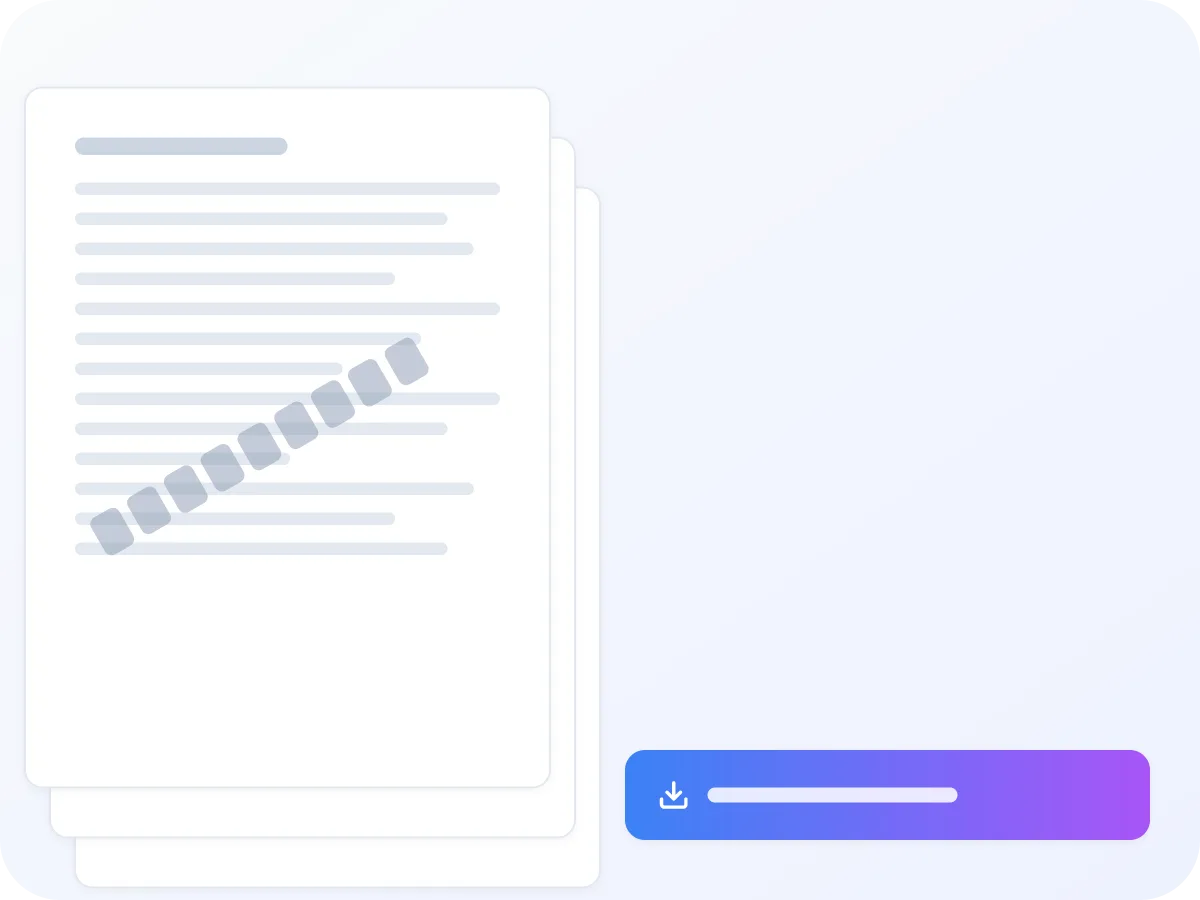
ダウンロード前に全ページを確認
プレビューでは、透かしが中央付近に配置されたPDFの各ページを確認できます。問題なければ「透かしを適用してダウンロード」をクリックしてください。
PDFに透かしを追加する方法
PDFを開く
上のボックスにPDFをドロップするか、クリックして選択します。エディタが「透かし」タブで開きます。
テキストまたは画像を選ぶ
「テキスト」を選んで文字を入力するか、「画像」を選んでPNGまたはJPGのロゴをアップロードします。
見た目を設定する
テキストの場合はサイズと色を選びます。画像の場合はスケールを設定します。そして不透明度と回転のスライダーをドラッグします。
プレビューを確認する
プレビューでは、透かしが入った全ページが表示されます。設定変更を止めると少し経ってから更新されます。
ダウンロード
「透かしを適用してダウンロード」をクリックします。新しいファイルは元のファイル名に「-watermarked」を付けて保存されます。
PDFファイルに透かしを入れる場面
透かしは全ページにラベルを付けるため、ファイルがどこへ渡っても、そのラベルは残ります。
法務文書の下書き
契約書やメモをレビューに回す前に、全ページにDRAFTやCONFIDENTIALと表示します。
写真ポートフォリオ
サンプルページに自分のスタジオのロゴを入れることで、購入前にクライアントに誰の作品か分かるようにします。
デザイン校正
モックアップにPROOFやクライアント名のスタンプを入れることで、レビュー用のコピーが最終データと誤認されないようにします。
代理店レポート
提案書やレポートに低い不透明度で代理店のロゴを入れ、全ページにブランドを行き渡らせます。
物件パンフレット
間取り図やパンフレットをオンラインで共有する前に、担当者名の透かしを入れます。
講座プレビュー
無料プレビューとして共有する講義ノートやワークシートにSAMPLEのスタンプを入れます。
きれいなPDF透かしのコツ
いくつかの工夫で、見やすく読みやすい透かしになります。
- 本文に重ねるテキストの不透明度は20%から40%の範囲に抑えましょう。値が高すぎると下の文字が隠れてしまいます。
- ロゴには透明な背景のPNGを使いましょう。JPGは常に背景が不透明なため、ページ上に四角い枠が見えてしまいます。
- 画像スケールは画像のピクセルサイズを基準にしています。大きなロゴがページからはみ出す場合は、スケールを下げてください。
- グレーは控えめな背景マークとして見えます。赤はDO NOT COPYのような緊急性の高いラベルに向いています。
- 大きなファイルを送る前に1ページ印刷してみましょう。非常に薄い透かしはプリンターによっては見えなくなることがあります。
- テキストの透かしが選択・削除されないようにするには、ファイルをラスターモードでPDFを統合してください。各ページが画像に変換されます。
ブラウザ内で動作する無料のPDF透かしツール
透かしとは、ページ全体に印字された単語やロゴのことです。ファイルが下書きであること、機密であること、あるいは自分のものであることを読み手に伝えます。LuraPDFでは単語を入力するかロゴをアップロードし、透け具合と傾きを選ぶだけで、すべてのページに適用されます。
PDFは常にあなたのデバイス内にとどまります。テキストの透かしは実際のテキストとして保存されるため、画像とは異なり、どんな拡大率でも鮮明なままです。ページ番号やヘッダーも必要な場合は、同じエディタで追加して1つのファイルとしてダウンロードできます。
透かしツールでできること
- デバイス内で完結. 透かしはブラウザ内で追加されます。PDFがアップロードされたり保存されたりすることはありません。
- テキストまたは画像. DRAFT、SAMPLE、会社名など好きな文字を入力できます。またはPNGやJPGのロゴをアップロードできます。PNGの透過は保持されます。
- 不透明度5%から100%まで. ページが読める薄いスタンプには30%から始め、濃くはっきりしたマークには100%まで上げられます。
- 角度とサイズ. -90°から90°まで5°刻みで傾けられます。24から96ポイントまで6種類の文字サイズから選ぶか、画像を0.1倍から2倍までスケールできます。
- 画像ではなく実際のテキスト. テキストの透かしはテキストとして保存されるため、印刷時や拡大時も鮮明なままです。元のページが再圧縮されることはありません。
- 無料、登録不要. アカウント不要、1日の利用制限なし、ファイルにLuraPDFのロゴが追加されることもありません。
PDFに透かしを入れる理由
透かしはすべてのページで、そのファイルについて何かを伝えます。
- ファイルが下書きであり、最終版ではないことを読み手が一目で分かります。
- ページが1枚ずつ印刷されたり共有されたりしても、自分の名前やロゴが全ページに残ります。
- 不透明度20%から30%程度の薄い透かしなら、下の文字を隠さずにページを示せます。
- 機密ファイルは他人のサーバーではなく、あなたのデバイス上で透かしが入れられます。
- PDF内のテキスト、画像、レイアウトはそのまま保たれます。追加されるのは透かしだけです。
- テキストの透かしはどんなサイズでも鮮明に印刷され、PNGロゴは透明な背景を維持します。
透かしを追加すると何が起こるか
LuraPDFはブラウザ内でPDFを開き、各ページの中央付近に透かしを重ねて描画します。テキストの場合は選んだサイズ、色、角度で太字フォントが使われます。画像の場合は設定したスケールで配置されます。不透明度によりどちらも透け感が出て、下のページ内容も読めるままになります。
ファイルの他の部分は変更されません。ページは再圧縮されず、フォームフィールドやリンク、しおりもそのまま残ります。テキストの透かしは実際のテキストなので、選択してコピーすることもできます。つまりPDFエディタで削除することも可能なので、透かしはロックではなくラベルとして扱ってください。
透かしの設定項目と初期値
透かしエディタのすべての設定項目、選べる内容、初期値の一覧です。
| 設定項目 | 選べる内容 | 初期値 |
|---|---|---|
| 種類 | テキスト、またはPNGやJPGの画像 | テキスト: CONFIDENTIAL |
| 文字サイズと色 | 24、36、48、60、72、96ポイント、黒・グレー・赤・青 | 60ポイント、グレー |
| 不透明度 | 5%から100%まで、5%刻み | 30% |
| 回転 | -90°から90°まで、5°刻み | 45° |
| ページ | 全ページの中央付近 | 全ページ |
画像の透かしには0.1倍から2倍までの画像スケールのスライダーがあり、初期値は0.5倍です。フォントは太字のサンセリフ体に固定されています。
PDFに透かしを入れる: LuraPDFと他の選択肢
| 特徴 | LuraPDF | アップロード型のウェブサイト | デスクトップアプリ |
|---|---|---|---|
| ファイルの行き先 | デバイス内にとどまる | リモートサーバーに送信される | 自分のパソコン内にとどまる |
| 料金 | 無料、利用制限なし | 無料プランには制限があることが多い | 有料が一般的 |
| インストールの要否 | 不要 | いいえ | 必要 |
| アカウントの要否 | 不要 | ダウンロードに必要なことが多い | ライセンスまたはアカウントが必要 |
よくある質問
PDFに無料で透かしを入れるにはどうすればよいですか?
ここでPDFを開き、テキストまたは画像を選び、サイズ・色・不透明度・回転を設定します。その後「透かしを適用してダウンロード」をクリックするだけです。アカウント登録や料金は不要です。
CONFIDENTIALやDRAFTの透かしはどうやって追加しますか?
「透かしテキスト」欄に単語を入力します。CONFIDENTIALが既に入力されているので、そのまま使うか置き換えてください。初期設定はグレー、不透明度30%、45°の傾きです。
自分のロゴを透かしとして使えますか?
はい。「画像」を選んでPNGまたはJPGをアップロードしてください。透明な背景のPNGならロゴ部分だけが表示されます。サイズ調整には画像スケールのスライダーを使います。
透かしを透明にできますか?
はい。不透明度のスライダーを5%から100%の間で自由にドラッグできます。初期値は30%で、ページが読みやすい状態を保ちます。
一部のページだけに透かしを入れられますか?
まだできません。透かしは全ページに適用されます。ファイルの一部だけに印を付けたい場合は、先にそのページを分割し、透かしを入れてから再び結合してください。
透かしの位置をページ上で選べますか?
まだできません。透かしは各ページの中央付近に配置され、-90°から90°まで傾けることができます。角への配置やタイル状のレイアウトはありません。
誰かが自分の透かしを削除できますか?
はい、PDFエディタを使えば可能です。テキストの透かしは実際のテキストなので削除できます。ラスターモードで「PDFを統合」すると各ページが画像になり、削除がずっと難しくなります。ファイルを開ける人を制限したい場合は、PDFを保護でパスワードを追加してください。
テキストの透かしで英語以外の文字を使えますか?
一部可能です。é、ñ、üなどの英語や西欧言語の文字は使用できます。キリル文字、ギリシャ文字、中国語、ベトナム語の文字はまだ対応していません。これらの場合は、文字をPNGとして保存し、画像の透かしとして使用してください。
パスワード保護されたPDFに透かしを入れられますか?
直接はできません。まず「PDFのロック解除」でパスワードを削除してください。ロック解除後のページは画像になるため、透かしは各ページの画像の上に重なって配置されます。
ここで機密ファイルに透かしを入れても安全ですか?
はい。透かしはブラウザ内で追加され、PDFがアップロードされることはありません。タブを閉じると何も残りません。