HTMLからPDFへ無料オンライン変換
.htmlファイルを、実際に選択できるテキストを持つきれいなPDFに変換します。見出し、リスト、テーブルはシンプルなA4ページに引き継がれます。アップロード不要、登録不要、透かしなし。
PDFに変換するHTMLファイルを選択
またはここにドロップしてください。一度に.htmlまたは.htmファイル1つ、100MBまで対応。
ファイルがデバイスから外部に送信されることはありません
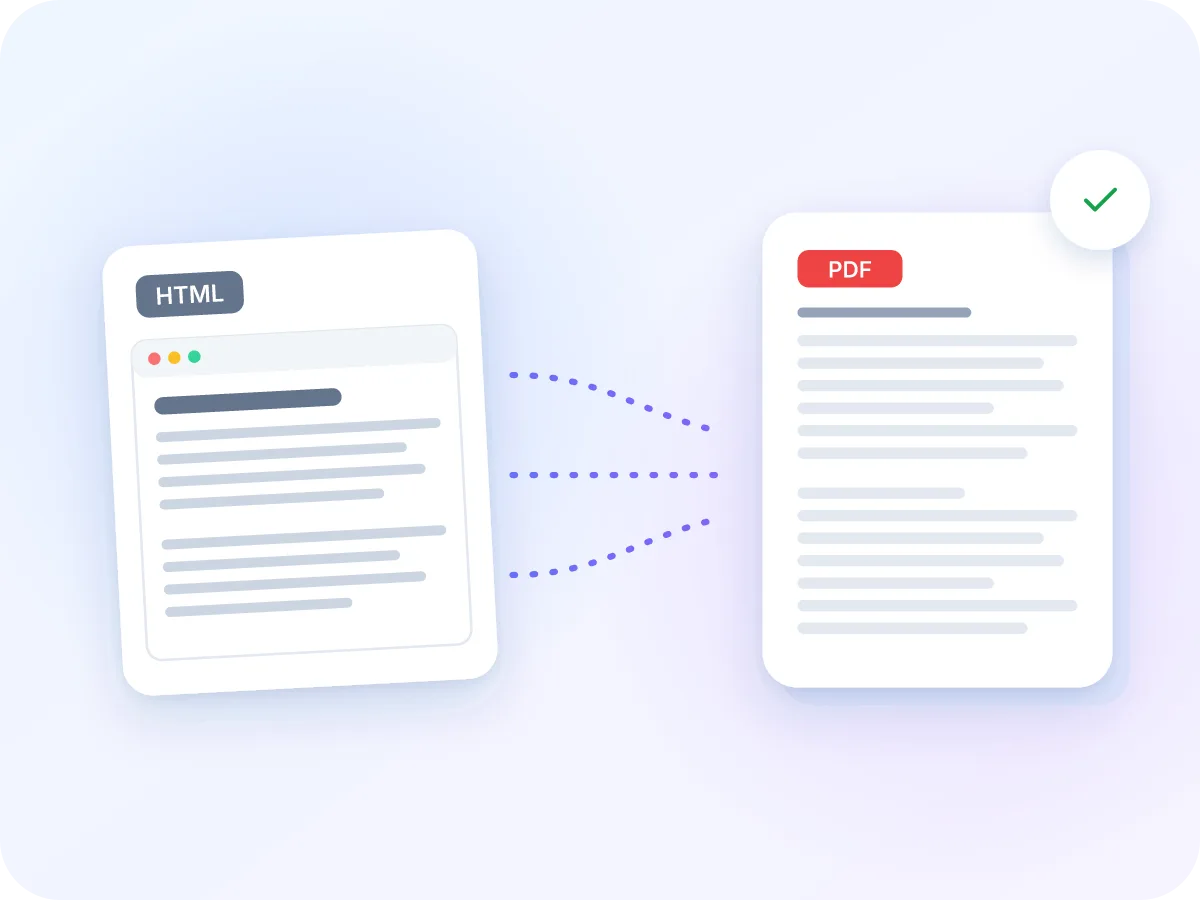
HTMLからPDFで引き継がれる内容
HTML
タグ付きのウェブコード
見やすいテキストページ
うまく引き継がれる内容
- 見出し(太字の3段階サイズ)
- 段落、引用、箇条書きリスト
- 罫線付きで見出し行が繰り返されるテーブル
- 選択・検索できるテキスト
確認しておきたい点
- CSSのスタイル、色、ウェブフォント:適用されません
- 画像とリンク:除外されますが、リンクの文字列は残ります
- 番号付き・入れ子リスト:1階層の箇条書きになります
- 絵文字、矢印、非欧米言語の文字:変換が停止します
HTMLの各要素がPDFでどう表示されるか
変換ではコンテンツとその構造が保持され、ページデザインはシンプルで読みやすいレイアウトに置き換えられます。
| HTMLでの表記 | PDFでの表示 | 知っておきたいこと |
|---|---|---|
| 見出し(h1〜h6) | 太字の見出し | h1が最大、次にh2。h3〜h6は同じ3番目のサイズになります。 |
| 段落と引用 | 12ptの本文テキスト | 太字や斜体の文字は通常のテキストとして印刷されます。段落内の改行は削除されます。 |
| リスト | 箇条書き | 番号付きリストも箇条書きになります。入れ子の項目は上の行と結合されます。 |
| テーブル | 罫線付きグリッド | 見出し行は新しいページごとに繰り返されます。横方向に結合されたセルは結合されたまま残りますが、縦方向に結合されたセルは残りません。 |
| 画像、リンク、スタイル | 除外されます | リンクの文字列は通常のテキストとして残ります。ページ本文に記述されたスクリプトやスタイルのコードはテキストとして印刷されます。 |
すべてのPDFはA4縦向きページ、余白約1.8cm(0.7インチ)、テキストはHelvetica、コードはCourierを使用します。
HTMLをオンラインでPDFに変換方法
HTMLファイルを追加
上のボックスに.htmlまたは.htmファイルをドロップするか、クリックして選択します。ウェブサイトから始める場合は、先にブラウザでページをHTMLファイルとして保存してください。
設定不要
選択する設定はありません。すべてのPDFはA4ページ、均等な余白、標準フォントを使用します。
ソースのプレビューを確認
エディターにファイルのコードの最初の600文字が表示されるので、正しいファイルを選んだか確認できます。
「変換」をクリック
LuraPDFはファイル内のテキストとタグを読み取り、読む順序どおりに配置します。テキストがページを埋めるたびに新しいページが追加されます。
PDFをダウンロード
「ダウンロード」をクリックします。PDFはHTMLファイルと同じ名前で、透かしは入りません。
HTMLを見やすいPDFに変換
HTMLファイルはコードです。タグで囲まれたテキストに、スタイルやスクリプトが加わったものです。LuraPDFでHTMLをPDFに変換すると、人が読む部分が保持されます。見出し、段落、リスト、テーブルはすっきりしたA4ページに配置され、スタイル情報は除かれます。
そのため、保存した記事やヘルプページ、HTMLでエクスポートされたレポートに適しています。ファイルは常にお使いの端末内に留まります。新しいコンテンツを作成中ですか?MarkdownからPDFなら、Markdownファイルを同じシンプルなレイアウトのPDFに変換できます。
HTMLをPDFに変換する場面
HTMLからPDFへの変換の多くは、読んだり共有したり保管したりする必要があるファイルから始まります。よくある例を紹介します。
読書用のコピーを保存する
ブラウザで記事をHTMLとして保存し、オフラインで読んだり印刷したりできるシンプルなPDFに変換します。
エクスポートしたレポートを共有する
多くのアプリはレポートをHTMLテーブルとしてエクスポートします。それを罫線付きテーブルのPDFに変換すれば、誰でも開けます。
記録や規程を保管する
HTML形式の規程、通知、利用規約をPDFとして保存し、文言を固定してファイル管理しやすくします。
ヘルプページを保存する
保存したヘルプやドキュメントのページを、オフラインでも検索・閲覧できるPDFに変換します。
授業の配布資料を印刷する
HTMLとして保存した授業のテキストや読書リストを、A4できれいに印刷できる配布資料に変換します。
ウェブ原稿を確認する
デザインなしでページの文章を確認でき、公開前に編集者がスペルや流れをチェックできます。
HTMLからPDF変換で保持される内容
- データはお使いの端末内に留まります. HTMLファイルはブラウザ内で変換されます。アップロードや記録、保存は一切行われません。
- 見出し、段落、リスト. 見出しは3段階のサイズで太字印刷されます。段落、引用、リスト項目はファイルと同じ順序で続きます。
- 罫線付きのテーブル. テーブルは罫線付きグリッドになります。見出し行には網掛けが付き、新しいページの先頭で繰り返されます。
- 画像ではなく実際のテキスト. PDFには実際のテキストが含まれます。どのPDFリーダーでも選択、コピー、検索が可能です。
- 自動でレイアウトされるページ. 長いファイルは必要なだけ多くのA4ページに流し込まれます。余白とフォントは自動設定されます。
- 無料、登録不要. アカウント不要、1日の利用制限なし、透かしなし。ファイルは最大100MBまで対応。
HTMLをPDFとして保存するメリット
ウェブページは変化したり消えたりしますが、PDFは変わりません。変換されたファイルで得られるメリットを紹介します。
- どのスマートフォンやパソコンでも同じように開ける1つのファイル。
- 実際のテキストなので、検索・選択・コピーが可能。
- 色や背景画像、アニメーションがなく、読みやすいシンプルなレイアウト。
- 見出し行が繰り返され、複数ページにわたっても読みやすいテーブル。
- 印刷設定をいじらなくてもA4できれいに印刷できるファイル。
- 透かしなし、アカウント不要、ページ数の上限なし。
HTMLからPDFへの変換の仕組み
LuraPDFはブラウザ内でHTMLファイルのタグを読み取ります。見出し、段落、引用、リスト項目、テーブルを、表示される順序どおりに抽出します。スタイルは無視され、スクリプトは実行されません。
各テキストは標準フォントでA4ページに配置されます。見出しは太字で大きく表示され、テーブルには罫線が付きます。1ページが埋まると新しいページが始まります。完成したPDFはそのままお使いの端末にダウンロードされます。
HTMLからPDF:LuraPDFと他の選択肢
| 特徴 | LuraPDF | アップロード型のウェブサイト | デスクトップアプリ |
|---|---|---|---|
| プライバシー | ファイルは端末内に留まる | ファイルがリモートサーバーに送信される | インストール後はローカル処理 |
| 費用 | 無料、利用制限なし | 無料プランには制限があることが多い | 通常は有料 |
| ページデザインと画像 | テキストとテーブルのみ | 保持されることが多い | 保持されることが多い |
| 登録 | 不要 | ダウンロードに必要なことが多い | ライセンスまたはアカウントが必要 |
よくある質問
HTMLファイルを無料でPDFに変換するには?
このページ上部のボックスに.htmlまたは.htmファイルをドロップし、「変換」をクリックしてから「ダウンロード」をクリックします。無料で、登録不要、透かしも入りません。ファイルは最大100MBまで対応。
PDFにCSSのスタイルやレイアウトは保持されますか?
いいえ。この変換ツールはテキストとその構造のみを保持し、デザインは保持しません。CSSで指定された色、フォント、カラム、間隔は適用されません。すべてのPDFは同じシンプルなレイアウト(A4ページに黒のHelveticaテキスト)になります。
ウェブページのURLをPDFに変換できますか?
直接は変換できません。URLを入力するボックスはありません。先にブラウザでページをHTMLファイルとして保存し、そのファイルをここにドロップしてください。デザインや画像なしで、ページのテキスト、見出し、テーブルが得られます。
画像はPDFに保持されますか?
いいえ。画像、ロゴ、アイコン、グラフは代替テキストも含めて除外されます。PDFにはテキストとテーブルのみが含まれます。
PDF内のリンクはクリックできますか?
いいえ。各リンクの文字列はテキストとして残りますが、ウェブアドレスは保持されません。リンクが重要な場合は、変換前にテキスト内に完全なアドレスを記入してください。
HTMLをPDFに変換する最適な方法は?
必要なものによって異なります。テキストとテーブルをシンプルで読みやすいファイルとして保持したい場合は、このコンバーターを使用してください。ページの見た目をそのまま保持したい場合は、ブラウザでページを開き「印刷」を選んでPDFとして保存してください。
ファイルをアップロードする代わりにHTMLコードを貼り付けられますか?
いいえ。コードを任意のテキストエディターに貼り付け、拡張子.htmlで保存してから、そのファイルをここにドロップしてください。
どの言語や文字に対応していますか?
英語や西欧言語のテキストに対応しており、アクセント付き文字、カーリークォート、ユーロ記号も含まれます。キリル文字、ギリシャ語、アラビア語、中国語、日本語はエラーで変換が停止します。łやřなど一部の中欧言語の文字、矢印やチェックマーク、絵文字などの記号も同様です。
PDFのページサイズと余白はどうなっていますか?
A4縦向きで、すべての辺に約1.8cm(0.7インチ)の余白が設定されます。本文は12ptです。これらの設定は固定されているため、レター判や横向きのオプションはありません。
透かしやページ数の上限はありますか?
どちらもありません。PDFに透かしは入らず、長いファイルは単にページ数が増えるだけです。唯一の制限はファイルサイズ100MBです。
よりきれいなHTMLからPDFへの変換結果を得るコツ
HTMLファイルを少し調整するだけで、PDFの読みやすさが向上します。
- ウェブサイトから始める場合は、ページをHTMLファイルとして保存してください。メニューやフッターのテキストも印刷されるため、記事だけが必要な場合はファイルから削除してください。
- テキストは段落タグや見出しタグの中に入れておきましょう。太字やリンクが混在するdiv内の裸のテキストは、別々の行に分割されます。
- 変換前にページ本文からスクリプトやスタイルのブロックを削除してください。そのコードはテキストとして印刷されてしまいます。
- 矢印やチェックマーク、絵文字は通常の文字に置き換えてください。これらの文字があると変換が停止します。
- コードブロックは等幅フォントで印刷されますが、改行は結合されます。共有する前にPDF内のコードサンプルを確認してください。
- 複数のページを変換する場合は、各HTMLファイルを変換してから、PDFを結合で1つにまとめましょう。