PDFからPowerPointへオンライン無料変換
PDFの各ページを、元とまったく同じ見た目のPowerPointスライドに変換します。そのまま発表したり編集したりできる.pptxファイルが手に入ります。アップロード不要、登録不要、透かしなし。
PowerPointに変換PDFを選択してください
またはここにドロップ。PDFは1件ずつ、最大100MBまで。各ページが1枚のスライドになります。
ファイルがデバイスから外部に送信されることはありません
PDFからPowerPointへの変換で引き継がれる内容
ドキュメントのページ
PPTX
1ページにつき1枚のスライド
きれいに引き継がれるもの
- 各ページの見た目:フォント、色、レイアウト
- 画像、グラフ、表もそのままの見た目で
- PDFの順番どおり、1ページにつき1枚のスライド
- ページの形状:スライドは最初のページに合わせられる
確認しておきたいこと
- テキスト:スライド画像の一部になるため編集不可
- リンク:クリックできなくなる
- スピーカーノートとアニメーション:PDFには元々含まれていないため引き継がれない
- ページサイズが混在している場合:最初のページのスライドサイズに合わせて収められる
PDFからPowerPointへの変換設定と制限
設定は2つだけです。どのページを変換するかと、スライドの鮮明さです。
| 項目 | 内容 | 知っておきたいこと |
|---|---|---|
| 変換するPDF | PDF1件、最大100MB | スキャンしたPDFにも対応しています。パスワード保護されたファイルは、先にパスワードを解除してください。 |
| 変換するページ | 全ページ、または1-3, 5のような範囲指定 | スライドは常にPDFのページ順に従います。同じページを2回指定しても1枚になります。 |
| スライドの画質 | 標準(デフォルト)または高画質 | 高画質にすると大画面や印刷向けによりシャープなスライドになりますが、ファイルサイズは大きくなります。 |
| スライドサイズ | 変換する最初のページに合わせられる | レターサイズやA4ページの場合は縦長のスライドになります。16:9のデッキから保存されたPDFは16:9のスライドになります。 |
| 出力ファイル | .pptxファイル1件、1ページにつき1枚のスライド | 元のPDFと同じ名前になります。例:report.pdfはreport.pptxになります。 |
各スライドにはそのページの画像が1枚含まれます。この画像内のテキストは変更できませんが、その上に独自のテキストボックス、図形、ノートを追加できます。
PDFをPPTにオンラインで変換する方法
PDFを追加
上のボックスにPDFを1件ドロップするか、クリックして選択します。最大100MBまで対応しています。
ページを選択
「変換するページ」を空欄のままにすると全ページが対象になります。1-3, 5のように範囲を入力すると、そのページだけがスライドになります。
スライドの画質を選ぶ
標準は高速でファイルサイズも小さく、共有に向いています。高画質はよりシャープで、プロジェクターや印刷に向いています。
「変換」をクリック
各ページが1枚ずつスライドに変換されます。カウンターで完了したページ数を確認できます。
.pptxをダウンロード
「ダウンロード」をクリックします。PowerPointファイルは元のPDFと同じ名前になり、すぐに発表できます。
PDFのページを見た目そのままのスライドに
PDFをPPTに変換すると、1ページにつき1枚のスライドで構成されたPowerPointデッキが作成されます。各スライドにはそのページの鮮明な画像が入ります。フォント、グラフ、画像はPDFとまったく同じ見た目で、何かがずれたり入れ替わったりすることもありません。
PDFを発表したり、そのページを自分のデッキに混ぜたり、上にノートや矢印を追加したりできます。各スライドの文字は画像の一部なので編集はできません。ファイルは常にお使いの端末内に保存されます。
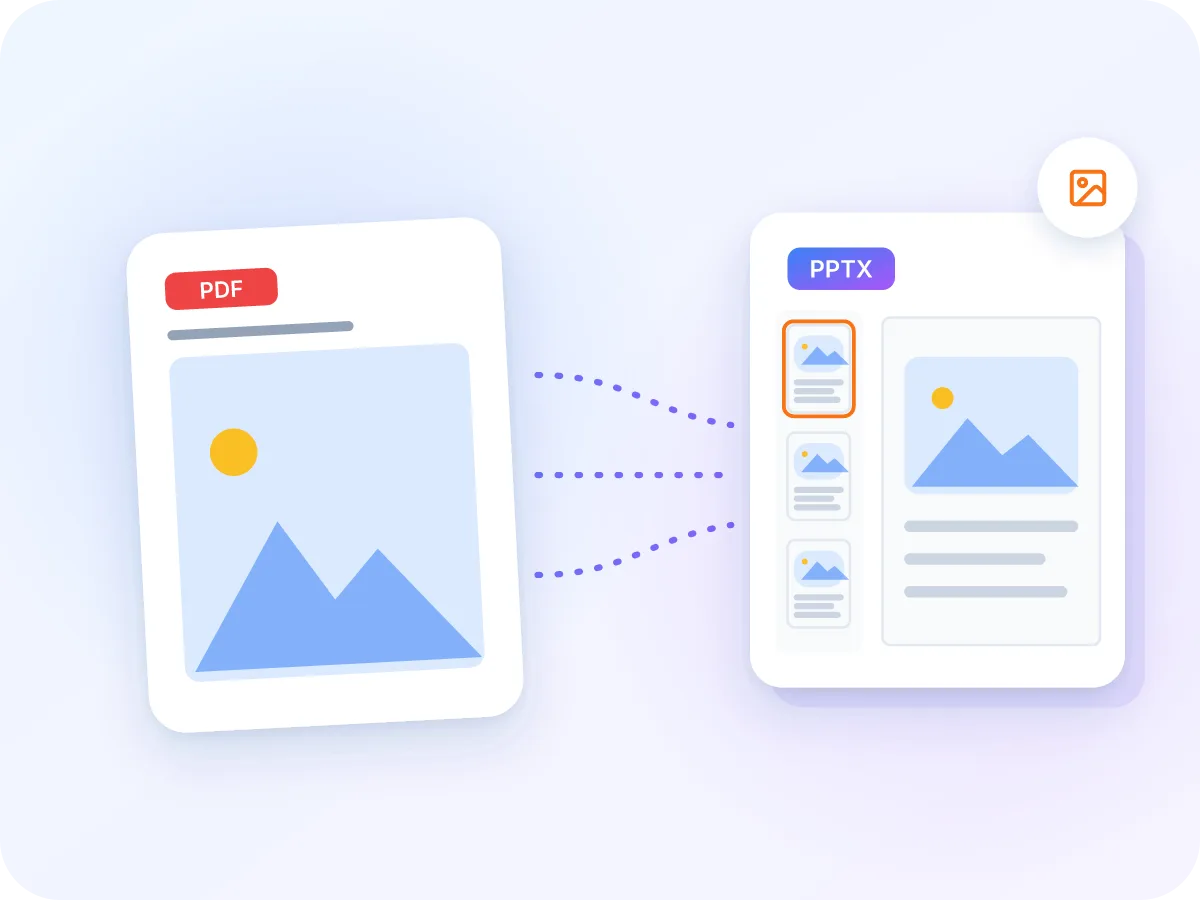
PDFページをスライドとして使う方法
多くの人がPDFをPowerPointに変換するのは、文書を見せるためであり、書き直すためではありません。よくある使い方を紹介します。
レポートを発表する
会議でPDFレポートを全画面表示し、発表者ビューと自分のスピーカーノートを使って説明します。
ピッチデッキにページを追加
事例紹介や価格表をスライドとして営業デッキに取り込み、自分で作成したスライドの隣に並べます。
配布資料を使って教える
ワークシートや教科書のページを画面に表示し、授業中にPowerPointのペン機能で書き込みます。
ワークショップを開催する
印刷された研修マニュアルをスライドに変換し、ページの間にタイトルや注釈、クイズスライドを追加します。
グラフを指し示す
PDFのグラフの上に矢印や丸、ラベルを追加し、聴衆に説明します。
PDFからデッキを復元する
古いプレゼンテーションのPDFしか手元にない場合でも、元のサイズのままスライドとして復元し、再び発表できます。
PDFからPowerPointへの変換で得られるもの
- 端末内で完結. PDFはブラウザ内で変換されます。アップロード、記録、保存は一切行われません。
- 1ページにつき1枚のスライド. 選択した各ページがそのままスライドになり、PDFと同じ順番で並びます。
- フォントとレイアウトを維持. 各ページは画像として取り込まれるため、テキスト、画像、グラフはPDFとまったく同じ見た目になります。
- 標準または高画質. 共有用にファイルサイズを小さくしたい場合は標準を、大画面でよりシャープに見せたい場合は高画質を選びます。
- ページに合わせたスライドサイズ. スライドは最初のページの形状に合わせられます。異なるサイズのページは拡大縮小され、中央に配置されます。
- 無料、登録不要. アカウント不要、1日の利用制限なし、スライドに透かしも入りません。
PDFをPowerPointに変換する理由
PDFは閲覧向け、PowerPointは発表向けに作られています。スライドにすることでできることを紹介します。
- PowerPointのスライドショー、発表者ビュー、スピーカーノートを使ってPDFを全画面表示できます。
- どのページの上にも、独自のタイトル、矢印、テキストボックスを追加できます。
- PDFのページと自分で作成したスライドを1つのデッキにまとめられます。
- 発表前にスライドの並び替え、非表示、削除ができます。
- すべてのスライドが元のページと同じ見た目になり、フォントの入れ替えや画像のずれもありません。
- 最大100MBまでのファイルを無料で変換でき、登録不要、透かしなしです。
PDFからPowerPointへの変換の仕組み
LuraPDFは選択した各ページを、PDFビューアーで表示するのと同じように高画質な画像として描画します。各画像は1枚ずつスライドに配置され、中央に揃えられます。
スライドサイズは変換する最初のページから決まります。レターサイズのページなら縦長のスライド、ワイドスクリーンのページなら16:9のスライドになります。これらはすべてブラウザ内で行われ、完成した.pptxファイルはそのままお使いの端末に保存されます。
PDFからPowerPointへ:LuraPDFと他の選択肢の比較
| 特徴 | LuraPDF | アップロード型のウェブサイト | デスクトップアプリ |
|---|---|---|---|
| プライバシー | ファイルは端末内に留まる | ファイルがリモートサーバーに送信される | インストール後はローカルで処理 |
| スライドのテキスト | ページの画像のため編集不可 | 編集できることが多いが、レイアウトが崩れることがある | アプリによって異なる |
| 料金 | 無料、利用回数の制限なし | 無料プランには1日の利用制限があることが多い | 有料であることが多い |
| 登録 | 不要 | ダウンロードに登録が必要なことが多い | ライセンスまたはアカウントが必要 |
よくある質問
PDFをPowerPointに変換した後、テキストは編集できますか?
いいえ。各スライドにはそのページの画像が入っているため、文字を変更することはできません。新しいテキストボックス、図形、ノートをその上に追加することは可能です。文字を編集したい場合は、代わりにPDFをWordに変換をお使いください。
PDFをPPTに無料で変換するにはどうすればいいですか?
このページ上部のボックスにPDFをドロップし、「変換」をクリックしてから「ダウンロード」をクリックするだけです。無料で、登録不要、透かしもありません。ファイルは最大100MBまで対応しています。
PDFの各ページは1枚のスライドになりますか?
はい。変換した各ページが、PDFと同じ順番で1枚ずつスライドになります。
16:9や4:3のスライドを選ぶことはできますか?
設定として選ぶことはできません。スライドサイズは変換する最初のページに合わせられます。16:9のデッキから保存されたPDFは16:9のスライドになり、レターサイズやA4のページは縦長のスライドになります。
レイアウトを崩さずにPDFをPowerPointに変換する一番良い方法は何ですか?
各ページを画像スライドに変換する方法です。これはLuraPDFの仕組みそのものです。何も再構築しないため、フォント、画像、レイアウトはそのまま保たれます。ただしテキストは編集できなくなります。
PDFをオンラインでPowerPointに変換するのは安全ですか?
はい、LuraPDFなら安全です。変換はブラウザ内で行われるため、PDFがアップロード、記録、保存されることはありません。
パスワード保護されたPDFをPowerPointに変換できますか?
直接はできません。パスワードが必要なファイルは変換の代わりにエラーが表示されます。先に「PDFのロック解除」ツールでパスワードを解除してから、新しいコピーを変換してください。
スマートフォンでも使えますか?
インストールが不要なため、最新のモバイルブラウザで動作します。ただし高画質で長いPDFを変換するとメモリを多く使用するため、大きなファイルはパソコンの方が高速に処理できます。
PDF全体ではなく一部のページだけを変換できますか?
はい。「変換するページ」ボックスに1-3, 5のようにページを入力します。それらのページだけがスライドになり、PDFの順番が保たれます。
PowerPointファイルにスピーカーノートやアニメーションは含まれますか?
いいえ。PDFにはスピーカーノートやアニメーションが保存されていないため、引き継がれるものがありません。変換後にPowerPoint上で両方とも追加できます。
PDFをより鮮明なPPTスライドにするコツ
ちょっとした選択でスライドの見た目が画面上でより良くなります。
- プロジェクター、大画面、印刷には高画質を選んでください。ノートパソコンでの共有なら標準で十分です。
- スライドサイズは変換する最初のページに合わせられます。1ページ目が縦長の表紙の場合、横長のページは別の範囲として変換してください。
- 余白が広い場合は、先にPDFをトリミングすると、コンテンツが各スライドをより広く占めるようになります。
- 1行だけテキストを変更したい場合は、PowerPoint上で白い図形で覆い、新しいテキストボックスにその上から入力します。
- 長いPDFを変換する場合は、必要なページだけを選びましょう。ファイルが小さくなり、変換も早く終わります。
- PowerPointでいくつかのスライドを実寸サイズで確認してください。小さな文字がぼやけて見える場合は、高画質で変換し直してください。