PDF কমপ্রেস করুন ১ এমবিতে ইমেইল ও আপলোডের জন্য
অফিস ইনবক্স, ওয়েবসাইট ফর্ম বা সরকারি পোর্টালের জন্য ১ এমবির নিচে একটি PDF তৈরি করুন। টার্গেট আগে থেকেই সেট করা থাকে, এবং কিছুই আপলোড হয় না।
১ এমবি-তে সংকুচিত করার জন্য একটি পিডিএফ নির্বাচন করুন।
অথবা এখানে ড্রপ করুন। টার্গেট সাইজ ১ এমবিতে সেট থাকে।
আপনার ফাইল কখনো আপনার ডিভাইস থেকে বের হয় না
৫.৩৫ এমবির একটি স্ক্যান, ১ এমবির নিচে নামানো হলো
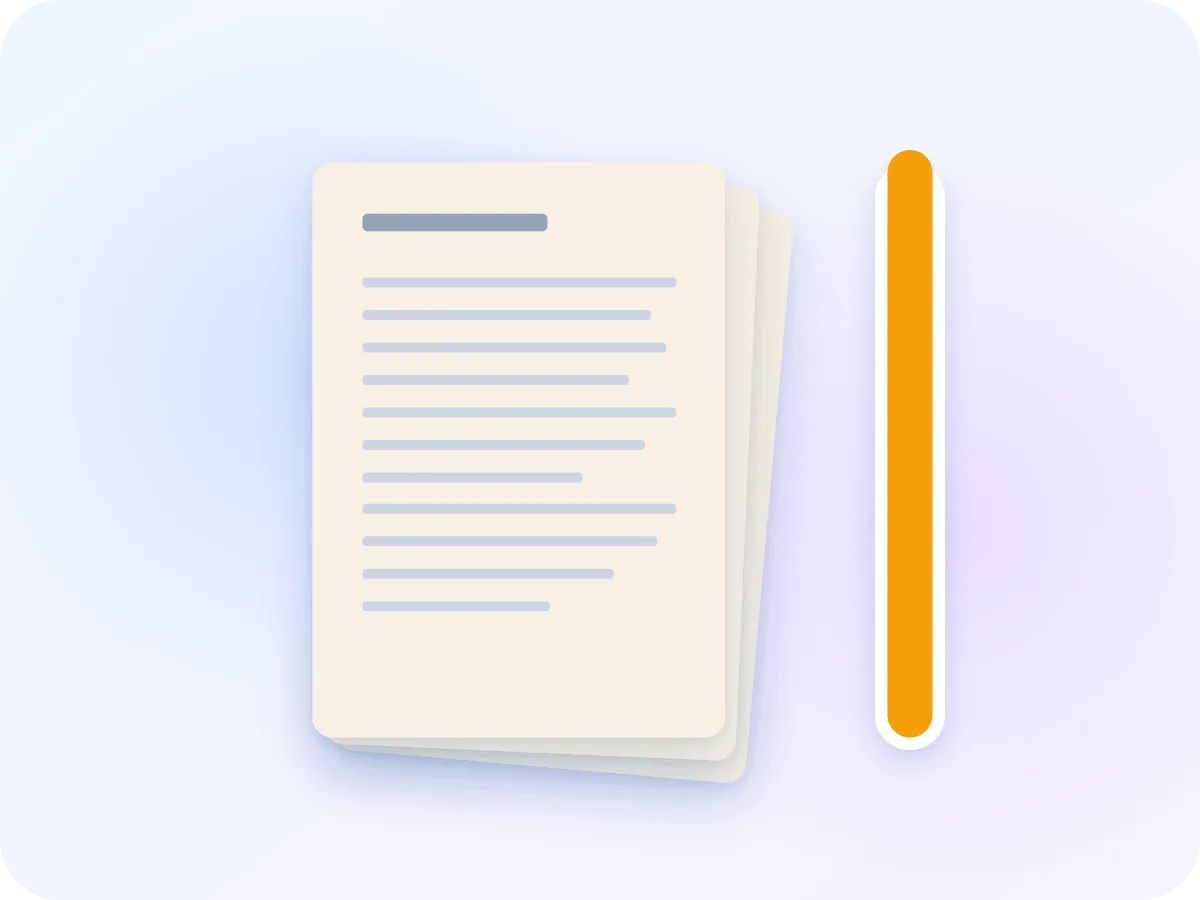
৫.৩৫ এমবিমূল ফাইল: ৪-পেজের রঙিন স্ক্যান
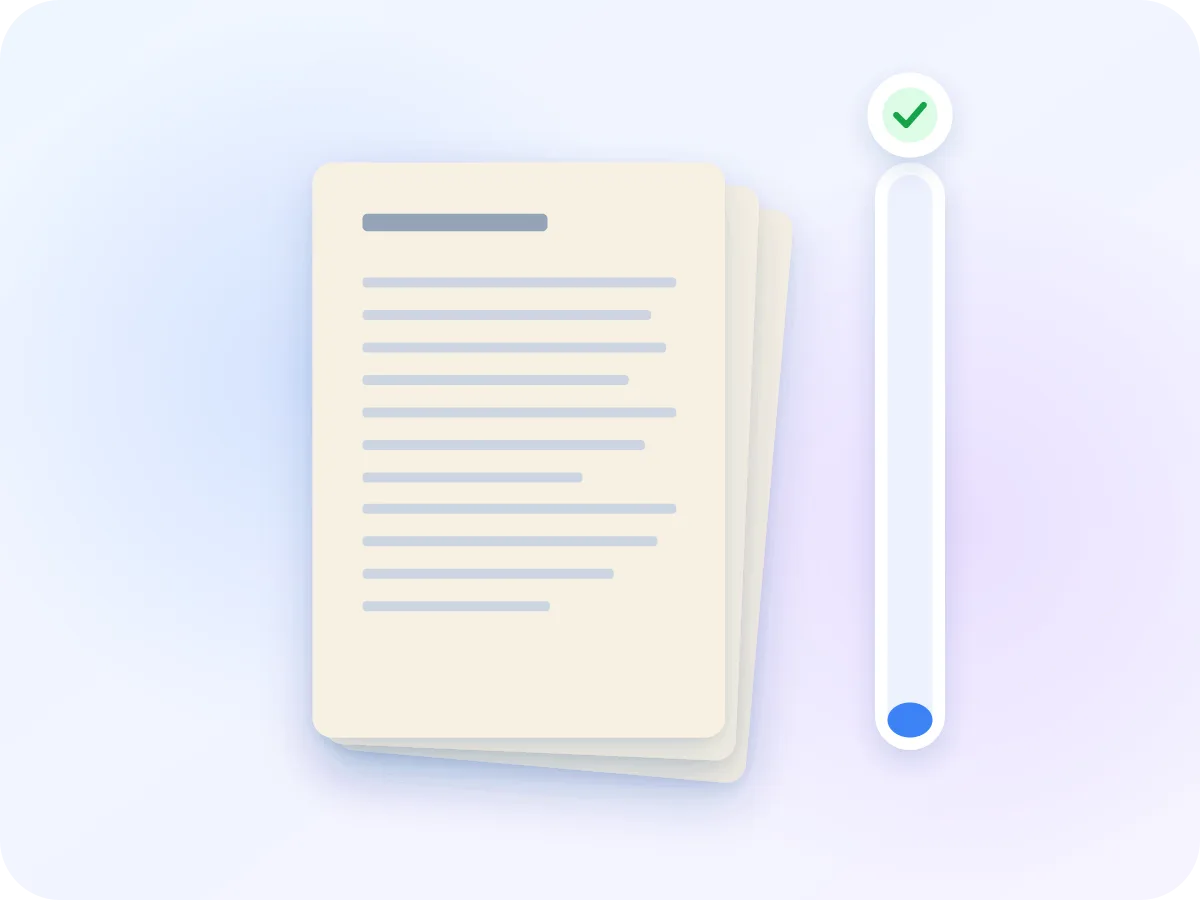
৬৬৭.৭ কেবি১ এমবি টার্গেটে: টার্গেট পূরণ হয়েছে
আমরা ৩০০ dpi-তে একটি ৪-পেজের রঙিন স্ক্যান এই টুলে ১ এমবি টার্গেট দিয়ে চালিয়েছিলাম। ফলাফল এসেছিল ৬৬৭,৬৭৮ বাইটে। দীর্ঘ বা বেশি ডিটেইলযুক্ত ফাইল টার্গেটে নাও পৌঁছাতে পারে। এমন হলে টুলটি আপনাকে জানিয়ে দেয় সবচেয়ে ছোট কত সাইজে পৌঁছানো সম্ভব।
কীভাবে একটি পিডিএফ ফাইলকে ১ এমবি-তে সংকুচিত করবেন
আপনার PDF ড্রপ করুন
যে PDF পাঠাতে চান তা যোগ করুন। এটি আপনার ব্রাউজারে এডিটরে খুলবে, কোনো আপলোড ছাড়াই।
১ এমবি সেট করা আছে
টার্গেট সাইজ চালু আছে এবং ১ এমবিতে সেট করা। যে সাইট ১ এমবিকে ১,০০০ কেবি হিসেবে গণনা করে, সেখানে কেবি-তে ৯৫০ টাইপ করুন।
আগে এস্টিমেট দেখুন
এডিটরটি সবচেয়ে ছোট সম্ভাব্য সাইজ দেখায়। আপনার PDF বেশিরভাগ টেক্সট হলে, এটি Keep text মোড সাজেস্ট করে, যা টেক্সট সিলেক্টযোগ্য রাখে।
কমপ্রেস ও তুলনা করুন
Compress & Download ক্লিক করুন। ছোট ফাইলটি আপনার ডিভাইসে সেভ হবে, এবং স্লাইডারে প্রতিটি পেজের আগে ও পরের অবস্থা দেখা যাবে।
১ এমবি প্রিসেটে যা পাবেন
যে হালকা সেটিং ফিট হয়
এডিটরটি নমুনা পেজ পরীক্ষা করে এবং সবচেয়ে কম কমপ্রেশন ব্যবহার করে যা এর এস্টিমেট অনুযায়ী ১ এমবির নিচে ফিট হবে।
অফিসের ফাইল থাকে গোপনীয়
চুক্তিপত্র ও ইনভয়েস আপনার ব্রাউজারে কমপ্রেস হয়। কিছুই আপলোড বা সেভ হয় না।
পাঠানোর আগে দেখে নিন।
প্রতিটি পেজ মূল ফাইলের সাথে তুলনা করুন, যাতে পাঠক কী দেখবে তা আগেই জানা যায়।
আপনার প্রয়োজন অনুযায়ী যেকোনো টার্গেট
সাইটের সীমা ভিন্ন হলে কেবি বা এমবিতে কাস্টম সাইজ টাইপ করুন, যেমন ৯৫০ কেবি বা ২ এমবি।
১ এমবির নিচে যা অপরিবর্তিত থাকে
টার্গেট সাইজ প্রতিটি পেজকে কমপ্রেসড ছবি হিসেবে নতুন করে আঁকে এবং সেগুলোকে নতুন একটি PDF হিসেবে সেভ করে। আপনি যা দেখেন তা থেকে যায়, তবে ইন্টারঅ্যাক্টিভ অংশগুলো বাদ পড়ে যায়।
| ফাইলের অংশ | কমপ্রেস করার পর | এর অর্থ কী |
|---|---|---|
| পেজ | অপরিবর্তিত থাকে | একই ক্রম, সাইজ ও ওরিয়েন্টেশনে একই পেজ থাকে। |
| টেক্সট | ছবিতে রূপান্তরিত হয় | আপনি পড়তে পারবেন, তবে সিলেক্ট, সার্চ বা কপি করতে পারবেন না। |
| লিংক, বুকমার্ক ও ফর্ম ফিল্ড | কাজ করে না | পাঠককে যদি লিংকে ক্লিক করতে হয় বা ফিল্ড পূরণ করতে হয়, তাহলে Keep text মোড ব্যবহার করুন। |
| রঙ | অপরিবর্তিত থাকে | গ্রেস্কেল ঐচ্ছিক এবং ডিফল্টভাবে বন্ধ থাকে। |
| ডকুমেন্ট বিবরণ | কপি হয় না | মূল ফাইলের টাইটেল ও লেখকের তথ্য নতুন ফাইলে থাকে না। |
পাসওয়ার্ড-সুরক্ষিত PDF কমপ্রেস করার আগে Unlock PDF দিয়ে পাসওয়ার্ড সরাতে হবে।
পাঠানো বা আপলোডের জন্য PDF ১ এমবির নিচে নামিয়ে আনুন
যেকোনো সাইট বা ইনবক্স যখন সাধারণ ফাইল ছোট রাখতে চায়, তখনই ১ এমবির প্রসঙ্গ আসে। যেমন, ভারতের GST নিবন্ধনে সর্বোচ্চ ১ এমবি সাইজের ডকুমেন্ট নেওয়া হয়, এবং Microsoft 365 অ্যাডমিনরা অফিস ইমেইলের সীমা ১ এমবি পর্যন্ত কম রাখতে পারেন।
ছোট সাইজের তুলনায় ১ এমবি কয়েক পেজের স্ক্যানের জন্য বেশি জায়গা দেয়। এডিটরটি এমন সবচেয়ে হালকা সেটিং বেছে নেয় যা এর মতে টার্গেটে ফিট হবে, যাতে টার্গেট যতটা সম্ভব ডিটেইল বজায় থাকে। শুরুর আগে, আপনার সাইটের প্রকৃত সীমা যাচাই করুন, কারণ কিছু সাইট ১ এমবিকে ১,০০০ কেবি হিসেবে গণনা করে।
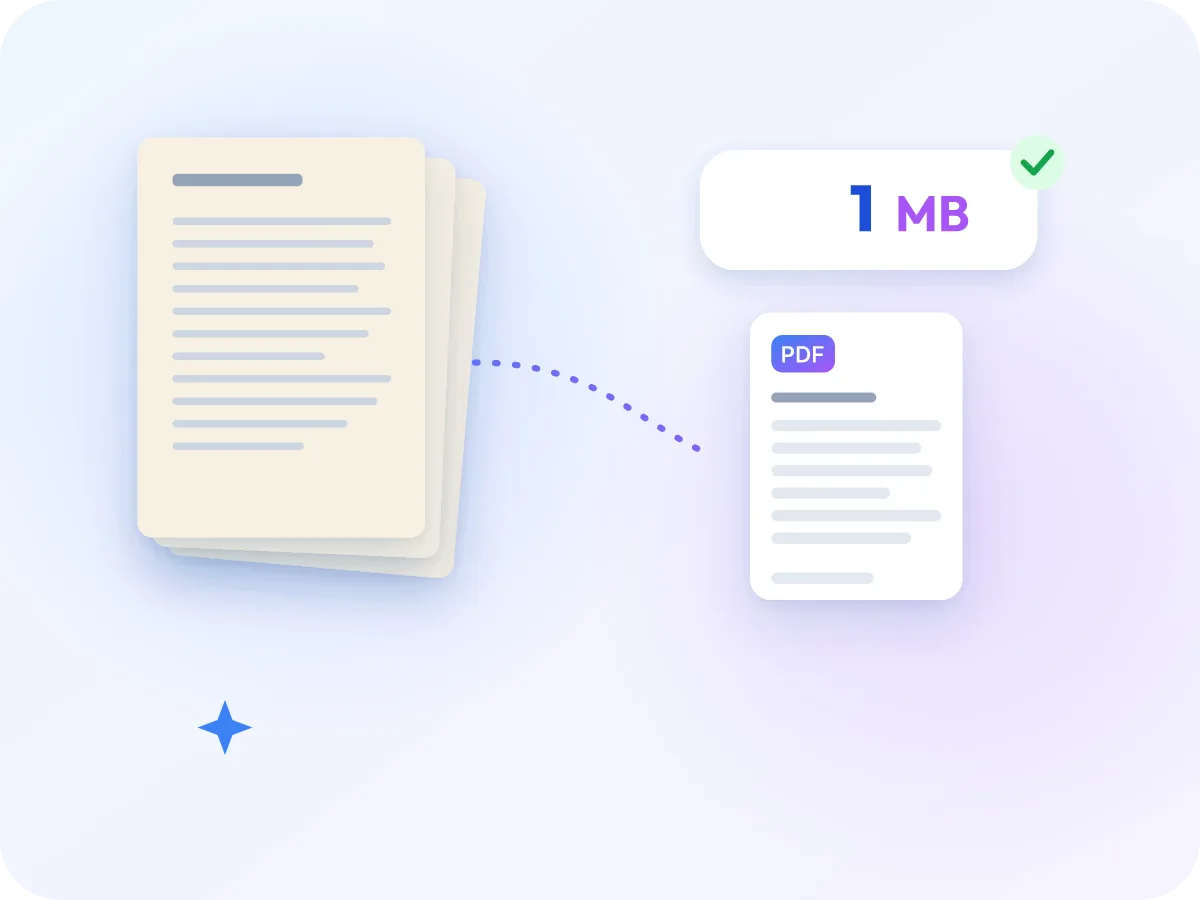
১ এমবির সীমা যেখানে দেখা যায়
১ এমবির সীমা সাধারণত এসব জায়গায় থাকে।
সরকারি পোর্টাল
কিছু পোর্টাল প্রতিটি ডকুমেন্টের সাইজ ১ এমবিতে সীমাবদ্ধ রাখে, যেমন ভারতে GST নিবন্ধন এবং Passport Seva আপিল।
ওয়েবসাইট ফর্ম
চাকরি, বুকিং ও যোগাযোগের ফর্মে কখনো কখনো অ্যাটাচমেন্ট ১ এমবিতে সীমাবদ্ধ থাকে। ফর্মের সীমা যাচাই করে সেই অনুযায়ী কমপ্রেস করুন।
কম সীমার অফিস ইমেইল
ব্যক্তিগত ইমেইলের তুলনায় অফিস ইমেইলে অ্যাটাচমেন্টের সীমা কম হতে পারে। ১ এমবির নিচে থাকলে PDF বড় মেইল সার্ভিসগুলোর সীমাতেও ফিট হয়ে যায়।
মোবাইল ডেটায় শেয়ার করা
ছোট PDF চ্যাটে দ্রুত পাঠানো যায় এবং ফোনে দ্রুত খোলে।
প্রায়ই জিজ্ঞাসিত প্রশ্ন
আমার পিডিএফ ফাইলের সাইজ ১ এমবি-র নিচে নেমে গেলে কি এর কোয়ালিটি নষ্ট হয়ে যাবে?
কিছুটা, কারণ সবচেয়ে হালকা সেটিংয়েও প্রতিটি পেজ পুনরায় কমপ্রেসড ছবি হিসেবে সেভ করা হয়। এডিটরটি এমন সবচেয়ে কম কমপ্রেশন ব্যবহার করে যা এর এস্টিমেট অনুযায়ী ১ এমবিতে ফিট হবে। পার্থক্য দেখতে স্লাইডারে পেজগুলো তুলনা করুন।
১ এমবি কি ১,০০০ কেবি নাকি ১,০২৪ কেবি?
দুটোই ব্যবহৃত হয়। এডিটরটি ১ এমবিকে ১,০০০ কেবি হিসেবে গণনা করে, যা দুটোর মধ্যে কঠোরতর, এবং প্রায় ৫% কম, অর্থাৎ প্রায় ৯৫০ কেবি টার্গেট করে। এখানে ১ এমবি পূরণ করা ফাইল যেকোনো হিসাবেই পাস করবে।
আমার PDF বেশিরভাগ টেক্সট। এটা কি ব্যবহার করা উচিত?
প্রথমে Keep text মোড চেষ্টা করুন। এডিটরটি যখন বেশিরভাগ টেক্সটের PDF দেখে, তখন সেই মোডটি সাজেস্ট করে, যা টেক্সট সিলেক্টযোগ্য ও লিংক কার্যকর রাখে। এটি কোনো সাইজ টার্গেট করে না, তাই ফলাফল ১ এমবির নিচে আছে কিনা তা যাচাই করুন।
আমার PDF যদি ইতিমধ্যে ১ এমবির নিচে থাকে, তাহলে কী করব?
তাহলে এটি কমপ্রেস করার দরকার নেই। তারপরও চালালে পেজগুলো ছবিতে পরিণত হবে এবং ফাইল আরও ছোট নাও হতে পারে।
এটা কি অফিসের ডকুমেন্টের জন্য নিরাপদ?
হ্যাঁ। কমপ্রেশন আপনার ব্রাউজারে চলে, এবং PDF কখনো আপলোড হয় না। ট্যাব বন্ধ করার পর পেজে কিছু থেকে যায় না।
আমার PDF যদি ১ এমবির নিচে না নামে, তাহলে কী হবে?
তারপরও এডিটর যতটা সম্ভব সবচেয়ে ছোট ফাইল তৈরি করবে, এবং জানিয়ে দেবে যে ১ এমবি টার্গেট পূরণ হয়নি। Grayscale চেষ্টা করুন, অথবা দীর্ঘ ফাইলটি ভাগ করে অংশগুলো পাঠান। আপনার সাইট বেশি সাইজ অনুমতি দিলে বড় টার্গেট সেট করুন।
একটি PDF কে ১ MB-তে রিসাইজ করা কি কমপ্রেস করার মতোই?
হ্যাঁ। যখন কোনো ইমেইল সীমা বা আপলোড ফর্ম PDF-কে ১ এমবিতে রিসাইজ করতে বলে, তখন এর মানে ফাইল সাইজ, আর এই পেজটি সেটাই করে। পেপার সাইজ পরিবর্তন করতে চাইলে, যেমন A4 বা Letter-এ, Resize PDF ব্যবহার করুন।
আপনার PDF ১ এমবির নিচে আনতে প্রস্তুত?
উপরে আপনার PDF ড্রপ করুন। ১ এমবি টার্গেট সেট করা আছে, কমপ্রেশন আপনার ব্রাউজারেই হয়, এবং কোনো সাইনআপ, কোটা বা ওয়াটারমার্ক নেই।
ফাইল বাছাই করুন