PDFテキストをオンラインで無料ハイライト
任意の行にドラッグするだけで5色のいずれかでハイライトできます。すべてのマークを保持したPDFをダウンロードできます。アップロード不要、登録不要、透かしなしです。
ハイライト表示するPDFを選択してください
またはここにドロップしてください。PDF1つまで、最大100MB。開くと黄色のハイライトツールがすぐに使えます。
ファイルがデバイスから外部に送信されることはありません
数回のドラッグでPDFテキストをハイライト
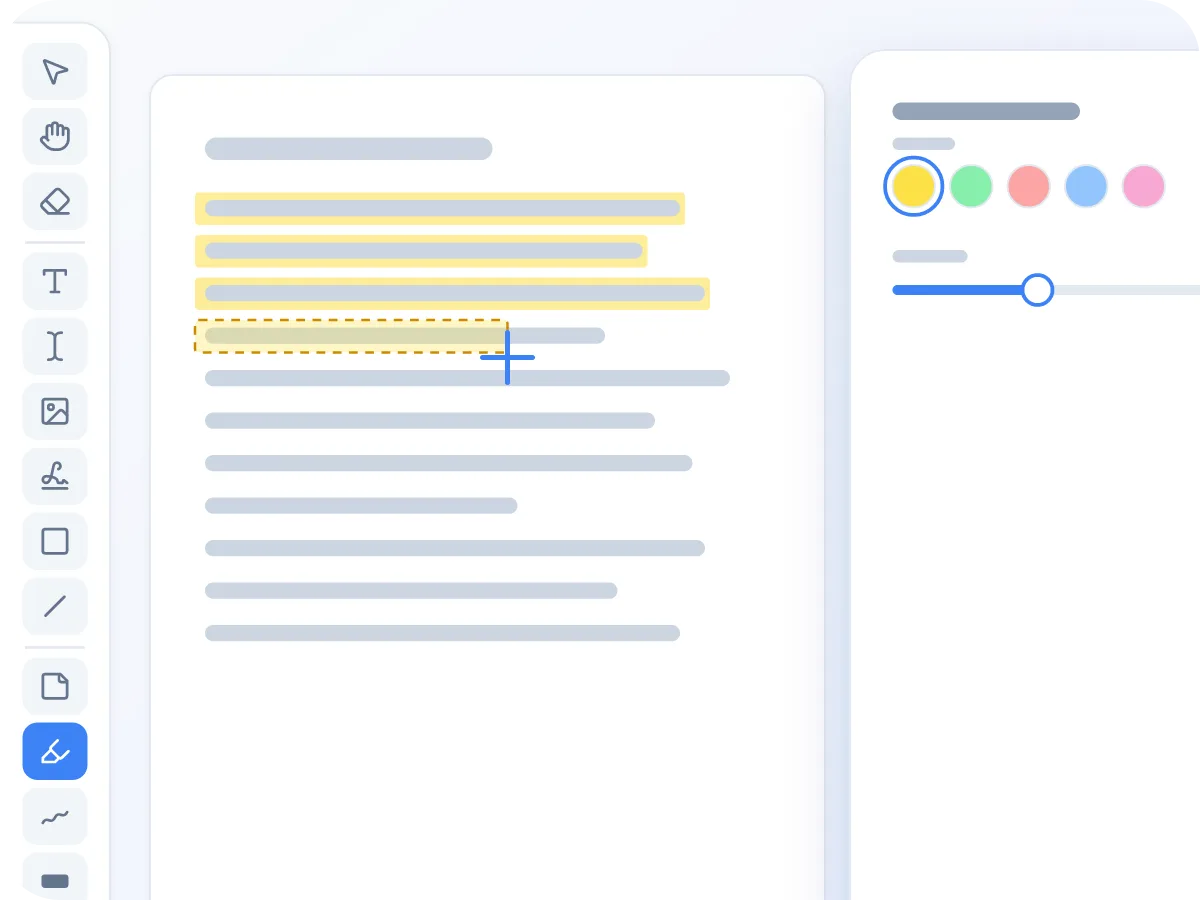
ドラッグしてハイライト
PDFを開くとすぐにハイライトツールがオンになります。1行または段落全体にボックスをドラッグすると黄色になります。ツールはオンのままなので、ツールバーに戻らず次々と箇所をマークできます。
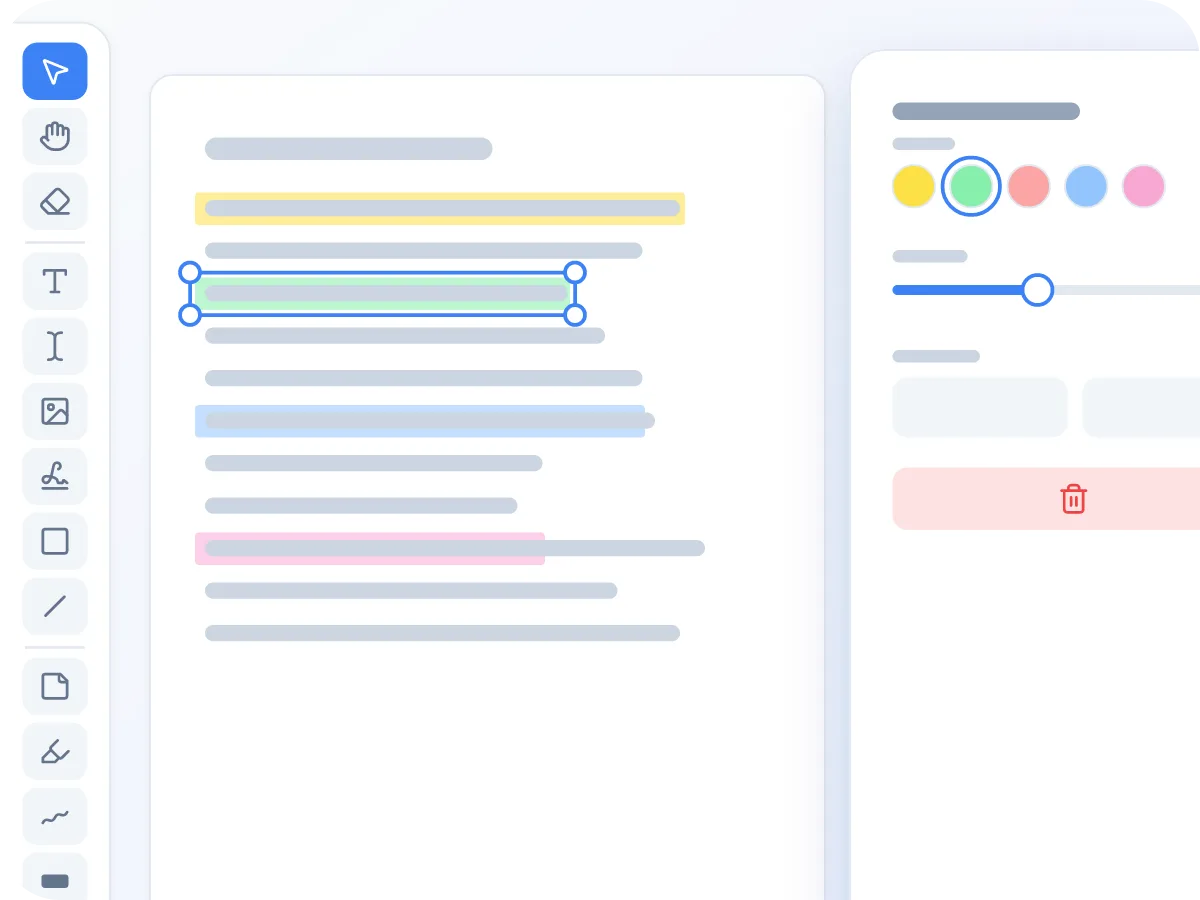
5色、いつでも変更可能
黄、緑、赤、青、ピンクから選び、不透明度を10%から100%まで設定できます。気が変わったら、選択ツールでハイライトをクリックして色を変えたり、削除したりできます。
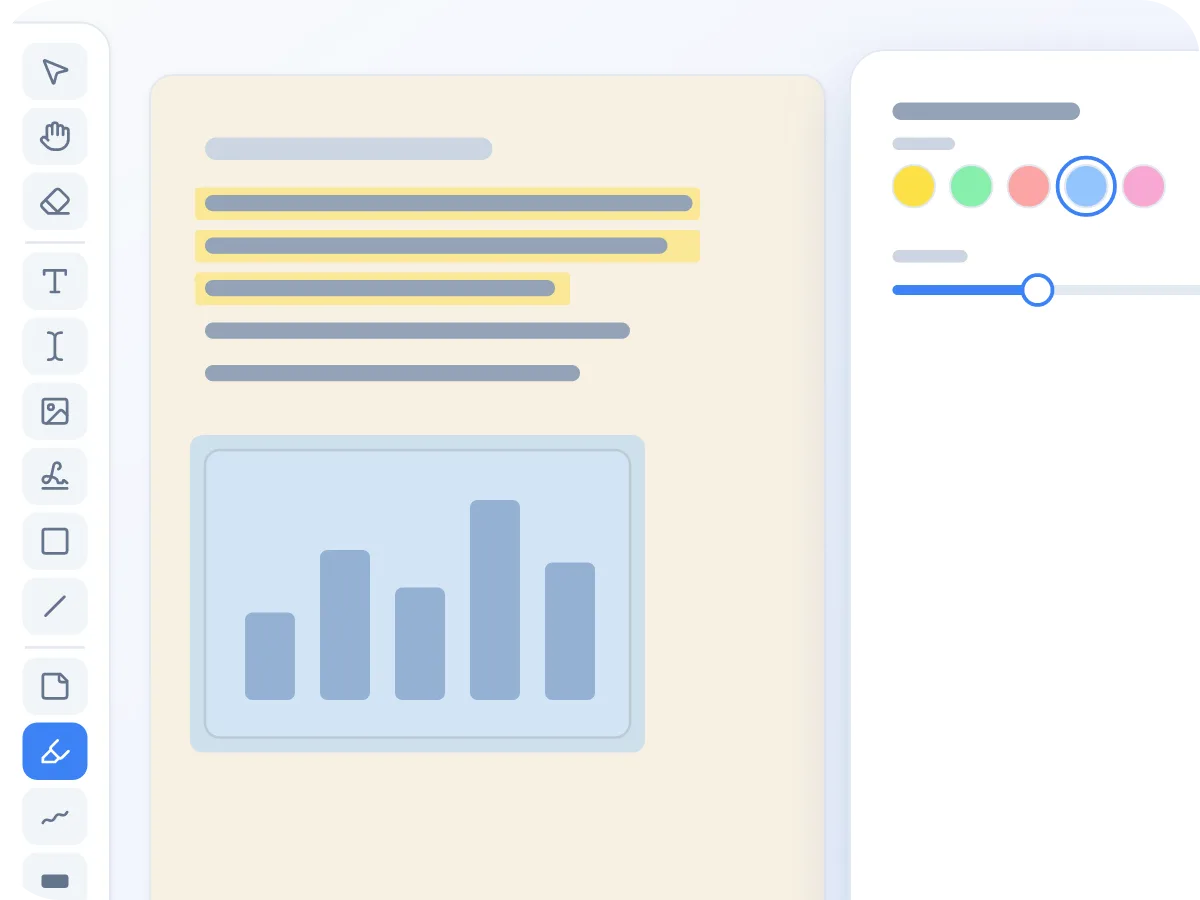
スキャンや図表にも対応
ハイライトは描画するボックスなので、読み取り可能なテキストは不要です。スキャンしたページやページの写真、図表も通常のテキストと同じようにマークできます。
PDFのテキストをハイライトする方法
PDFを開く
上のボックスにPDFをドロップするか、クリックして選択してください。エディタが開き、黄色のハイライトツールがすぐに使える状態になります。
色を選ぶ
設定パネルで黄、緑、赤、青、ピンクから選びます。より薄く、または濃くしたい場合は不透明度のスライダーを動かしてください。
テキストの上をドラッグする
マークしたい単語の上でクリックしたままドラッグしてボックスを作ります。1行ごとに1つのボックス、または段落全体に縦長の1つのボックスでも構いません。
間違いを修正する
CtrlまたはCmd+Zキーで元に戻せます。後でハイライトを変更するには、選択ツールを選び、クリックして新しい色を選ぶか削除してください。
書き出してダウンロード
「書き出してダウンロード」をクリックしてください。ハイライトは新しいPDFのページに保存されます。
PDFをハイライトする場面
ハイライトは重要な行をすばやく見つけたいときに役立ちます。よくある例を紹介します。
試験勉強
講義スライドで定義を黄色、公式を緑でマークします。試験前には色が付いた行だけを読み返せます。
研究論文を読む
主張には1色、根拠には別の色を使います。再読したときに論文の構成が一目でわかります。
契約書の確認
支払条件、締切、通知期間をマークして、長い契約書の中で目立たせます。
下書きのチェック
修正が必要な行を赤、承認済みの行を緑でハイライトし、PDFを執筆者に送り返します。
レポート内の数値に印をつける
重要な数字や表の行全体をボックスで囲めば、読み手は全ページを読まずに見つけられます。
配布資料の準備
共有する前に読み物の重要な箇所をハイライトしておけば、学生がどこに注目すべきかわかります。
PDFハイライトのコツ
シンプルな色分けルールを決めておくと、後でハイライトがずっと役立ちます。
- 作業前に、重要なアイデアは黄色、根拠は緑、出典は青といった色分けルールを決めておきましょう。すべてのファイルで同じルールを使ってください。
- 不透明度は初期値の40%近くにしておくと、色の下の文字が読みやすいままです。
- 複数行にまたがる箇所は、1行ごとに1つのボックスではなく縦長の1つのボックスをドラッグしましょう。その方が速く、色の変更もしやすくなります。
- ハイライトについて説明を加えたいですか?付箋や矢印を隣に追加しましょう。PDF注釈ならそれらのツールがすぐに使える状態で開きます。
- ハイライトはテキストを隠すものではありません。個人情報を完全に削除するにはPDF墨消しを使ってください。
- 元のファイルのコピーを保管しておきましょう。ハイライトはページ自体に保存されるため、ダウンロード後のファイルから後で取り除くことはできません。
マークをファイルに保存できるPDFハイライトツール
PDFをハイライトするとは、重要な行をマークして後で見つけやすくすることです。LuraPDFではテキストの上をドラッグしてハイライトし、5色から選んで、すべてのマークを保持したPDFをダウンロードできます。
ハイライトはページ自体に保存されるため、どのPDFリーダーでも、印刷時にも表示されます。下のテキストは実際のテキストのままなので、引き続き選択・コピー・検索が可能です。ファイルがデバイスの外に出ることはありません。
このPDFハイライトツールでできること
- デバイス内で完結. PDFのハイライトはブラウザ内で行われ、アップロードは一切行われません。
- 5色のハイライト. 黄、緑、赤、青、ピンクに加え、10%から100%まで調整できる不透明度スライダーを用意しています。
- 何にでもハイライト可能. テキスト、表、画像、スキャンしたページにボックスをドラッグできます。テキストレイヤーは不要です。
- 元に戻す・やり直し・削除. CtrlまたはCmd+Zで元に戻すか、ハイライトをクリックしてDeleteキーを押してください。消しゴムツールならワンクリックで削除できます。
- 長い文書にも対応. 好きなだけ多くのページにハイライトできます。マークした全ページがダウンロードファイルに保存されます。
- 無料、登録不要. アカウント不要、1日あたりの上限なし、ファイルに透かしも入りません。
PDFのハイライトにLuraPDFを選ぶ理由
ブラウザ上のハイライトツールなら、マークは本来あるべき場所、つまりファイル自体に残ります。
- ハイライトはページ自体に保存されるため、どのリーダーでも、印刷してもそのまま残ります。
- 5色あるので、別途メモを取らなくてもアイデアを種類別に整理できます。
- PDFはデバイス内にとどまるため、試験問題、法的書類、個人の研究資料でも安心です。
- インストール不要、アカウント不要、透かしもありません。
- スキャンしたページも追加の手間なくハイライトできます。
- ハイライトの下のテキストは検索可能なままなので、ファイル内で単語を引き続き検索できます。
PDFをハイライトすると何が起きるか
各ハイライトはページの上に重なる半透明の色付きボックスで、下のテキスト自体は変更しません。ダウンロードするまでは、どのハイライトでも色の変更、移動、サイズ変更、削除が可能です。
「書き出してダウンロード」をクリックすると、ハイライトは各ページの上に144dpiの画像レイヤーとして保存されます。元のページはそのまま保持されるため、ハイライトの下のテキストも引き続き選択・検索できます。
ハイライトツールの設定
ハイライトツールはすぐに使える状態で開きます。各設定とその初期値は以下の通りです。
| 設定項目 | オプション | 初期値 |
|---|---|---|
| 色 | 黄、緑、赤、青、ピンク | 黄 |
| 不透明度 | 10%から100%、5%刻み | 40% |
| 形状 | ドラッグで作成する任意サイズのボックス | ドラッグごとに1つのボックス |
| ショートカット | Hキーでツールを選択、Vキーでハイライトを選択 | ハイライトツール オン |
| 保存形式 | ページ上に重なる144dpiの画像レイヤー | ページのテキストは検索可能なまま |
ハイライトはダウンロード後、別のコメントではなくページの一部になります。墨消し(redaction)を含むページは1枚の完全な画像として保存されるため、そのテキストは検索できなくなります。
PDFハイライト:LuraPDFと他の選択肢
| 特徴 | LuraPDF | アップロード型のウェブサイト | デスクトップアプリ |
|---|---|---|---|
| プライバシー | ファイルはデバイス内にとどまる | ファイルがリモートサーバーに送信される | インストール後はローカルで処理 |
| ハイライトの色数 | 5色、不透明度の調整も可能 | サービスによって異なる | 通常は複数色 |
| インストールの要否 | 不要 | 不要 | はい |
| 費用 | 無料、登録不要 | 無料プランには制限があることが多い | 通常は有料 |
よくある質問
PDFのテキストを無料でハイライトするにはどうすればいいですか?
このページでPDFを開いてください。ハイライトツールがすでに使える状態なので、マークしたい単語の上にボックスをドラッグします。その後「書き出してダウンロード」をクリックしてください。料金、アカウント、透かしは一切不要です。
ハイライトは保存されますか?
はい。ダウンロード時にハイライトはPDFのページ自体に保存されます。どのリーダーでも、印刷しても表示され、ファイルを閉じて再度開いてもそのまま残ります。
スキャンしたPDFもハイライトできますか?
はい。ハイライトは描画するボックスなので、スキャンしたページにも使えます。先にOCRを実行する必要はありません。スキャン内の単語を検索可能にしたい場合は、OCR PDFを実行してください。
ハイライトカラーは何色まで使用できますか?
黄、緑、赤、青、ピンクの5色です。1ページ内で組み合わせることもでき、不透明度は10%から100%まで設定できます。
ハイライトにコメントを追加できますか?
ハイライト自体の中には追加できません。代わりに付箋やテキストボックスを隣に追加してください。どちらのツールも同じツールバーにあります。
テキストを変更せずにPDFをハイライトする最善の方法は何ですか?
ページの上に描画するハイライトツールを使いましょう。LuraPDFは元のページをそのまま保持し、その上に色付きボックスを追加します。下の単語は引き続き選択・コピー・検索が可能です。
ハイライトを追加した後で削除することはできますか?
はい、ダウンロード前であれば可能です。CtrlまたはCmd+Zを押すか、選択ツールを選んでハイライトをクリックし、Deleteキーを押してください。ダウンロード後は、ハイライトはページの一部になります。
ここで個人的な文書をハイライトしても安全ですか?
はい。PDFはブラウザ内で開かれハイライトされ、アップロードされることはありません。
ハイライトはテキストにスナップしますか?
いいえ。自由な形でボックスを描くため、どこを囲むかは自分で正確に決められます。そのためスキャン、表、画像にも対応できます。
他の人がファイルからハイライトを削除できますか?
簡単にはできません。ハイライトはページ自体に保存されるため、PDFリーダー上で削除可能なコメントとして一覧表示されることはありません。クリーンなコピーが必要になる可能性がある場合は、元のファイルを保管しておいてください。