Word to PDF 無料オンライン変換ツール
Wordの.docxファイルを、検索可能なテキストを含むきれいなPDFに変換します。見出し、リスト、表はそのまま引き継がれます。アップロード、登録、透かしは一切なし。
PDFに変換Wordファイルを選択してください
またはここにドロップしてください。一度に.docxファイル1つ、最大100MBまで。
ファイルがデバイスから外部に送信されることはありません
Word to PDFで引き継がれる内容
DOCX
編集可能なドキュメント
検索可能な固定ページ
うまく引き継がれるもの
- 見出しと段落(選択可能なテキストとして)
- リスト項目(それぞれに箇条書き記号付き)
- 表(ヘッダー行は新しいページでも繰り返し表示)
- 変更履歴を承認済みとした最終的なテキスト
確認しておきたいもの
- フォント、色、画像:1種類のプレーンフォントのみで、画像はなし
- ヘッダー、フッター、改ページ:省略され、テキストはA4に合わせて再配置
- 脚注、またはギリシャ語、キリル文字、アジア言語のテキスト:変換が停止します
- 古い.docファイル:先に.docxとして保存してください
Wordから引き継がれるもの
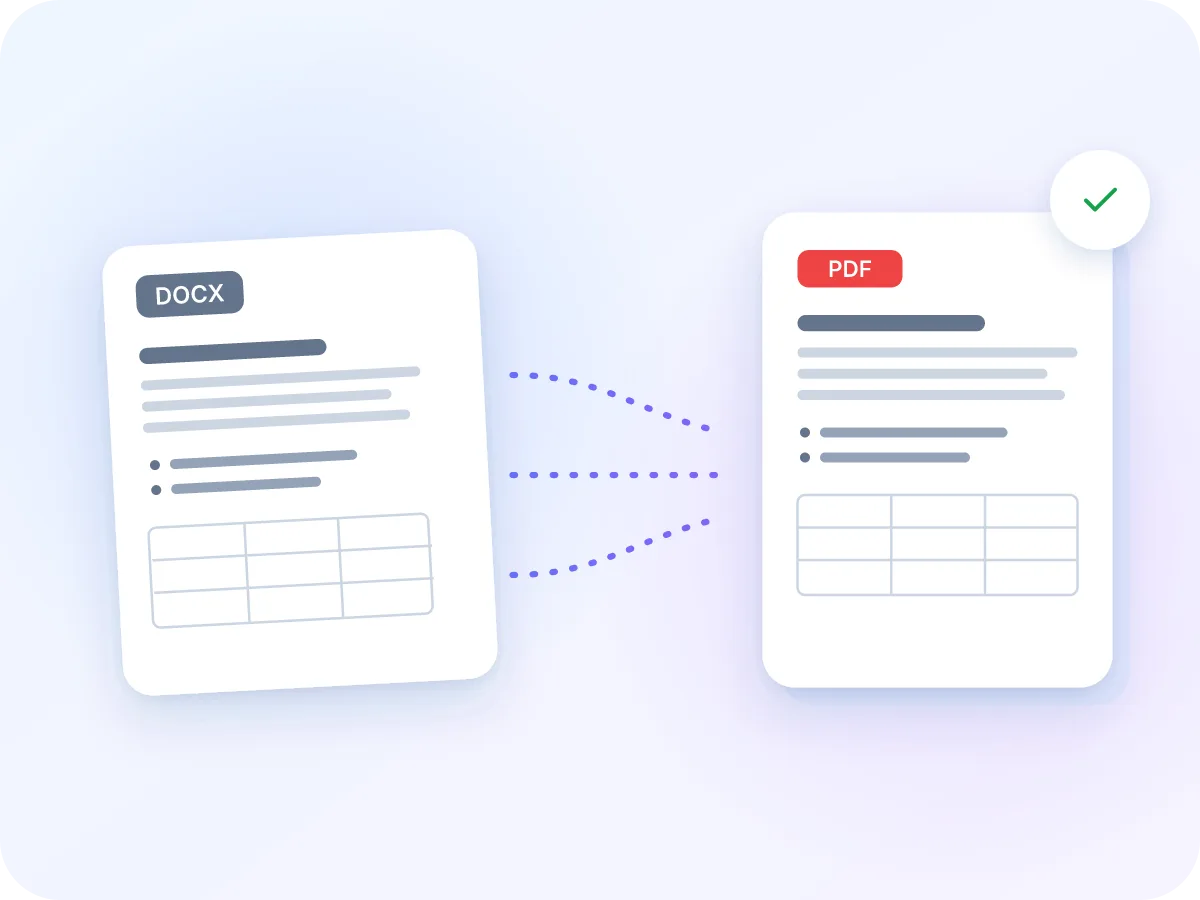
この変換ツールは、ドキュメントのデザインではなく構造を読み取ります。テキストの内容は引き継がれ、見た目はシンプルなレイアウトとして再構築されます。
| 要素 | 対応 | 説明 |
|---|---|---|
| 見出しと段落 | はい | Wordの見出しは3段階のサイズの太字見出しになります。段落テキストは選択可能なテキストとして保持されます。 |
| リスト | 一部対応 | すべての項目に箇条書き記号が付き、番号付きリストも同様です。サブ項目はその上の行と結合されます。 |
| 表 | はい | テキストは罫線付きのグリッドに収まります。ヘッダー行は新しいページでも繰り返されます。列方向(縦方向)に結合されたセルは保持されません。 |
| フォント、色、太字、斜体 | いいえ | すべてのテキストは1種類のプレーンフォントでダークグレーの色になります。 |
| 画像とリンク | いいえ | 画像は省略されます。リンクのテキストは残りますが、クリックすることはできません。 |
| ヘッダー、フッター、ページ設定 | いいえ | テキストは均等な余白のあるA4ページに流し込まれます。Wordの改ページ設定は保持されません。 |
ドキュメントそのままの見た目が必要ですか?代わりにワープロソフトの「PDFとして保存」機能をご利用ください。
WordをオンラインでPDFに変換方法
Wordファイルを追加
上のボックスに.docxファイルを1つドロップするか、クリックして選択してください。最大100MBまで対応しています。
設定の選択は不要
設定する項目は特にありません。ページサイズ、余白、フォントはあらかじめ決まっているため、どのPDFも同じようにきれいに仕上がります。
「変換」をクリック
ブラウザ内でドキュメントを読み取り、A4ページにレイアウトします。進捗バーで各ステップが表示されます。
結果を確認
完了するとファイル名とサイズが表示されます。問題が発生した場合は、代わりにエラーメッセージが表示されます。
PDFをダウンロード
「ダウンロード」をクリックしてください。PDFはWordファイルと同じ名前で、拡張子は.pdfになります。
何もインストールせずにDOCXをPDFに変換
WordをPDFに変換すると、どのスマートフォン、パソコン、プリンターでも同じように開けるファイルが手に入ります。LuraPDFは.docxファイルのテキストと構造を読み取り、新しいA4ページにレイアウトします。見出し、段落、リスト、表はそのまま引き継がれ、テキストは選択・検索可能な状態を保ちます。
出力されるのは、元のページデザインの複製ではなく、すっきりとしたシンプルなレイアウトです。フォント、色、画像は保持されません。そのため、報告書、エッセイ、メモ、下書きといったテキスト中心のドキュメントに適したツールです。逆方向の変換が必要な場合は、PDF to WordでPDFを編集可能なファイルに戻せます。
シンプルなWord to PDF変換が役立つ場面
このツールは、デザインよりも内容が重視されるドキュメントに適しています。よくある利用例を紹介します。
報告書やメモを共有する
見出しや表をそのまま保ったまま、誰でも同じように開けるPDFを送信できます。
作成した課題を提出する
エッセイや課題をアップロードポータル用のPDFに変換します。その前に下記の脚注に関する注意事項をご確認ください。
見積書や価格リストを送る
誰でも誤って編集できてしまうWordファイルの代わりに、価格や明細をPDFの表として共有します。
最終版の下書きを配布する
変更履歴はPDF内で反映済みとなるため、レビューする側は契約書やポリシーのきれいな最終版を読むことができます。
どのプリンターでも印刷する
PDFはどのパソコンからでも同じように印刷でき、Wordの設定によって行がずれる心配もありません。
読みやすい形で保存する
メモや議事録を、Wordの有無にかかわらず何年先でも開けるPDF形式で保存できます。
Word to PDFでできること
- デバイス内で完結. Wordファイルはブラウザ内で変換されます。アップロードは一切行われないため、契約書や個人的なファイルも安全に保たれます。
- 検索可能なテキスト. すべての単語は画像ではなく実際のテキストです。どのPDFリーダーでも選択、コピー、検索ができます。
- 見出しとリスト. Wordの見出しは3段階のサイズの太字の見出しになります。リスト項目にはそれぞれ箇条書き記号が付きます。
- 整った表形式のグリッド. 表のテキストは罫線付きのグリッドに収まります。Wordでヘッダー行として設定された行は、新しいページの先頭でも繰り返し表示されます。
- 整然としたA4ページ. テキストは1種類のプレーンフォントで、均等な余白のあるA4ページに配置されます。長い行は折り返され、ページがいっぱいになると自動的に改ページされます。
- 無料、登録不要. アカウント登録不要、1日の利用回数制限なし、PDFへの透かしもありません。
WordをPDFに変換理由
PDFは共有や閲覧のために作られた形式です。.docxファイルの代わりにPDFを送ることで得られるメリットを紹介します。
- Windows、Mac、スマートフォン、プリンターのどれでも同じように開けます。
- 読み手がスクロール中にうっかりテキストを変更してしまう心配がありません。
- アップロードポータル、オンラインフォーム、メールシステムの多くがPDFに対応しています。
- テキストは検索可能なままなので、読み手は単語やフレーズを数秒で見つけられます。
- 開くためにWordやOfficeのインストール、アカウント登録は不要です。
- PDFはドキュメントの最終版を保存しておくのに適した形式です。
Word to PDF変換の仕組み
LuraPDFはブラウザ内で.docxファイルを開き、見出し、段落、リスト、表といった構造を読み取ります。その後、その内容を新しいA4ページに配置し、長い行は折り返し、ページがいっぱいになると新しいページを開始します。
PDFはテキストから再構築されるため、単語は選択・検索可能な状態を保ちます。そのトレードオフとして、見た目の一部が失われます。フォント、色、文中の太字、画像、ヘッダー、フッターは引き継がれません。
Word to PDF:LuraPDFと他の選択肢の比較
| 特徴 | LuraPDF | アップロード型のウェブサイト | ワープロソフトでPDFとして保存 |
|---|---|---|---|
| プライバシー | ファイルはデバイス内に留まる | ファイルがリモートサーバーに送信される | ローカル処理 |
| 料金 | 無料、利用制限なし | 無料プランには制限があることが多い | アプリが必要で、有料のことが多い |
| インストールの要否 | 不要、ブラウザ内で動作 | いいえ | 必要 |
| フォント、画像、ページ設定の保持 | 保持されず、シンプルなテキストレイアウトに | サービスによって異なる | 保持される |
よくある質問
Word to PDFを無料で変換するにはどうすればいいですか?
このページ上部のボックスに.docxファイルをドロップし、「変換」、続いて「ダウンロード」をクリックしてください。無料で、登録不要、透かしもありません。ファイルは最大100MBまで対応しています。
書式を保ったままWord to PDFに変換できますか?
一部可能です。見出し、段落、リスト項目、表はそのまま引き継がれます。フォント、色、文中の太字や斜体、画像、ヘッダー、フッター、ページサイズは引き継がれません。すべてのPDFはA4ページに1種類のプレーンフォントで表示されます。
.docファイルをPDFに変換できますか?
現時点では対応していません。このツールは.docxファイルのみに対応しており、.docファイルを選択するとエラーが表示されます。お使いのワープロソフトで.docファイルを開き、.docxとして保存してから、そのファイルを変換してください。
Word to PDFへの最適な変換方法は何ですか?
必要な用途によって異なります。元のページデザインをそのままPDFに反映させたい場合は、ワープロソフトの「PDFとして保存」機能を使用してください。何もインストールせずに手軽でプライベートなテキストPDFが欲しい場合は、このツールをご利用ください。
Word to PDFに変換すると画像は保持されますか?
いいえ。画像、グラフ、図形は省略され、テキストのみが引き継がれます。ドキュメントに画像が不可欠な場合は、ワープロソフトの「PDFとして保存」機能を使用してください。
PDFに表は保持されますか?
はい。表のテキストは細い罫線付きのグリッドとして表示されます。Wordでヘッダーとして繰り返し設定された行は、新しいページの先頭でも繰り返し表示されます。列方向に結合されたセルは結合されたままですが、行方向(縦方向)に結合されたセルは結合が解除されます。
変更履歴やコメントは表示されますか?
いいえ。PDFには、すべての変更が承認された状態のテキストが表示されます。追加されたテキストは残り、削除されたテキストは消えます。コメント自体は表示されませんが、コメントが付いていたテキストは残ります。
Word to PDFの変換が失敗するのはなぜですか?
よくある原因は、脚注、西ヨーロッパ系以外のアルファベット(ギリシャ語、キリル文字、中国語など)、✓や→のような記号、古い.docファイルです。これらを削除または置き換え、.docxとして保存してから再度お試しください。
PDF内のテキストは検索可能ですか?
はい。PDFにはページの画像ではなく実際のテキストが含まれています。どのPDFリーダーでも検索、選択、コピーが可能です。
複数のWordファイルを一度に変換できますか?
いいえ。このツールは一度に1ファイルずつ変換します。別のドキュメントを変換するには、このページに戻って次のファイルをドロップしてください。
きれいにWord to PDF変換するためのヒント
変換前にいくつか簡単に確認しておくと、やり直しの手間を省けます。
- Wordの「見出し1」「見出し2」「見出し3」のスタイルを使用してください。単に文字を大きく太字にしただけのテキストは、通常の段落として扱われます。
- 変換前に脚注を削除するか、本文中に組み込んでください。脚注を含むドキュメントは現時点では変換できません。
- テキストは英語、スペイン語、フランス語、ドイツ語などの西ヨーロッパ系の文字を使用している必要があります。ギリシャ語、キリル文字、アジア言語の文字、✓のような記号があると変換が停止します。
- 古い.docファイルをお持ちですか?お使いのワープロソフトで開き、先に.docxとして保存してください。
- 確実を期したい場合は、変換前に変更履歴を承認または却下してください。PDFには、すべての変更が承認された状態のテキストが表示されます。
- 他の人がファイルを開けないようにしたいですか?完成したPDFにProtect PDFでパスワードを追加できます。