PDFにページ番号を無料でオンライン追加
番号のスタイルを選び、ページ上の6か所から配置場所を選びます。表紙をスキップして任意の番号から開始できます。アップロード不要、登録不要、透かしなし。
PDFを選択して番号を付ける
またはここにドロップ。PDF1ファイル、最大100MB。スタイルと位置は次のステップで選びます。
ファイルがデバイスから外部に送信されることはありません
必要な形でPDFのページ番号を振る
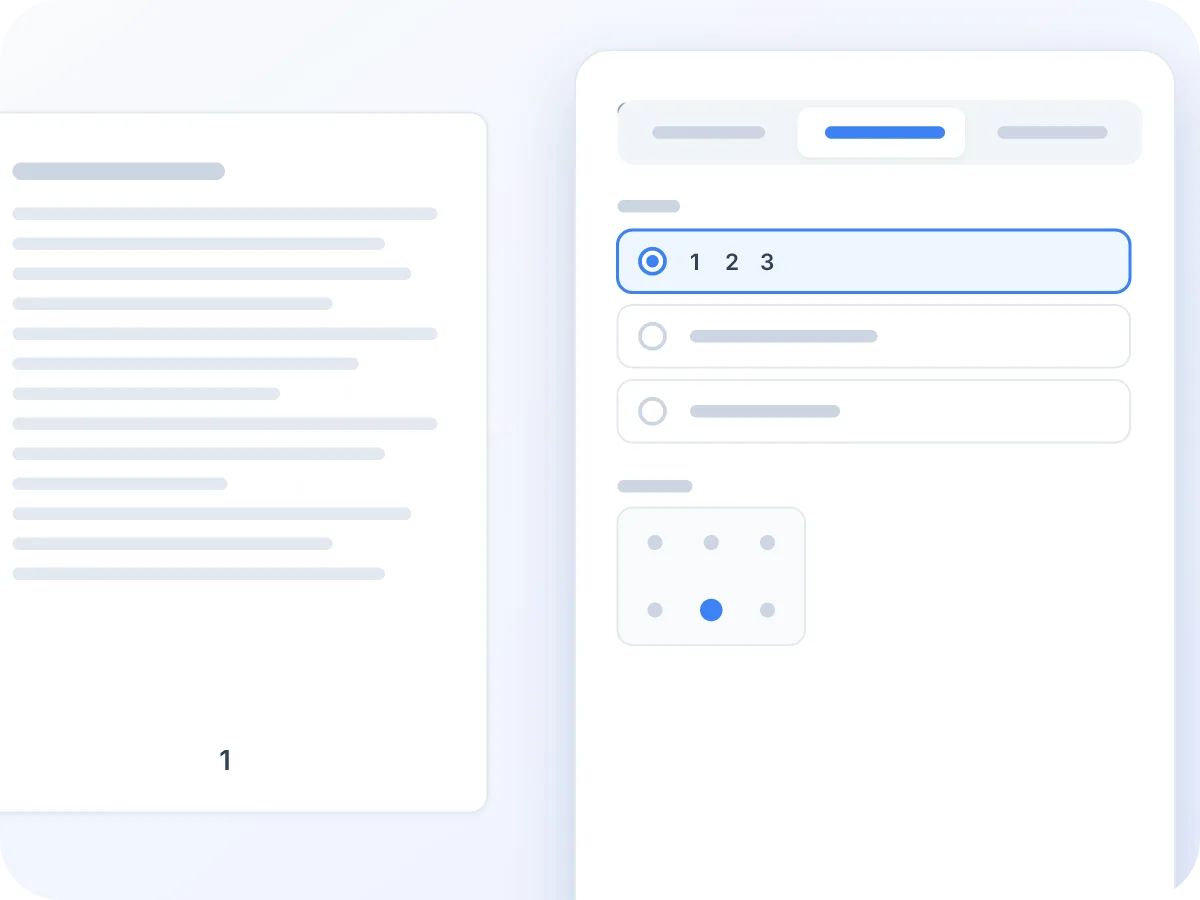
スタイルと位置を選ぶ
1、2、3、またはPage 1、Page 2、あるいは合計表示の1 / 10から選べます。さらに位置メニューから上部または下部、左、中央、右の6か所から1つを選びます。
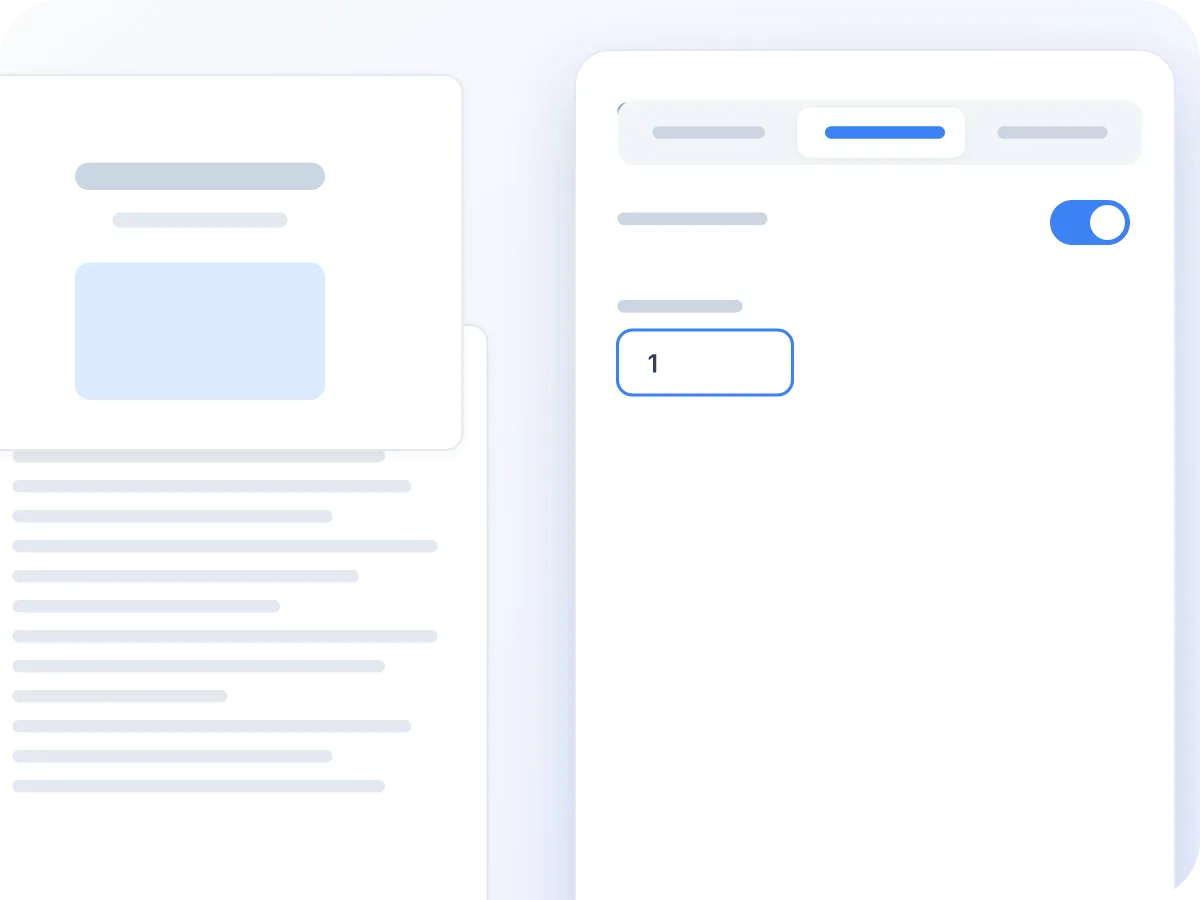
表紙を飛ばして、好きな位置から開始
「最初のページをスキップ」をオンにすると、タイトルページを空白のままにできます。開始番号を入力すれば、前のファイルの続き(例: パート2なら25)から番号を振れます。
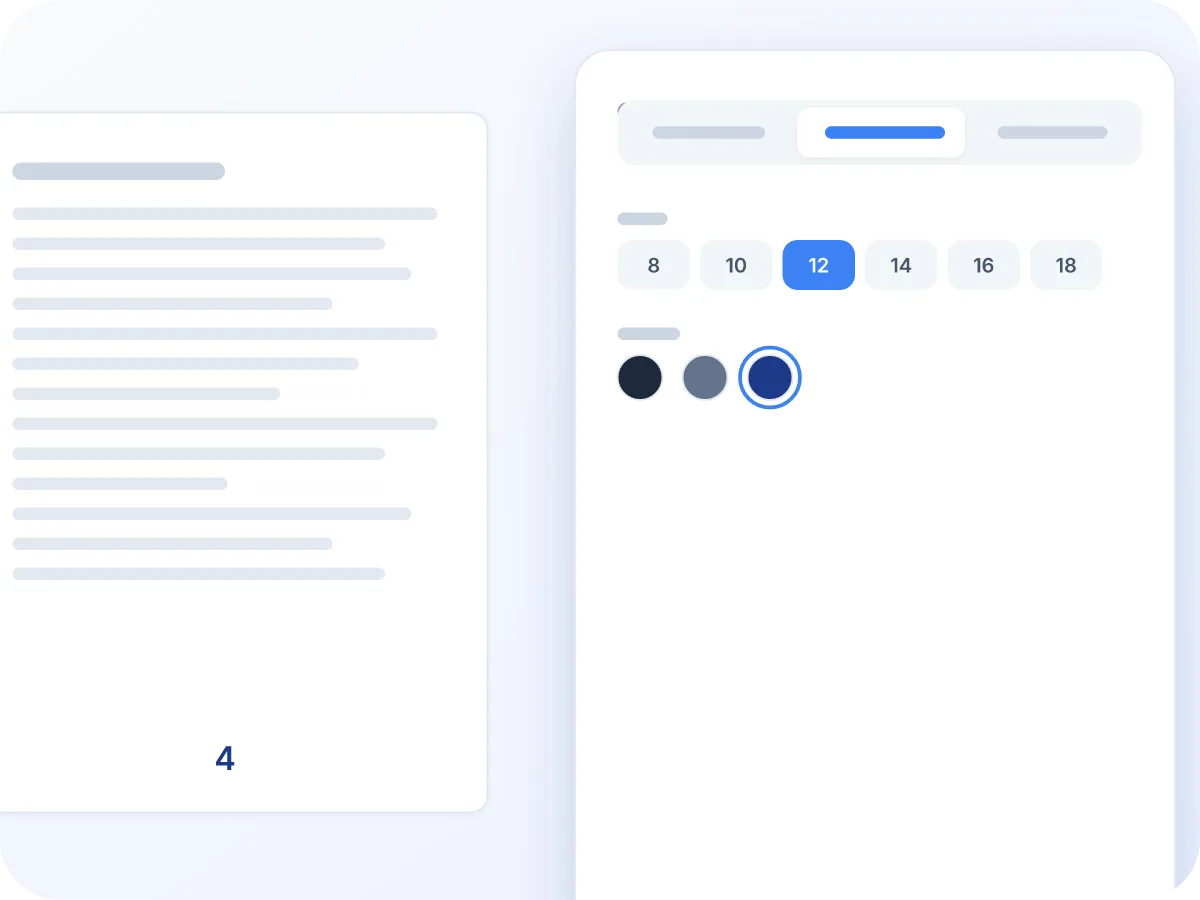
ファイルの見た目に合わせる
8〜18ポイントのサイズと、黒、グレー、ダークブルーから選べます。「ページ番号を適用してダウンロード」をクリックする前に、プレビューで番号付きの各ページを確認できます。
PDFにページ番号を追加する方法
PDFを開く
上のボックスにPDFをドロップするか、クリックして選択します。エディターがページ番号タブで開きます。
位置を選ぶ
位置メニューを開き、上部または下部、続いて左・中央・右を選びます。初期設定では下部中央が選択されています。
形式を選ぶ
通常の番号(1、2、3)、Page 1、Page 2、または総ページ数を表示する1 / 10から選びます。
最初の番号を設定する
開始番号を入力し、1ページ目が表紙の場合は「最初のページをスキップ」をオンにします。サイズと色も選択できます。
ダウンロード
「ページ番号を適用してダウンロード」をクリックします。新しいファイルは元のファイル名に「-numbered」を付けて保存されます。
PDFにページ番号を振る場面
印刷、レビュー、引用される長いファイルほど、ページ番号が重要になります。
論文やレポート
「最初のページをスキップ」でタイトルページを空白にし、その次のページから番号を振り始めます。
法廷提出資料
申立書や証拠資料のすべてのページに番号を振れば、審理の場で全員が同じページを指し示せます。
役員会・財務報告書
1 / 10形式を使えば、資料の一部が欠けていないか読者がひと目で確認できます。
ポートフォリオやカタログ
控えめなグレーの番号を追加すれば、クライアントがフィードバックの対象ページを正確に伝えられます。
複数パートに分かれたマニュアル
マニュアルのパート2に番号を振る場合、パート1の最終ページの次の番号を開始番号に設定すれば、通し番号になります。
結合した章
PDFを結合で別々のアプリから保存した章を1つにまとめ、ファイル全体に一度だけ番号を振れば、通し番号が途切れません。
PDFのページ番号付けに関するヒント
最初から正しく設定すれば、やり直す手間がかかりません。
- ほとんどのレポートやエッセイには、10〜12ポイントの下部中央配置が適しています。
- 1 / 10と「最初のページをスキップ」を併用する場合、合計には表紙も含まれるため、全10ページのファイルの最終ページは9 / 10と表示されます。これを避けたい場合は通常の番号を使ってください。
- グレーの番号は黒より控えめな印象でありながら、印刷してもはっきり見えます。
- プレビューで幅の広いページや回転させたページを確認してください。回転した状態で保存されたページは、元の下端に番号が付くため、結果的に側面に表示されることがあります。
- 番号なしのファイルも控えとして残しておきましょう。この機能では番号を削除できないため、別のスタイルにしたい場合は元のファイルからやり直す必要があります。
- すべてのページにタイトルや「CONFIDENTIAL」の注記も付けたい場合は、同じエディター内のヘッダー・フッタータブを開くか、PDFにヘッダーとフッターを追加をご覧ください。
ブラウザでPDFにページ番号を無料で振る
ページ番号があると、読者が読んでいる場所を把握したり、特定のページを引用したり、欠落ページに気づいたりしやすくなります。LuraPDFなら、PDFの全ページに一度で番号を追加できます。スタイル、位置、サイズ、色を選び、ダウンロード前に結果を確認できます。
番号は実際のテキストとして保存されるため、印刷してもくっきり表示されます。PDFは常にお使いの端末内に保持され、それ以外の内容は変更されません。
ページ番号ツールでできること
- お使いの端末内で完結. 番号はブラウザ内で追加されます。PDFがアップロードされたり保存されたりすることはありません。
- 6種類の配置位置. 上部または下部に、それぞれ左・中央・右の配置が可能です。番号はページの端から20ポイント(約7mm)の位置に配置されます。
- 3種類の番号スタイル. 通常の番号(1、2、3)、各番号の前に「Page」を付けるスタイル、または3 / 12のような総数表示から選べます。
- 表紙をスキップし、最初の番号を選択. スイッチ1つで1ページ目を空白にできます。1から数え始めるほか、前のファイルの続きとしてより大きな番号から開始することもできます。
- サイズと色. 8〜18ポイントの6種類のサイズを、黒、グレー、ダークブルーで選べます。フォントは全ページ共通のシンプルなサンセリフです。
- 無料、登録不要. アカウント登録不要、1日の利用制限もなく、ファイルにLuraPDFのロゴが追加されることもありません。
PDFにページ番号を追加する理由
ページ番号があると、読む・印刷する・話し合う作業がしやすくなります。
- 会議やメール、レビューで特定のページを正確に引用できます。
- 1 / 10形式なら、印刷したページが欠けていないかひと目で分かります。
- 開始番号を設定すれば、文書の一部分を前のパートの続きから始められます。
- 契約書や人事ファイルの番号付けは、サーバーではなくお使いの端末内で完結します。
- PDFのそれ以外の部分はそのまま保たれます。リンク、フォームフィールド、ブックマークも保持されます。
- 番号は実際のテキストなので、どのサイズでもくっきり印刷されます。
ページ番号付けの仕組み
LuraPDFはお使いのブラウザ内でPDFを開き、選択した位置(端から20ポイント)に各ページの番号を書き込みます。各ページは個別に測定されるため、幅の広いページでもそのページの幅を基準に番号が中央揃えされます。
「最初のページをスキップ」をオンにすると、1ページ目には番号が付かず、2ページ目に開始番号が表示されます。1 / 10形式での合計は、スキップした表紙を含む全ページ数です。それ以外のファイル内容は変更されず、ページが再圧縮されることもありません。
ページ番号のオプションと初期設定
すべてのページ番号設定、選べる内容、開始位置の一覧です。
| 設定項目 | 選択肢 | 開始値 |
|---|---|---|
| 形式 | 1、2、3 ・ Page 1、Page 2 ・ 1 / 10、2 / 10 | 1、2、3 |
| 位置 | 上部または下部、左・中央・右 | 下部中央 |
| サイズ | 8、10、12、14、16、18ポイント | 12ポイント |
| 色 | 黒、グレー、ダークブルー | 黒 |
| 開始番号と最初のページをスキップ | 1以上の任意の整数、スキップのオン/オフ | 1、スキップはオフ |
番号はページの端から20ポイント(約7mm)の位置に配置されます。フォントは固定です。1 / 10形式では、スキップした表紙を含むすべてのページが合計に数えられます。
ページ番号付け:LuraPDFと他の選択肢
| 特徴 | LuraPDF | アップロード型のウェブサイト | デスクトップアプリ |
|---|---|---|---|
| ファイルの送信先 | お使いの端末内に保持 | リモートサーバーへ送信 | お使いのパソコン内に保持 |
| 料金 | 無料、利用制限なし | 無料プランには制限があることが多い | 通常は有料 |
| アカウントの要否 | 不要 | ダウンロードに必要な場合が多い | ライセンスまたはアカウントが必要 |
| インストールの要否 | 不要 | 不要 | 必要 |
よくある質問
PDFに無料でページ番号を追加するにはどうすればいいですか?
ここでPDFを開き、位置と形式を選んで「ページ番号を適用してダウンロード」をクリックするだけです。アカウント登録も料金も不要です。
2ページ目や3ページ目から番号を振り始められますか?
2ページ目からなら可能です。「最初のページをスキップ」をオンにすると、2ページ目に最初の番号が振られます。現時点では、2ページ以上を空白にする設定はありません。
1以外の番号から始められますか?
はい。開始番号に任意の整数を入力できます。長い文書の後半部分であるファイルに番号を振る際に便利です。
Bates番号には対応していますか?
対応していません。追加されるのは通常のページ番号のみで、事件番号のプレフィックスや000123のような先頭ゼロは付きません。ただし、開始番号を設定して複数ファイルにまたがる通し番号にすることは可能です。
ページ番号はどこに配置できますか?
上部左、上部中央、上部右、下部左、下部中央、下部右の6か所から選べます。初期設定は下部中央です。
ローマ数字は使えますか?
まだ対応していません。選べるスタイルは、1、2、3、次にPage 1、Page 2、そして1 / 10、2 / 10の3種類です。
「Page X of Y」のような表示はできますか?
近いことはできます。1 / 10形式ではページ番号と総数が表示され、例えば3 / 12のようになります。Page 1形式では「Page」の文字が付きますが、総数は表示されません。
印刷するとページ番号は表示されますか?
はい。番号は上に重ねたコメントではなくページ自体の一部となるため、画面でも紙でも同じように表示されます。
パスワード保護されたPDFにページ番号を追加できますか?
直接は追加できません。まず「PDFのロックを解除」でパスワードを削除してください。ロック解除後のページは画像になりますが、追加した番号は実際のテキストのままです。
機密PDFにここで番号を振っても安全ですか?
はい。番号はブラウザ内で追加され、PDFがアップロードされることはありません。タブを閉じれば何も残りません。