PDFからHTMLへの無料オンライン変換ツール
PDFを1つのクリーンなHTML5ファイルに変換します。見出し、段落、リスト、表が本物のWebタグになり、どんな画面にも合わせてリフローします。アップロードなし、登録不要、透かしなし。
HTMLに変換するPDFを選択
またはここにドロップ。一度に1つのPDF、最大100MBまで対応。
ファイルがデバイスから外部に送信されることはありません
PDFからHTMLに引き継がれるもの
固定ページ
HTML
リフロー可能なWebページ
うまく引き継がれる要素
- 見出しが本物のHTML見出しタグになる
- 段落と箇条書きリスト
- 見出し行付きの表
- 段組みページは読み取り順どおりに
確認しておきたい点
- 画像、ロゴ、グラフ:省略されます
- リンク:プレーンテキストになります
- フォント、色、正確なレイアウト:シンプルなスタイルシートに置き換わります
- スキャンされたページ:先にOCRを実行してください
PDFの各要素がどう変わるか
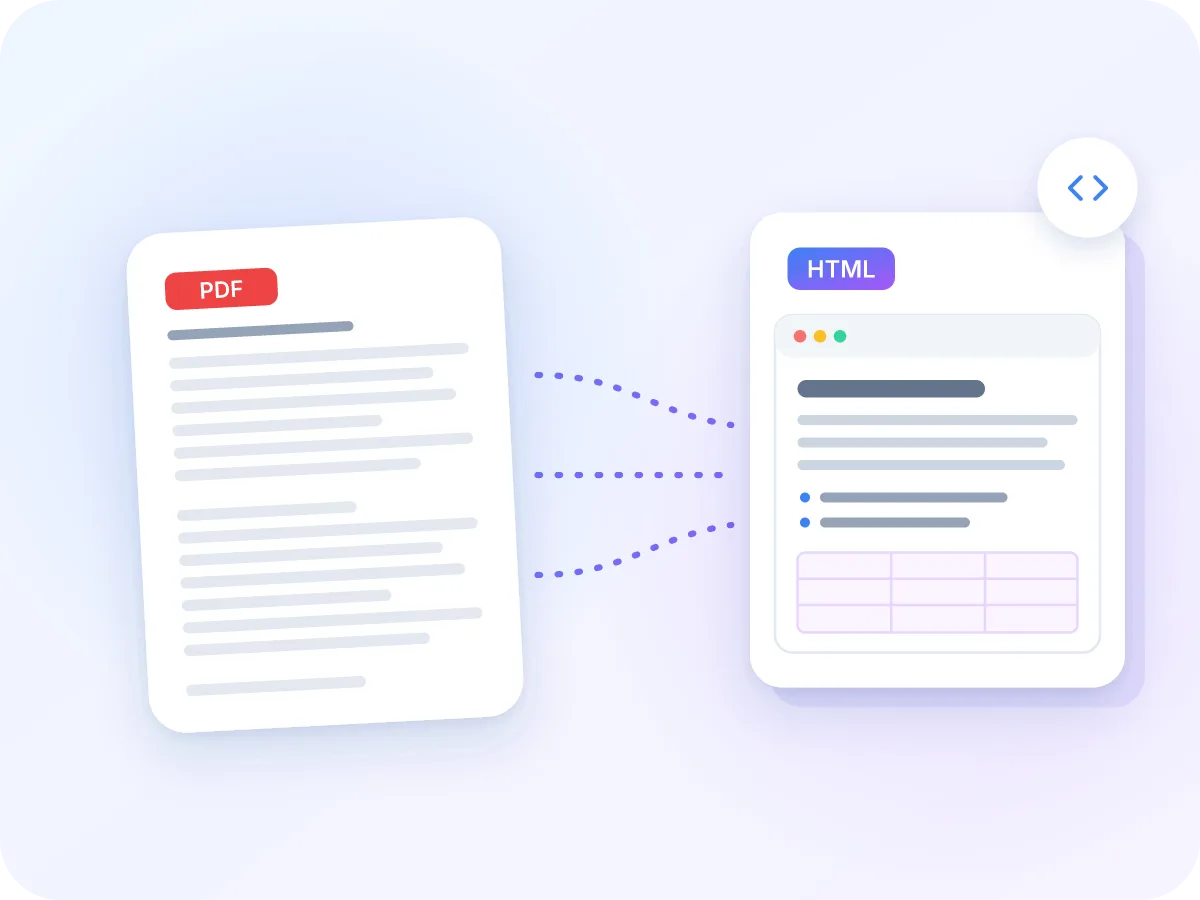
PDFからHTMLへの変換では、文書の構造はそのまま残し、固定レイアウトだけをなくします。
| PDFでは | HTMLファイルでは | 知っておきたいこと |
|---|---|---|
| タイトルや大きめの文字 | 見出し h1〜h3 | 同じページ内の本文との大きさの比較で判定されます。 |
| 本文 | 段落 | 行が結合されて段落になります。段組みは1列ずつ読み取られます。 |
| 箇条書きリスト | リスト項目 | 1階層のみ対応。番号付きリストは番号付きのままプレーンテキストとして残ります。 |
| 表 | HTMLテーブル | 太字の1行目は見出しセルになります。罫線のある表では結合セルもそのまま保持されます。 |
| 画像、リンク、フォント | 含まれません | 画像は省略され、リンクはプレーンテキストになり、組み込みのスタイルシートで見た目が設定されます。 |
出力は1つの.htmlファイルです。PDFの各ページは個別のセクションになり、空白ページや画像のみのページはスキップされます。
PDFをオンラインでHTMLに変換方法
PDFを追加
上のボックスにPDFをドロップするか、クリックして選択してください。最大100MBまでのファイルに対応しています。
ページを選択
「変換するページ」を空欄のままにするとPDF全体を変換します。一部だけを変換する場合は、1-3, 5のように範囲を入力してください。
テキストレイヤーを確認
エディタがPDFに本物のテキストがあるかを確認します。スキャンのように見える場合は「まずOCRを実行」をクリックしてテキストを読み取れるようにしてください。
変換
「変換」をクリックしてください。各ページから見出し、段落、リスト、表が読み取られ、進捗バーで進行状況が表示されます。
HTMLファイルをダウンロードしてください
「ダウンロード」をクリックしてください。PDFと同じ名前の.htmlファイルが1つ生成され、ブラウザやコードエディタですぐに開けます。
PDFをHTMLに変換すると便利な場面
PDFは固定ページを保つため印刷には向いていますが、スマートフォンでは読みにくいものです。HTMLはどんな画面にも合わせてリフローし、リンクを張ったり編集したり、自分のサイトに合わせてスタイルを適用したりできます。
PDFをHTMLに変換すると、文書の文章と構造をそのままクリーンなWebページとして得られます。添付ファイルではなくページとして公開したいレポート、ガイド、資料に向いています。
PDFをHTMLに変換する人たち
変換の多くは、内容をWebページとして掲載したいPDFから始まります。よくある例を紹介します。
Web発行者
製品ガイド、レポート、事例紹介をPDFダウンロードから、ワンタップで開けるWebページへ移行します。
コンテンツ・マーケティングチーム
ホワイトペーパーを、打ち直すことなくブログ記事やランディングページの下書きに変えます。
ドキュメントサイトを構築する開発者
PDFの仕様書を開発者向けポータルやWikiのためにHTMLへ変換し、自分のテーマを適用します。
教師
配布資料やノートを、どんなデバイスでも学生が読んだり検索したりできるWebページとして公開します。
法務・コンプライアンスチーム
外部サーバーに送ることなく、公的な届出書や社内規定を社内検索ポータル用のHTMLに変換します。
アーキビスト・司書
テキスト中心のPDF記録を、今も将来もどのブラウザでも開けるシンプルなHTMLに変換します。
PDFからHTMLへの変換で得られるもの
- デバイス内で完結. PDFはブラウザ内で変換されます。アップロード、記録、保存は一切行われません。
- 本物の見出しタグ. 大きめの文字はh1、h2、h3の見出しに、本文は段落に、箇条書きはリスト項目になります。
- HTMLテーブル. 表はHTMLテーブルになります。太字の1行目は見出しセルになり、罫線付きの表の結合セルはそのまま維持されます。
- 組み込みスタイルシート. ファイル内に短いスタイルシートが含まれています。読みやすい段組み幅を設定し、ライトモード・ダークモードに対応します。
- 1ファイル、ページごとに1セクション. 各PDFページが個別のセクションとなり、ページ番号が付けられます。ページを見つけたり切り出したりしやすくなります。
- 無料、登録不要. アカウント不要、1日あたりの制限なし、HTMLに透かしも入りません。
PDFをHTMLに変換する理由
PDFは印刷のために作られています。HTMLは画面のために作られています。HTMLファイルでできることを紹介します。
- ファイルは常にお使いのデバイス内に留まるため、機密文書もそのまま非公開に保たれます。
- 本物の見出しは、スクリーンリーダーや検索エンジンにページの明確な構成を伝えます。
- テキストはスマートフォン、タブレット、デスクトップに合わせてリフローします。
- 任意のテキストエディタやコードエディタでファイルを開き、見出しの修正や文言の変更ができます。
- 内容をプレーンなHTMLとして、サイト作成ツールやコンテンツ管理システムに貼り付けられます。
- 最大100MBまでのファイルが無料、登録も不要です。
PDFからHTMLへの変換の仕組み
LuraPDFは各ページのテキストを1行ずつ読み取ります。近くにある行同士は結合されて段落になります。本文よりも明らかに大きい文字は見出しとなり、箇条書き記号で始まる行はリスト項目になります。段組みのページは1列ずつ読み取られます。
表は罫線、または行と列に整列したテキストから検出されます。その後、すべてが短い組み込みスタイルシート付きの1つのHTML5ファイルに書き出されます。各PDFページはそのファイル内で個別のセクションになります。
PDFからHTMLへ:LuraPDFとその他の選択肢
| 特徴 | LuraPDF | アップロード型のWebサイト | デスクトップアプリ |
|---|---|---|---|
| プライバシー | ファイルはデバイス内に留まる | ファイルがリモートサーバーに送信される | インストール後はローカルで処理 |
| 得られるもの | テキストのクリーンでリフロー可能なHTML | 多くの場合、ページレイアウトのコピー | アプリによって異なる |
| 費用 | 無料、利用制限なし | 無料プランには1日あたりの制限があることが多い | 通常は有料 |
| 登録 | 不要 | ダウンロードに登録が必要な場合が多い | ライセンスまたはアカウントが必要 |
よくある質問
PDFを無料でHTMLに変換にはどうすればよいですか?
このページ上部のボックスにPDFをドロップし、「変換」をクリックしてから「ダウンロード」をクリックしてください。無料で、登録も透かしも不要です。ファイルは最大100MBまで対応しています。
変換後もレイアウトは保持されますか?
構造は保持されますが、見た目は保持されません。見出し、段落、箇条書きリスト、表は本物のHTMLとして引き継がれます。フォント、色、太字、正確な位置、画像はシンプルな組み込みスタイルシートに置き換わります。
PDFをHTMLに変換すると画像は保持されますか?
いいえ。このツールはテキストと表のみを変換するため、写真、ロゴ、グラフは含まれません。後からHTMLに自分で画像を追加するか、PDFを画像に変換するツールでページを画像として保存してください。
HTML出力はレスポンシブデザインで、モバイルフレンドリーですか?
はい。ファイルにはビューポートタグと、テキストを読みやすい段組み幅に保つスタイルシートが含まれているため、スマートフォンやタブレットでもリフローします。スタイルシートは編集やサイトに合わせた差し替えが可能です。
PDFの一部のページだけを変換できますか?
はい。「変換するページ」に1-3, 5のような範囲を入力してください。空欄のままにすると全ページが変換されます。選択したページはすべて1つのHTMLファイルにまとめられます。
Webサイト用にPDFをHTMLに変換する最良の方法は?
本物の選択可能なテキストを含むPDFから始め、このツールで変換してサイトに貼り付けられるクリーンなタグを取得してください。見出しを確認し、画像を追加し直し、公開前にページ独自のタイトルを設定しましょう。
機密性の高いPDF文書をオンラインでHTMLに変換のは安全ですか?
はい、LuraPDFなら可能です。変換はブラウザ内で行われるため、PDFがアップロード、記録、保存されることはありません。
公開後、検索エンジンはHTMLをインデックスしますか?
はい、サイトに公開された後であれば可能です。本物の見出しと段落は、検索エンジンにページの明確な構成を伝えます。ページタイトルはファイル名が設定されるため、人が検索しそうな内容に変更してください。
PDFファイルにパスワードが設定されている場合はどうすればよいですか?
パスワードが設定されたPDFは変換されず、エラーが表示されます。先に「PDFのロック解除」でパスワードを削除してから、解除済みのコピーをここで変換してください。
スキャンしたPDFファイルをHTMLに変換できますか?
直接は変換できません。スキャンには読み取れる本物のテキストがないためです。先にPDFをOCRでテキストレイヤーを追加してください。エディタがスキャンを検出した場合、「まずOCRを実行」ボタンからそのままファイルを開けます。
PDFからよりきれいなHTMLを得るためのヒント
いくつかの簡単な確認で、HTMLが公開しやすくなります。
- 本物の選択可能なテキストを含むPDFが最もきれいに変換されます。元のファイルがあれば、それを変換しましょう。
- 見出しを確認しましょう。大きな引用文や大きな数字が見出しとして読み取られることがあるため、必要に応じてタグを変更してください。
- ページヘッダー、フッター、ページ番号は各ページに通常のテキストとして入ってきます。ページを結合する場合は削除してください。
- 番号付きリストは番号付きのままプレーンテキストとして入ってきます。サイトで必要な場合は、順序付きリストタグに置き換えてください。
- 行末でハイフンにより分割された単語は、そのまま分割された状態になります。ハイフンの後に空白が続く箇所を検索して修正してください。
- ドキュメントサイトやメモアプリ向けに書いていますか?PDFをMarkdownに変換なら、Markdownと同じ構造が得られます。
PDFをHTMLに変換する準備はできましたか?
無料でプライベート。アップロードなし、登録不要、透かしなし。上のボックスにPDFをドロップして、クリーンなHTMLファイルを取得しましょう。
ファイルを選ぶ