PDFフォームにオンラインで無料入力
入力可能なPDFで回答を入力し、ボックスにチェックを入れてダウンロードします。フォームは入力可能な状態のままです。アップロード不要、登録不要、透かしなし。
記入するPDFフォームを選択してください
またはここにドロップしてください。入力可能なPDF1ファイル、最大100MBまで。
ファイルがデバイスから外部に送信されることはありません
PDFフォームに入力してダウンロード
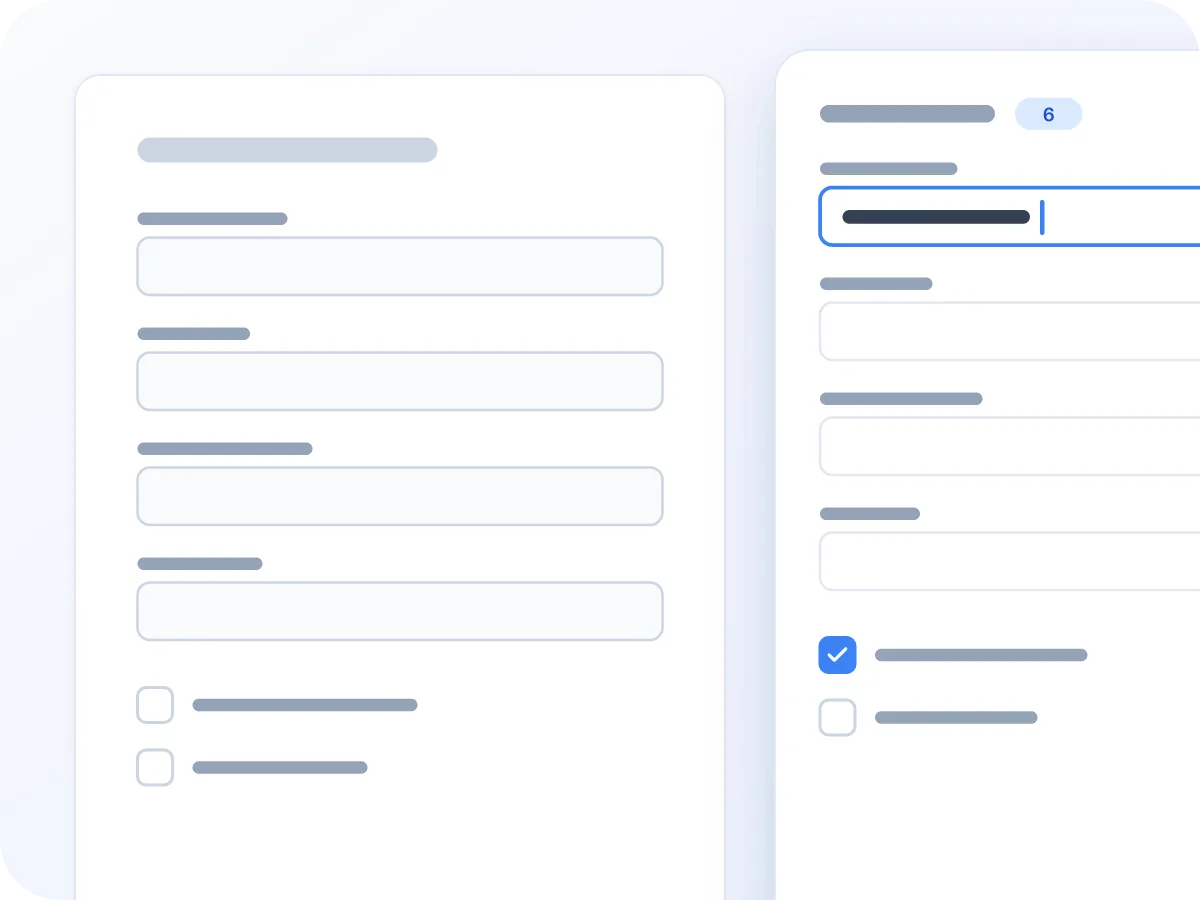
すべての項目を一覧表示
入力可能なPDFをドロップすると、テキストボックスとチェックボックスが種類ごとにサイドパネルに表示されます。長いフォームでも、上部にフィールド数が表示されます。

入力、チェック、ダウンロード
回答を入力し、該当するボックスにチェックを入れます。「入力してダウンロード」をクリックすると、どのPDFビューアでもフォーム本来のボックス内に回答が表示されます。

完成後もフォームのまま
ダウンロードしたファイルはフィールドを保持しているため、後からあなたや他の人が回答を変更できます。ロックしたい場合は、フォームを平坦化して編集できないようにしましょう。
PDFフォームをオンラインで入力する方法
PDFフォームを開く
上のボックスにPDFをドロップするか、クリックして選択します。エディターが開き、フォームのフィールドがサイドパネルに表示されます。
フィールドを確認する
パネルには見つかったフィールド数が表示されます。テキストボックスが先に表示され、続いてチェックボックスが、ファイルに保存された名前ごとに一覧表示されます。スマートフォンでは、丸い設定ボタンをタップして開いてください。
回答を入力する
一覧のテキストボックスをクリックして入力します。Tabキーで次のボックスに移動できます。各ボックスには1行のテキストを入力できます。
チェックボックスにチェックを入れる
該当するチェックボックスすべてにチェックを入れます。ページのプレビューには元のフォームが表示されるので、各項目が何を尋ねているか確認できます。
入力してダウンロード
「入力してダウンロード」をクリックします。フォームはファイル名に「-filled」が追加された状態でデバイスに保存され、引き続き編集可能なフォームです。
オンラインで入力されるフォームの例
入力可能なPDFは、書類手続きが必要な場面でよく見られます。代表的な例を紹介します。
求人・入社手続き書類
新入社員向けの資料、口座振込依頼書、福利厚生の申込書は、入力可能なPDFで提供されることがよくあります。詳細を入力し、印刷せずに送り返せます。
税務・行政関連書類
多くの税務・行政関連書類は入力可能なPDFとして公開されています。ID番号や収入情報は、入力中もデバイス内にとどまります。
契約書テンプレート
入力可能な契約書やNDAに氏名、日付、金額を記入します。その後PDF署名で署名を加え、その日のうちに送り返せます。
患者受付書類
登録書類や既往歴の書類は、入力可能なPDFで提供されることがよくあります。健康情報がデバイスから外部に送られることはありません。
ローンおよび保険の申請
テキストボックスに回答を入力し、チェックボックスにチェックを入れます。何もアップロードされないため、銀行口座や収入情報のプライバシーが保たれます。
賃貸申込書
申込書に入力し、PDF署名で署名した後、フォームを平坦化して、大家に届くまでの間に回答が変更されないようにします。
PDFフォーム入力のコツ
いくつかのコツを押さえれば、フォーム入力がより速く、回答もより安全になります。
- 一覧を順番に進めましょう。Tabキーでまずテキストボックス、続いてチェックボックスへと移動します。
- 回答を固定したい場合は、入力済みファイルをPDF平坦化にかけてください。フィールドが通常のページ内容に変換されます。
- フォームにすでに回答がある場合、一覧ではそのボックスが空に見えます。そのままにすれば既存の回答が保持され、入力すれば置き換えられます。
- フィールド名はフォーム作成者が付けたもので、中にはf1_01のようなコード名もあります。対応がわかるものから入力し、結果を確認してください。
- 送信前にダウンロードしたファイルを開き、すべての回答を確認しましょう。このページのプレビューは元のフォームを表示しており、入力した回答は表示されません。どのPDFビューアでも回答を確認できます。
- 入力後に署名しましょう。PDF署名で署名を追加し、メールで送る前にPDF保護でパスワードを設定してください。
印刷せずにPDFフォームに入力する方法
入力可能なPDFには、入力欄やチェック欄などのフォームフィールドが組み込まれています。税務書類、求人応募書類、賃貸申込書などでよく見られる形式です。LuraPDFはこれらのフィールドを見つけ、ページの横に一覧表示するので、印刷や手書き、スキャンをせずにフォームへ入力できます。完了すると、回答を含んだ同じフォームがそのまま手元に残ります。
PDFの中には、見た目だけフォームのようなものもあります。組み込みフィールドがないファイルの場合、エディターには「入力可能なフィールドが見つかりません」と表示され、入力できる項目はありません。そのような場合はPDF編集を使って、ページ上の任意の場所にテキストボックスを追加してください。
このPDFフォーム入力ツールの機能
- データはデバイス内にとどまる. フォームとすべての回答はブラウザ内にとどまります。何もアップロードされず、タブを閉じるとデータは消去されます。
- フィールドを自動で検出. 入力可能なPDFを開くと、全ページのテキストボックスとチェックボックスが一度に読み込まれ、1つの一覧にまとめられます。
- テキストボックスとチェックボックス. テキストボックスへの入力とチェックボックスへのチェックに対応しています。é、ñ、üなどのアクセント付き文字も使用できます。
- ダウンロード後も入力可能. 回答はフォーム本来のフィールドに書き込まれるため、ファイルは引き続きフォームのままです。後で開いて回答を変更できます。
- 既存の回答を保持. 操作しなかったフィールドは、ファイルに元々あった内容をそのまま保持します。変更したボックスのみが書き換えられます。
- 無料、登録不要. アカウント登録不要、1日あたりの制限なし、フォームに透かしも入りません。
ブラウザでPDFフォームに入力する理由
ブラウザで使えるフォーム入力ツールなら、書類手続きが数分のタイピング作業で済みます。
- 印刷・手書き・スキャン不要。回答を入力するだけで、読みやすい清書済みファイルを送れます。
- フォームも回答も、一切アップロードされません。
- インストール不要。パソコン、タブレット、スマートフォンのブラウザで動作します。
- フォームに透かしは追加されません。
- 長いフォームにも対応。全ページのフィールドが1つの一覧にまとめて表示されます。
- アカウント登録不要、1日あたりの制限もありません。
フォームに入力すると何が起こるか
フォームを開くと、LuraPDFはPDF内に保存されたフィールドの一覧を読み込みます。各テキストボックスとチェックボックスには、フォーム作成者が付けた名前とともに、サイドパネル内に対応するボックスが表示されます。中には短いコード名のものもあるため、ページのプレビューを確認しながら進めてください。全ページのフィールドが一度に読み込まれるため、長いフォームでも1つの一覧にまとまります。
「入力してダウンロード」をクリックすると、回答が同じフィールドに書き込まれ、変更された各ボックスは新しいテキストで再描画されます。ページ内の他の部分は変わらず、ファイルは引き続き入力可能なフォームのままです。フォームのスクリプトは実行されないため、フォーム自体が自動計算する合計値は更新されません。
入力できるフォームフィールドの種類
このツールはPDFに組み込まれたフィールドに入力します。現時点で対応している内容は以下の通りです。
| フィールドの種類 | 入力可能か | 知っておきたいこと |
|---|---|---|
| テキストボックス | 可能 | 1ボックスにつき1行です。文字数制限があるボックスでは、超過した文字は入力されません。 |
| チェックボックス | 可能 | チェックの追加・解除ができます。操作しなかったボックスは現在の状態を保持します。 |
| ラジオボタンとドロップダウンリスト | 不可 | 一覧には表示されますが、そこで選択した内容は保存されません。 |
| 署名フィールドとリストボックス | 不可 | 合計数には含まれますが、一覧には表示されません。署名するにはダウンロード後にPDF署名を使用してください。 |
| 平坦化されたフォームやスキャンされたフォーム | 不可 | 組み込みフィールドがないため、入力できる項目がありません。PDF編集を使えば、どのページにもテキストボックスを追加できます。 |
テキストボックスには西ヨーロッパ言語の文字のみ保存されます。キリル文字、ギリシャ文字、中国語、日本語、韓国語、アラビア語のテキストはダウンロードを停止させます。
PDFフォーム入力:LuraPDFと他の選択肢
| 特徴 | LuraPDF | アップロード型のウェブサイト | デスクトップPDFアプリ |
|---|---|---|---|
| プライバシー | フォームはデバイス内にとどまる | フォームが外部サーバーに送信される | インストール後、ローカルで動作 |
| 料金 | 無料、利用制限なし | 無料プランには制限があることが多い | 有料の場合が多い |
| インストールの要否 | 不要 | 不要 | 必要 |
| アカウント登録 | 不要 | ダウンロードに必要な場合が多い | ライセンスまたはアカウントが必要 |
よくある質問
PDFフォームを無料でオンライン入力するには?
このページにPDFをドロップし、サイドパネルで回答を入力してボックスにチェックを入れます。その後「入力してダウンロード」をクリックするだけです。アカウント登録、利用制限、透かしは一切ありません。
入力可能なフィールドがないPDFにも入力できますか?
このツールでは対応していません。PDFに組み込まれたフィールドに入力する仕組みのため、平坦化されたフォームやスキャンされたフォームにはフィールドがありません。その場合はPDF編集を使い、ページ上にテキストボックスを追加してください。
回答はPDF内に保存されますか?
はい。回答はダウンロードしたファイルのフォームフィールドに書き込まれます。どのPDFビューアでも表示され、後からフォームを編集することも可能です。操作しなかったフィールドは、ファイルに元々あった内容を保持します。
チェックボックス、ラジオボタン、ドロップダウンリストにも入力できますか?
チェックボックスとテキストボックスには対応しています。ラジオボタンとドロップダウンリストは一覧に表示されますが、そこで選択した内容はファイルに保存されません。
入力後にフォームへ署名できますか?
はい。入力済みのフォームをダウンロードし、PDF署名で開いてください。署名は手書き、入力、またはアップロードから選べます。
入力済みフォームに透かしは入りますか?
いいえ。LuraPDFは透かしやブランド表示を一切追加しません。変更されるのは入力またはチェックしたフィールドのみです。フォームのページ、レイアウト、テキストはそのまま維持されます。
スマートフォンでPDFフォームに入力できますか?
はい。スマートフォンのブラウザでこのページを開き、フォームをドロップしてください。丸い設定ボタンをタップするとフィールド一覧が開くので、キーボードで入力できます。
機密性の高い書類をオンラインで記入するのは安全ですか?
はい。何もアップロードされないためです。フォームと回答はブラウザのタブ内にとどまるため、税務、医療、銀行関連の書類にも適しています。
「入力可能なフィールドが見つかりません」と表示されるのはなぜですか?
ツールが読み取れる組み込みフィールドがPDFにない場合です。平坦化されたフォーム、スキャンされたフォーム、パスワード保護されたファイル、または一部のアプリでしか開けない動的フォーム(XFA)である可能性があります。平坦化されたフォームの場合は、PDF編集でページ上に直接入力してください。
キリル文字や中国語など、他の文字体系でフォームに入力できますか?
フォームフィールド内では対応していません。保存できるのはéやñなどのアクセント付き文字を含む西ヨーロッパ言語の文字のみで、他の文字体系を使うとダウンロードが停止します。PDF編集を使えば、キリル文字、ギリシャ文字、中国語、日本語、韓国語のテキストをページ上に直接入力できます。