Images to PDF 無料オンライン変換ツール
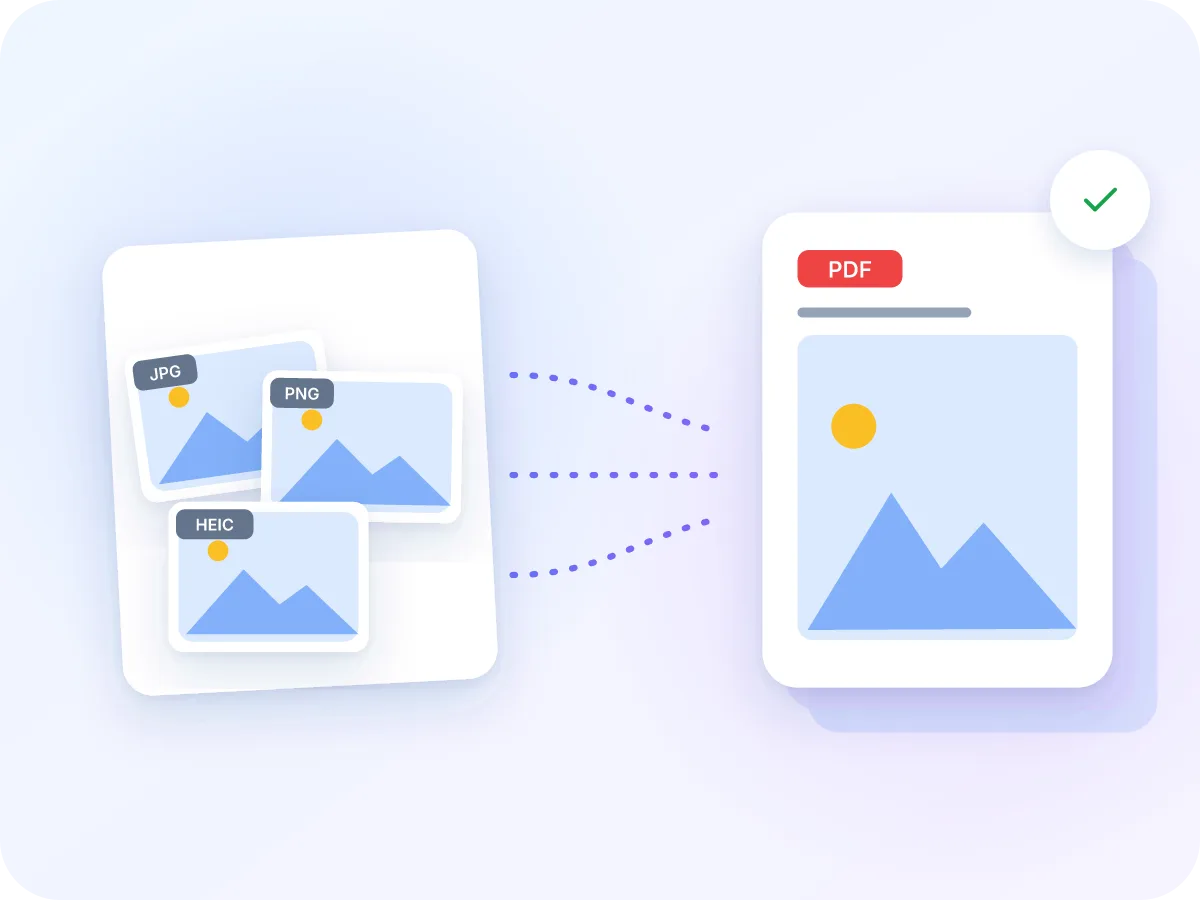
JPG、PNG、WebP、GIF、BMP、HEICの画像を自由に組み合わせて1つのPDFにまとめ、1ページに1画像を配置します。アップロード不要、登録不要、透かしなしです。
変換画像を選択してください
またはここにドロップしてください。JPG、PNG、WebP、GIF、BMP、HEICを組み合わせて追加でき、1ファイルあたり最大100 MBです。
ファイルがデバイスから外部に送信されることはありません
PDF内の画像に起こること
IMAGES
複数形式の画像ファイル
1つのPDF、1ページに1画像
問題なく仕上がる点
- JPG写真はバイト単位で追加
- すべての画像がフルピクセルサイズのまま
- PNG、WebP、GIFの透過情報
- カメラの回転情報を反映し、写真が正しい向きに
確認しておきたい点
- HEIC写真:品質92%のJPGとして保存
- アニメーションGIF:最初のフレームのみ
- 1ページに1画像:コラージュやグリッドは不可
- 写真内のテキスト:検索やコピーはできません
各画像形式がPDFにどう変換されるか
PDFに収められる画像の種類は限られています。追加した各形式がどうなるかを以下にまとめました。
| 画像形式 | PDF内での扱い | 知っておきたいこと |
|---|---|---|
| JPG、JPEG | 元のファイルのまま変更なし | 写真を再保存せずにカメラの回転情報が適用されます。 |
| PNG | ピクセルをそのまま、劣化なし | 透過部分はそのまま透過として残ります。 |
| WebP | PNGとして再描画、それ以上の劣化なし | 透過は維持されます。ウェブサイトから保存した画像によく使われる形式です。 |
| GIF、BMP | PNGとして再描画、それ以上の劣化なし | アニメーションGIFは最初のフレームのみ出力されます。 |
| HEIC、HEIF | 品質92%のJPGに変換 | iPhoneの写真は正しい向きで出力されます。Safari以外では、初回にデコーダーが読み込まれます。 |
どの画像も縮小されません。ページサイズは、ページ上での各画像の表示サイズだけを変えます。
画像をオンラインでPDFに変換方法
画像を追加
JPG、PNG、WebP、GIF、BMP、HEICファイルを自由に組み合わせて上のボックスにドロップしてください。必要な数だけ追加できます。
順序を整える
サムネイルをドラッグするか、キーボードを使ってページの順序を設定します。1ページ目は最初のサムネイルです。
ページ設定を選ぶ
A4、Letter、Legalから選び、向き・余白・画像の表示方法を設定します。Fit Imageを選ぶと、各ページが画像の形そのものになります。
各ページを確認
各サムネイルにそのページの画像が表示されます。横向きの画像は回転させ、不要な画像は削除できます。
PDFを作成
「PDFを作成」をクリックします。最初の画像の名前が付いた1つのPDFがダウンロードされます。
あらゆる画像から1つのPDFへ
画像は1つの形式に統一されていないことがほとんどです。スマートフォンの写真はHEIC、スクリーンショットはPNG、ウェブサイトから保存した画像はWebPであることが多いでしょう。このツールはそれらをすべて一度に取り込み、1つのPDFにまとめます。
PDFはどのデバイスでも開くことができ、設定した順序でページが保持されます。そのため、画像のセットを1つのファイルとしてメール送信・印刷・アップロードするのが簡単になります。
画像をPDFにまとめる場面
多くの場合、複数の画像を他の人が1つのファイルとして必要としているケースです。
経費精算
レシートを撮影し、JPGとHEICが混在していても1つのPDFとして送信できます。
物件写真
物件情報や内見の写真を1ページに1枚ずつ、1つのPDFにまとめてクライアントにメール送信できます。
ムードボードや下書き
会場写真、PNGデザイン、スクリーンショットを1つのファイルにまとめてクライアントと共有できます。
進捗報告書
1週間分の現場写真を、作業順にまとめて1つのPDF報告書にできます。
保険請求
複数のスマートフォンで撮影した損傷写真を1つのPDFにまとめて請求書類に添付できます。
旅行関連書類
チケットのスクリーンショット、予約画像、地図を1つのPDFにまとめておけば、カメラロールを探し回らずに開けます。
Images to PDFでできること
- デバイス内で完結. 画像はブラウザ内でPDFに変換されます。アップロードは一切行われません。
- 6種類の画像形式を一度に対応. JPG、PNG、WebP、GIF、BMP、HEICを同じPDFにまとめられます。事前の変換は不要です。
- 無料・登録不要. アカウントは不要で、追加できる画像数に制限もなく、PDFに透かしも入りません。
- ページサイズと余白. A4、Letter、Legal、Fit Imageから選べます。向き、余白、各画像を収める(Fit)か満たす(Fill)かを設定できます。
- ドラッグで並べ替え. マウス、タッチ、キーボードでサムネイルを移動できます。PDFは設定した順序どおりに作成されます。
- フルサイズの画像. すべての画像がピクセル情報をそのまま保持し、JPG写真は追加の圧縮なしでそのまま収録されます。
画像をPDFにまとめる理由
バラバラの画像フォルダより、1つのPDFの方が送るのも読むのも簡単です。
- 1つのファイルで複数の添付を置き換えられるため、取りこぼしがありません。
- 設定した順序のままページがどのデバイスでも保持されます。
- フルサイズの画像:JPG写真は再圧縮されません。
- iPhoneのHEIC写真を含め、異なる形式を一緒に扱えます。
- プライバシー重視:レシート、身分証、クライアント写真がデバイスの外に出ません。
- 無料で、登録不要・透かしなしです。
画像からPDFが作成される仕組み
各画像はブラウザ内で読み込まれます。JPG写真はそのままコピーされます。PNG、WebP、GIF、BMPは劣化なしで保存され、HEIC写真はまず高品質なJPGに変換されます。
その後、ページサイズ・余白・表示方法の設定に従って各画像が1ページずつ割り当てられます。PDFはデバイス上で作成され、すぐにダウンロードされます。タブを閉じれば画像はメモリから消えます。
Images to PDF:LuraPDFと他の選択肢
| 特徴 | LuraPDF | アップロード型のウェブサイト | デスクトップPDFアプリ |
|---|---|---|---|
| 複数の画像形式を1つのPDFに | JPG、PNG、WebP、GIF、BMP、HEIC | サービスによる | ほとんどの形式 |
| iPhoneのHEIC写真 | 対応 | サービスによる | ソフトによる |
| 画像がデバイス内にとどまる | はい | いいえ | インストール後は可能 |
| 費用 | 無料、画像数に制限なし | 無料プランには制限があることが多い | 通常は有料 |
よくある質問
どのような画像フォーマットをPDFに変換できますか?
JPG、JPEG、PNG、WebP、GIF、BMP、HEIC、HEIFを自由に組み合わせられます。アニメーションGIFは最初のフレームが使用されます。TIFFスキャンをお持ちの場合は、TIFF to PDFをご利用ください。複数ページのファイルも全ページ対応しています。
写真とスクリーンショットを1つのPDFファイルにまとめることはできますか?
はい。すべて追加して順序をドラッグで調整し、「PDFを作成」をクリックするだけです。各画像が同じPDF内の1ページになります。
画像をオンラインでPDFに変換しても安全ですか?
はい、安全です。PDFはブラウザ内で作成されるため、画像がデバイスの外に出ることはありません。
1つのPDFファイルに何枚の画像を結合できますか?
画像数に制限はありません。1ファイルあたり最大100 MBまで対応しています。非常に大量の画像を処理する場合、古いスマートフォンやノートPCでは時間がかかることがあります。
PDFにしても画質は保たれますか?
はい。すべての画像はフルピクセルサイズのまま保持され、JPG写真はそのまま変更なく収録されます。PNG、WebP、GIF、BMPは劣化なしで保存されます。HEIC写真は品質92%のJPGとして保存されますが、元画像との違いはほとんど分かりません。
iPhoneで撮影したHEIC形式の写真は正常に動作しますか?
はい。SafariはHEICをそのまま読み込めます。Chrome、Edge、Firefoxでは、HEIC写真を初めて追加する際にデコーダーが自動でダウンロードされます。その場合も写真はデバイス内にとどまります。
ページサイズを設定できますか?
はい。A4、Letter、Legalから選び、向き・余白・画像の表示方法を設定できます。Fit Imageを選ぶと、余白なしで各ページが画像の形そのものになります。
スマートフォンでも使えますか?
ウェブブラウザ上で動作するため、スマートフォンでもパソコンでもご利用いただけます。ファイルや写真から画像を選び、同じ手順でPDFを作成できます。
PDFに透かしは入りますか?
いいえ。PDFには追加した画像のみが収録され、透かしやロゴは一切入りません。
複数の画像を1つのPDFにまとめる最適な方法は?
すべての画像を一度に追加し、サムネイルで順序を設定し、全体で1つのページサイズを選びます。A4またはLetterとFit設定を使えば、すべての画像が欠けることなく、ページサイズも統一されます。
きれいなImages to PDFファイルを作るコツ
ちょっとした選択で、PDFが読みやすく送りやすくなります。
- PDFを作成する前に順序を設定しましょう。ページはサムネイルの左から右の順に従います。
- 形状の異なる画像にはFitを使うと、どの画像も切れずに収まります。
- ページ全体を覆いたい写真にはFillを使います。端が多少トリミングされることがあります。
- 印刷予定のページにはA4またはLetterを選びましょう。画面共有にはFit Imageが向いています。
- 写真のPDFは容量が大きくなりがちです。Compress PDFでメール送信しやすいサイズに圧縮できます。
- 横向きの画像はPDFを作成する前に、回転ボタンで向きを直しておきましょう。
画像を1つのPDFにまとめる準備はできましたか?
JPG、PNG、WebP、GIF、BMP、HEICの画像を追加し、順序を設定してPDFを作成しましょう。無料で、アップロードも登録も不要です。
ファイルを選ぶ