PDFページをオンラインで無料抽出
必要なページを選んで新しいPDFとして保存。ページをクリックするかページ番号を入力するだけで、元のファイルはそのまま残ります。アップロード不要、登録不要。
ページを抽出するPDFを選択してください
またはここにドロップ。次にページを選択します。
ファイルがデバイスから外部に送信されることはありません
必要なページだけを新しいPDFとして保存
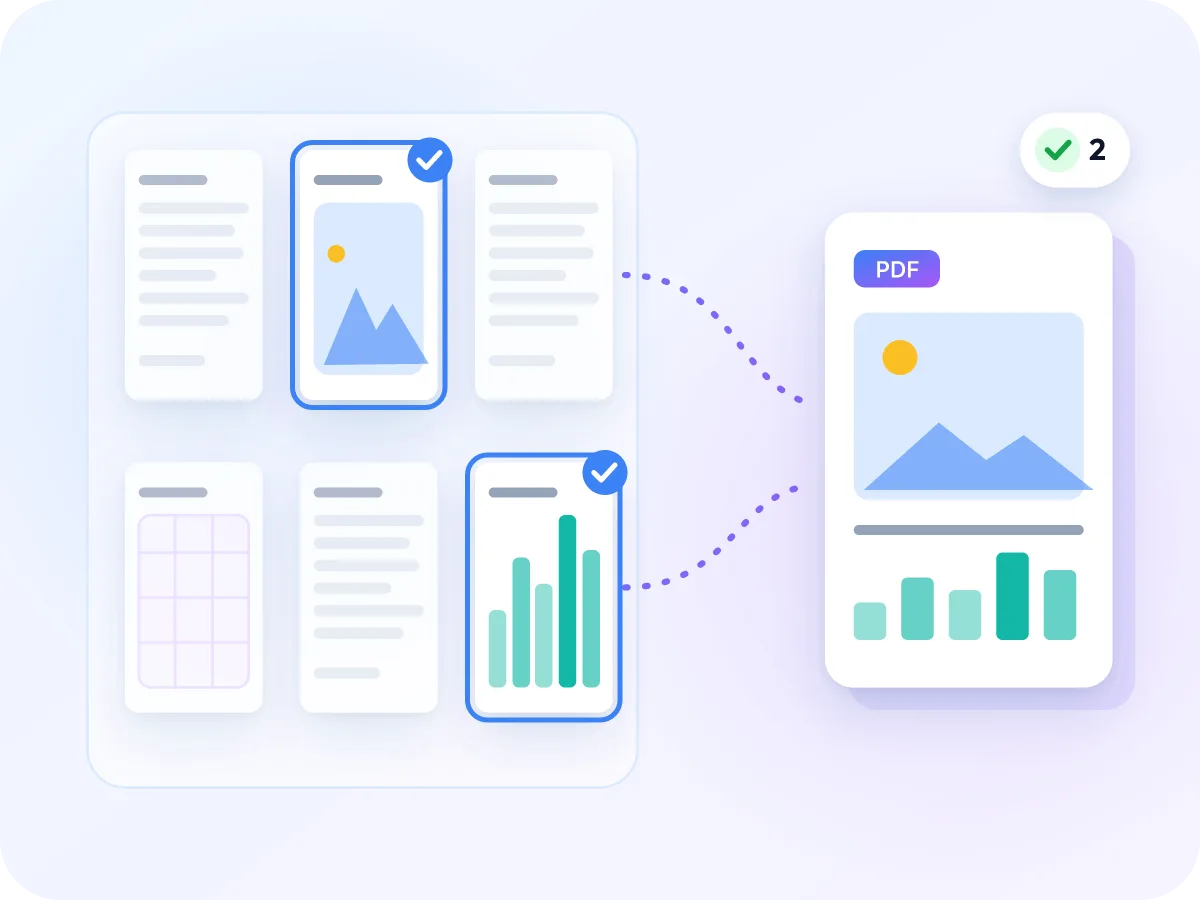
PDFからページを抽出すると、選んだページが新しいファイルにコピーされます。長いレポートの47ページ目だけを、残りの199ページなしで送ることができます。元のPDFはそのまま変わりません。
ファイルは常にお使いのデバイス内に留まります。これは契約書、銀行明細書、医療記録など、多くの人が最も切り出すことの多い書類にとって重要なポイントです。代わりに全ページを個別のファイルにしたい場合は、PDFを分割して別々のファイルにできます。
PDFからページを抽出する方法
PDFを追加
上のボックスにPDFをドロップするか、「ファイルを選択」をクリックします。すべてのページがサムネイルとして表示されます。
必要なページをクリック
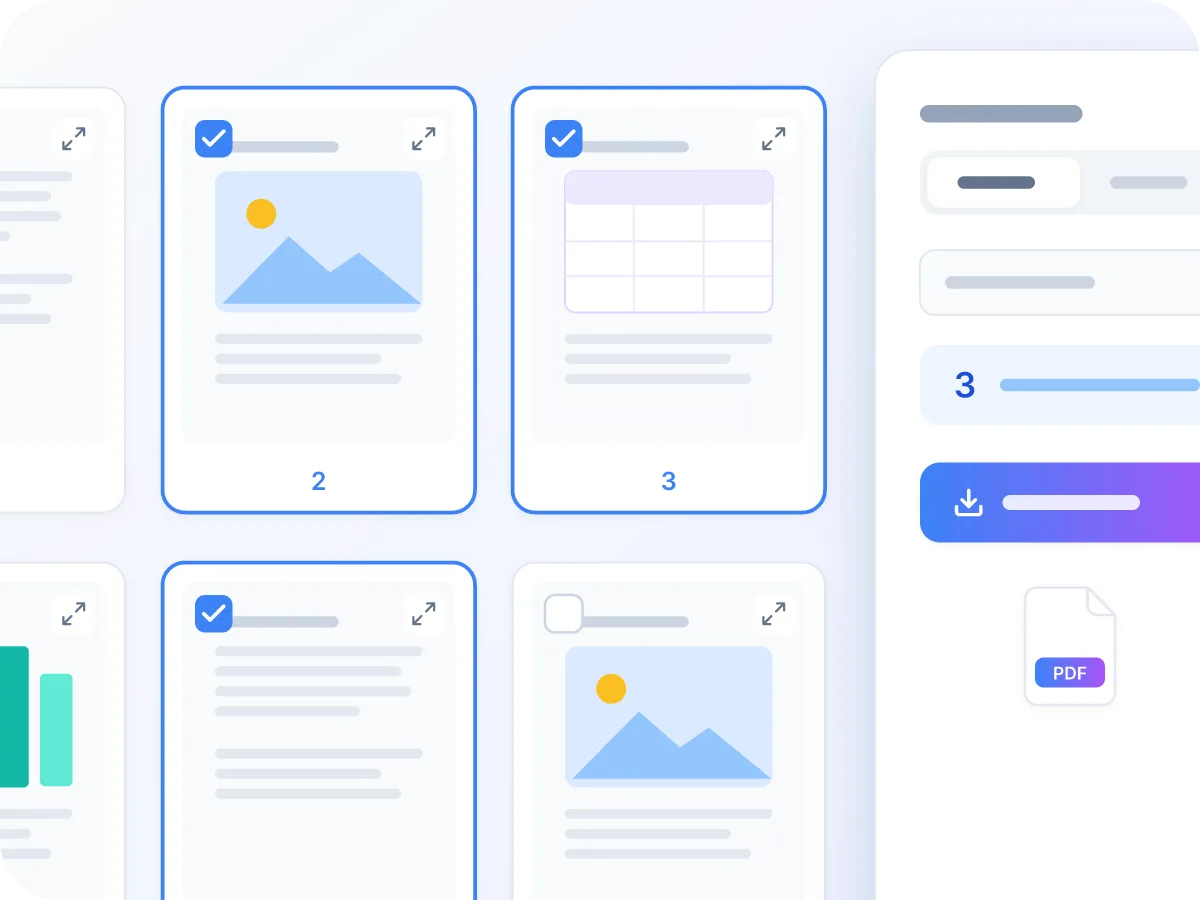
ページをクリックしてチェックを付けます。Shiftキーを押しながらクリックすると連続したページを選択でき、「すべて選択」も使えます。
またはページ番号を入力
「範囲で指定」タブを開き、「1-3, 5, 7-9」のようにページを入力します。該当するページに自動的にチェックが付きます。
選択内容を確認
チェックされたページには青い枠が表示され、保存されるページ数がカウンターに示されます。大きなプレビューで各ページを確認することもできます。
抽出してダウンロード
必要であればファイル名を入力し、「抽出してダウンロード」をクリックします。選んだページだけの新しいPDFが1つ作成されます。
PDFページ抽出でできること
デバイス内で完結
ページの抽出はブラウザ内で行われます。アップロードは一切なく、タブを閉じれば何も残りません。
クリックでも入力でも選択可能
グリッドでページにチェックを付けるか、ページ番号や範囲を入力します。どちらも同じ選択内容になります。
無料、登録不要
アカウント不要、1日の利用制限なし、ファイルに透かしも入りません。
ページはそのまま保持
テキスト、画像、フォントは再描画されずそのままコピーされます。テキストは鮮明で選択可能なままです。
新しいファイル1つ、原本はそのまま
選んだページは元の順序のまま1つの新しいPDFになります。元のファイルは一切変更されません。
スマートフォンでも利用可能
スマートフォンやタブレットでは、ページをタップしてチェックを付けます。ページ番号やファイル名は設定ボタンから開けます。
ページを抽出すると何が引き継がれるか
抽出すると新しいPDFが作成され、選んだページがそこにコピーされます。ページの内容はそのまま残りますが、文書レベルの一部の要素は引き継がれません。
| ファイルの要素 | 引き継がれるか | 意味すること |
|---|---|---|
| ページの内容とレイアウト | はい | テキスト、画像、フォントはそのままコピーされます。各ページのサイズと回転も保持されます。 |
| ページの順序 | 元の順序 | クリックした順番に関係なく、元のPDFにあった順序でページが出力されます。 |
| Webリンクとコメント | はい | そのページと一緒にコピーされます。 |
| ブックマークと文書内リンク | いいえ | 新しいファイルはゼロから作られるため、目次やページ間リンクは再構築されません。 |
| 入力可能なフォームフィールド | いいえ | 見た目はそのままですが、フィールドへの入力はできなくなります。 |
元のPDFが変更されることはありません。抽出したページは別のファイルとしてダウンロードされます。
PDFページ抽出が使われる場面
抽出の多くは、長い文書から一部だけを必要とする読み手がきっかけとなります。
法廷資料
全体の訴訟書類から証拠資料のページだけを抜き出し、共同弁護人への送付や申立書への添付に使います。
授業用資料
教科書PDFの1章だけを授業用資料として共有し、本全体を渡す必要はありません。
請求書と明細書
月次明細書から要約ページや請求書ページだけを記録用に保存します。
レシピとガイド
長い電子書籍から1つのレシピや1章だけを印刷・共有用に保存します。
署名ページ
長い契約書の署名ページだけを別ファイルとして保存し、すぐに参照できるようにします。
図面と仕様書
大きなマニュアルから1枚の図や仕様書だけを抜き出して参照資料として使います。
PDF全体を送るよりページを抽出する理由
必要なページだけの短いファイルは読みやすく、共有も安全です。
- 読み手は必要な部分だけを見ることができ、周囲の非公開ページを見ることはありません。
- ページ数が減ることで通常ファイルサイズも小さくなり、メール送信やアップロードがしやすくなります。
- ページはそのままコピーされるため、テキストは鮮明で検索可能なままです。
- 各ページが自身のサイズと回転を保持するため、A4とLetterが混在していても正しく出力されます。
- 作業中、機密ページがデバイスの外に出ることはありません。
- 無料で透かしも入らないため、新しいファイルは元のファイルと同じ見た目になります。
ページを抽出するとどうなるか
「抽出してダウンロード」をクリックすると、LuraPDFは新しいPDFを作成し、チェックしたページをそこにコピーします。ページは元の順序のまま保持されます。ページは再描画や再圧縮されず、複数ページで共有されている画像やフォントは一度だけコピーされます。
新しいファイルはゼロから作られるため、ブックマーク、入力可能なフォームフィールド、他のページへのリンクなど、文書レベルの一部の要素は引き継がれません。Webリンクは問題なく機能します。このページの表で何が引き継がれるかを確認できます。
PDFページ抽出:LuraPDFと他の選択肢
| 特徴 | LuraPDF | アップロード型のWebサイト | デスクトップアプリ |
|---|---|---|---|
| プライバシー | ファイルはデバイス内に留まる | ファイルがリモートサーバーに送られる | インストール後はローカル |
| ページ番号で選択 | 可能(例:1-3, 5) | 多くの場合可能 | はい |
| 費用 | 無料、利用制限なし | 無料プランには1日の制限があることが多い | 多くの場合有料 |
| 登録 | 不要 | ダウンロードに必要な場合が多い | ライセンスまたはアカウントが必要 |
PDFページ抽出のコツ
いくつかの工夫でページ選択がより速くなります。
- 長いファイルでは、ページを1つずつクリックする代わりに「5, 8-12, 20」のように範囲を入力しましょう。通常のハイフンを使ってください。
- ほぼすべてのページを残したい場合は、不要な数ページだけにチェックを付けてから「反転」をクリックしてください。
- ページを別の順序にしたい場合は、まず抽出してからPDFページ並び替えで新しいファイルを並べ替えてください。
- 新しいファイルがメールに添付するには大きすぎる場合は、送信前に圧縮してください。
- 選択可能なテキストがないスキャンページの場合は、新しいファイルにOCR PDFを実行して検索可能にしてください。
- ダウンロード前に「ファイル名」ボックスにわかりやすい名前を入力しておくと、後で見つけやすくなります。
よくある質問
PDFからページを無料で抽出するにはどうすればいいですか?
このページ上部のボックスにPDFをドロップし、必要なページをクリックして「抽出してダウンロード」をクリックします。登録不要、無料でそのページだけの新しいPDFが得られます。
5ページ目から10ページ目など、特定のページ範囲を抽出することはできますか?
はい。「範囲で指定」タブを開き、「5-10」のように入力します。「1, 3, 5-8」のように単一ページと範囲を組み合わせることもできます。数字の間には通常のハイフンを使ってください。
PDFページをオンラインで抽出するのは安全ですか?
LuraPDFなら安全です。ページの抽出はブラウザ内で行われ、ファイルがサーバーにアップロードされることはありません。タブを閉じれば消えます。
PDFの抽出と分割の違いは何ですか?
抽出は選んだページを1つの新しいPDFとして保存します。PDF分割は文書全体をページ数、範囲、または1ページごとに複数のファイルに分け、ZIPとしてダウンロードします。
抽出したページは画質が劣化しますか?
いいえ。ページは再描画や再圧縮されず、そのままコピーされます。テキストは鮮明で選択可能なままで、各ページのサイズと回転も保持されます。
各ページを個別のPDFファイルにすることはできますか?
抽出では常に1つのPDFが作成されるため、ここではできません。PDF分割で「1ページごとに1つのPDF」を選ぶと、各ページを個別のファイルとしてZIPで取得できます。
ページ数やファイルサイズの制限はありますか?
ページ数に制限はありません。PDFは最大100MBまで対応しています。非常に大きなファイルはデバイスのメモリに依存するため、読み込みに少し時間がかかる場合があります。
抽出後もブックマークやリンクは残りますか?
Webリンクは残ります。ブックマークや他のページへのリンクは、新しいファイルがゼロから作られるため残りません。フォームフィールドはページ上に表示されますが、入力はできなくなります。
パスワード保護されたPDFからページを抽出できますか?
直接はできません。パスワードが必要なファイルはここでは開けません。まずPDFのロック解除でパスワードを外してください。ロック解除後のページは画像になる点にご注意ください。
ページの抽出と削除の違いは何ですか?
抽出は選んだページを残します。PDFページ削除は選んだページを削除し、残りのページを保持します。どちらも新しいファイルを保存し、元のファイルはそのまま残ります。