PDFを結合 オンラインで無料
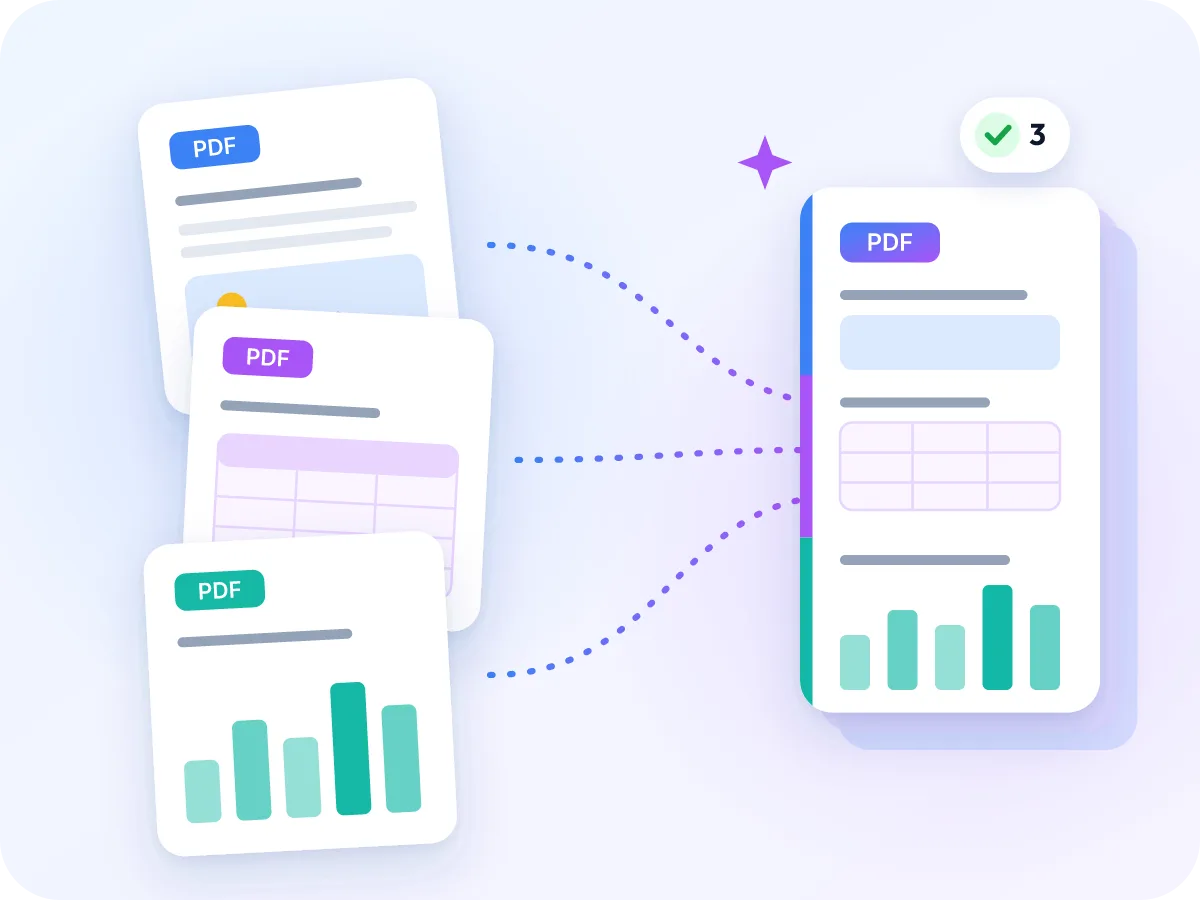
複数のPDFファイルを1つのドキュメントにまとめます。ページをドラッグして自由に並べ替え、その場で修正してダウンロード。アップロード不要、登録不要、透かしなし。
結合するPDFファイルを選択してください
またはここにドロップしてください。ファイルはいくつでも追加できます。
ファイルがデバイスから外部に送信されることはありません
ブラウザ上で複数のPDFを1つに結合
PDFを結合すると、複数のドキュメントを送信・印刷・保管しやすい1つのファイルにまとめられます。PDFを追加してページを並べ替え、1つのドキュメントとしてダウンロードするだけ。各ページのサイズ、テキスト、画像はそのまま保持されます。
ファイルは最初から最後までお使いのデバイス上にとどまります。これは、よく結合される書類である税務書類、契約書、銀行明細書を扱ううえで重要なポイントです。結合後にファイルを小さくしたい場合は、同じ手順で結合したPDFを圧縮できます。
PDFファイルをオンラインで結合する方法
PDFを追加する
上のボックスに複数のPDFファイルをドロップするか、「ファイルを選択」をクリックします。後から「ファイル」パネルでファイルを追加することもできます。
ページをドラッグして並べ替える
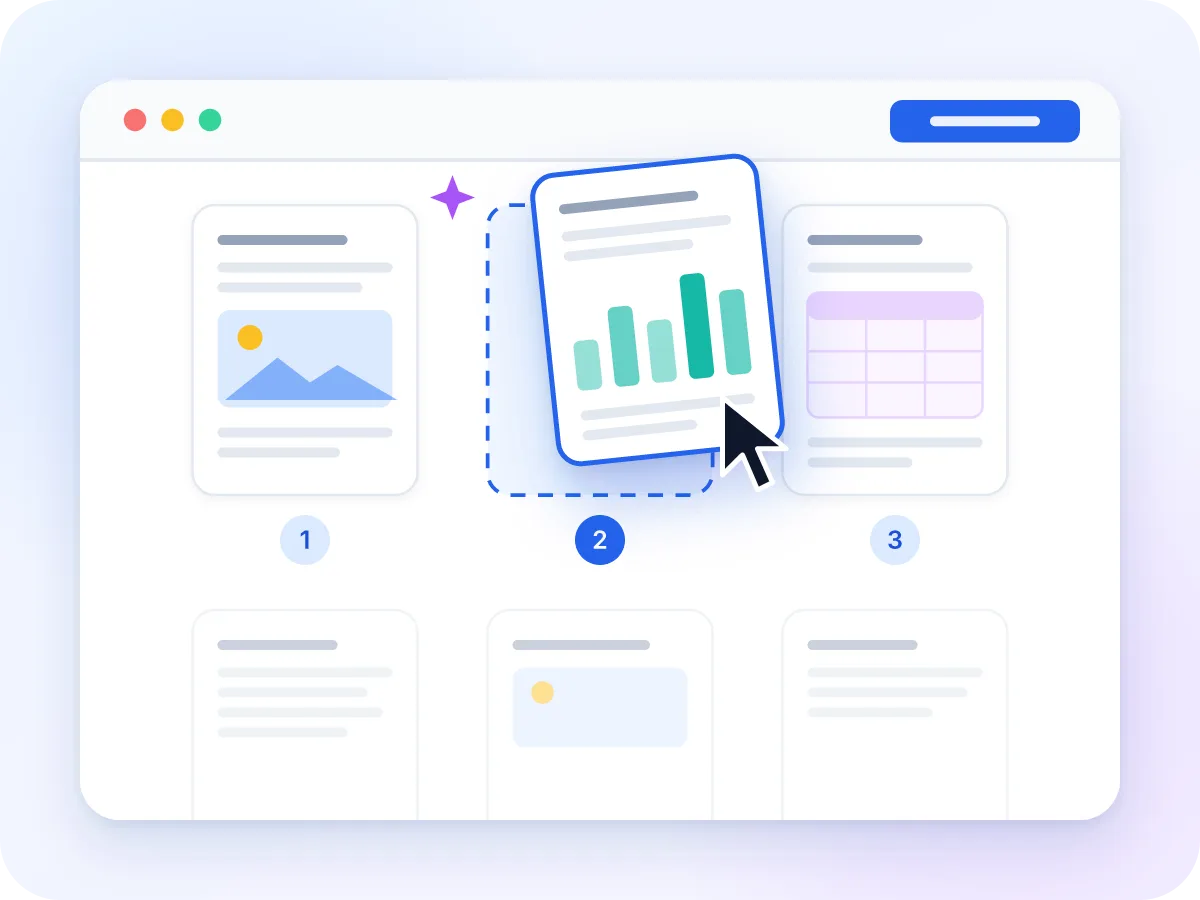
すべてのファイルの全ページがサムネイルで表示されます。ページをドラッグして自由に並べ替えられ、異なるファイルのページを混在させることもできます。
必要に応じてページを修正する
作業中に個別のページを回転、トリミング、複製、削除できます。どの操作も元に戻せます。
ファイル名を付ける
ファイル名を入力するか、document.pdf のままにします。結果を複数のファイルに分割することもできます。
エクスポートしてダウンロード
「エクスポートしてダウンロード」をクリックします。結合したPDFがお使いのデバイスに直接保存されます。
PDF 結合ツールでできること
デバイス上で完結
PDFはブラウザ内で結合されます。アップロードは一切行われず、タブを閉じると何も残りません。
ファイル単位ではなくページ単位で並べ替え
各ページが個別のサムネイルで表示されるため、異なるファイルのページを自由な順序で組み合わせられます。
ファイル数の制限なし
2つでも50個でも結合できます。1ファイルあたり最大100 MBまで対応。
結合しながらページを修正
ダウンロード前にページを回転、トリミング、複製、削除できます。別のツールは必要ありません。
無料、登録不要
アカウント不要、1日の利用制限なし、ファイルに透かしも入りません。
スマートフォンでも使える
スマートフォン、タブレット、パソコンの最新ブラウザで利用できます。タッチ、マウス、キーボードでページを並べ替えられます。
マージ時に引き継がれるもの
結合では新しいドキュメントを作成し、そこにページをコピーします。ページはそのまま保持されますが、ドキュメント全体に関わる一部の要素は引き継がれません。
| ファイルの要素 | 引き継がれるか | その意味 |
|---|---|---|
| ページのコンテンツとレイアウト | はい | 各ページは元のサイズと向きを保持するため、A4とレターサイズが混在したファイルもきれいに結合できます。 |
| Webリンクと注釈 | はい | 配置されているページと一緒にコピーされます。 |
| しおりとドキュメント内リンク | いいえ | 新しいファイルは一から作成されるため、しおりやページ間のリンクは再構築されません。 |
| 記入可能なフォームフィールド | いいえ | フィールドの見た目はそのままですが、入力可能なフォームとしては機能しなくなります。 |
| パスワード保護 | 先に削除してください | パスワードが必要なファイルは開けません。結合前にロックを解除してください。 |
ファイルの一部のページだけが必要な場合は、ダウンロード前に結合画面で不要なページを削除してください。
PDFを結合する主な場面
結合が必要になるのは、たいていバラバラのファイルを1つにまとめたいときです。よくある例をご紹介します。
税務書類
源泉徴収票、領収書、明細書を1つのPDFにまとめて、税理士や電子申告サイトに提出できます。
法的証拠書類
契約書と添付の証拠書類を、裁判所やクライアントが求める順序で1つのファイルにまとめます。
授業の資料
論文、スライド、ノートを1つの資料集にまとめれば、印刷や書き込みが簡単になります。
不動産関連書類
売買契約書、建物調査報告書、重要事項説明書を1つの決済用ファイルにまとめます。
新入社員向け書類
内定通知書、就業規則、各種書類を1つの入社手続き用PDFとして送付できます。
求人への応募
履歴書、送付状、ポートフォリオを3つのファイルではなく1つにまとめて添付できます。
PDFファイルを結合する理由
バラバラのファイルが入ったフォルダーより、1つのPDFのほうが送信・署名・保管がずっと簡単です。
- 添付ファイルが1つなら送りやすく、受け取る側も一度で保存や印刷ができます。
- 1ファイルしか受け付けない、または送信数に制限があるアップロードフォームでも、一式をまとめて提出できます。
- 1つのファイルなら、署名や承認の回覧もスムーズです。
- ページは指定した順序のまま保たれるので、受け取る側で並べ替える必要がありません。
- 案件、プロジェクト、年度ごとに1ファイルにすれば、アーカイブも簡単です。
- ページはそのままコピーされるため、テキストは鮮明で検索も可能なままです。
結合時の処理の仕組み
「エクスポートしてダウンロード」をクリックすると、LuraPDF は新しいPDFを作成し、指定した順序でページをコピーします。ページの再描画や再圧縮は行わないため、テキストは選択可能なまま、画像の品質も保たれます。複数のページで共有されているフォントや画像は一度だけコピーされるので、ファイルサイズも小さく抑えられます。
新しいファイルを一から作成するため、ドキュメント全体に関わる一部の要素は引き継がれません。対象はしおり、入力可能なフォームフィールド、ドキュメント内の別ページへのリンクです。Webリンクは引き続き機能します。これらの要素が必要なファイルの場合は、結合前にこのページの表をご確認ください。
PDF 結合:LuraPDF と他の選択肢の比較
| 特徴 | LuraPDF | アップロード型のWebサイト | デスクトップアプリ |
|---|---|---|---|
| プライバシー | ファイルはデバイス上にとどまる | ファイルが外部サーバーに送信される | インストール後にローカルで処理 |
| 料金 | 無料、利用制限なし | 無料プランには1日の制限があることが多い | 通常は有料 |
| ファイル数 | 制限なし(1ファイル100 MBまで) | 無料プランでは上限があることが多い | 制限なし |
| 登録 | 不要 | ダウンロードに必要なことが多い | ライセンスまたはアカウントが必要 |
きれいに結合するためのヒント
少し準備しておくだけで、ダウンロード後の手間を省けます。
- エクスポート前にページの順序を確定しましょう。後から直すと、もう一度作業が必要になります。
- 結合したファイルがメールで送るには大きすぎる場合は、後から圧縮できます。
- 完成したファイルにページ番号を追加すれば、読み手が現在の位置を把握しやすくなります。
- パスワードが必要なファイルはここでは開けません。先にPDF ロック解除でパスワードを解除してください。ロックを解除したページは画像になるため、テキストは選択できなくなります。
- 大量のファイルを扱う場合は、まず小さなグループごとに結合し、その後グループ同士を結合しましょう。
- 別々のファイルにしたい場合は、エクスポートメニューで「範囲で分割」または「1ページごとに1つのPDF」を選ぶと、ZIPで受け取れます。
よくある質問
複数のPDFファイルを1つに結合するには?
このページ上部のボックスにPDFファイルをドロップし、ページをドラッグして並べ替えたら、「エクスポートしてダウンロード」をクリックします。指定した順序ですべてのページが入った1つのPDFが作成されます。
オンラインでPDFを結合しても安全ですか?
LuraPDF なら安全です。ファイルはブラウザ内で結合され、サーバーにアップロードされることはありません。タブを閉じればファイルは消去されます。
結合すると画質は落ちますか?
いいえ。ページはテキストや画像を再圧縮せず、そのままコピーされます。テキストは鮮明で検索可能なままです。
一度にいくつのPDFを結合できますか?
ファイル数に制限はありません。1ファイルあたり最大100 MBまで対応しています。大量のファイルはデバイスのメモリに左右されるため、ブラウザの動作が重くなった場合はグループに分けて結合してください。
パスワードで保護されたPDFファイルを結合できますか?
直接はできません。開くのにパスワードが必要なファイルはエラーが表示され、結合対象から除外されます。先にPDF ロック解除でパスワードを解除してください。なお、ロックを解除したページは画像になります。
しおりやリンクは結合後も残りますか?
Webリンクは残ります。結合したファイルは一から作成されるため、しおりとドキュメント内の別ページへのリンクは残りません。
フォームフィールドは保持されますか?
フィールドはページ上に表示されたままですが、結合後は入力できなくなります。先にPDF フォーム入力で各フォームに入力してから結合してください。
結合中にページの並べ替えや削除はできますか?
はい。各ページが個別のサムネイルで表示されます。ダウンロード前に、ドラッグで並べ替えたり、個別のページを回転、トリミング、複製、削除したりできます。
スマートフォンでも使えますか?
はい。最新のモバイルブラウザであれば動作します。スマートフォンではページが1行に2つずつ表示され、設定はボタンから開けます。
Wordファイルや画像も結合できますか?
PDF 結合ツールが結合できるのはPDFファイルのみです。他のファイルは先にWord を PDF に変換や画像を PDF に変換で変換してから結合してください。