PDF을 1MB로 압축 이메일 및 업로드용
업무용 메일함, 웹사이트 양식, 정부 포털에 맞게 PDF를 1MB 이하로 만드세요. 목표 크기는 미리 설정되어 있으며, 아무것도 업로드되지 않습니다.
1MB로 압축할 PDF 파일을 선택하세요.
또는 여기로 드래그하세요. 목표 크기는 1MB로 설정되어 열립니다.
파일이 기기 밖으로 전송되지 않습니다
5.35MB 스캔본을 1MB 이하로
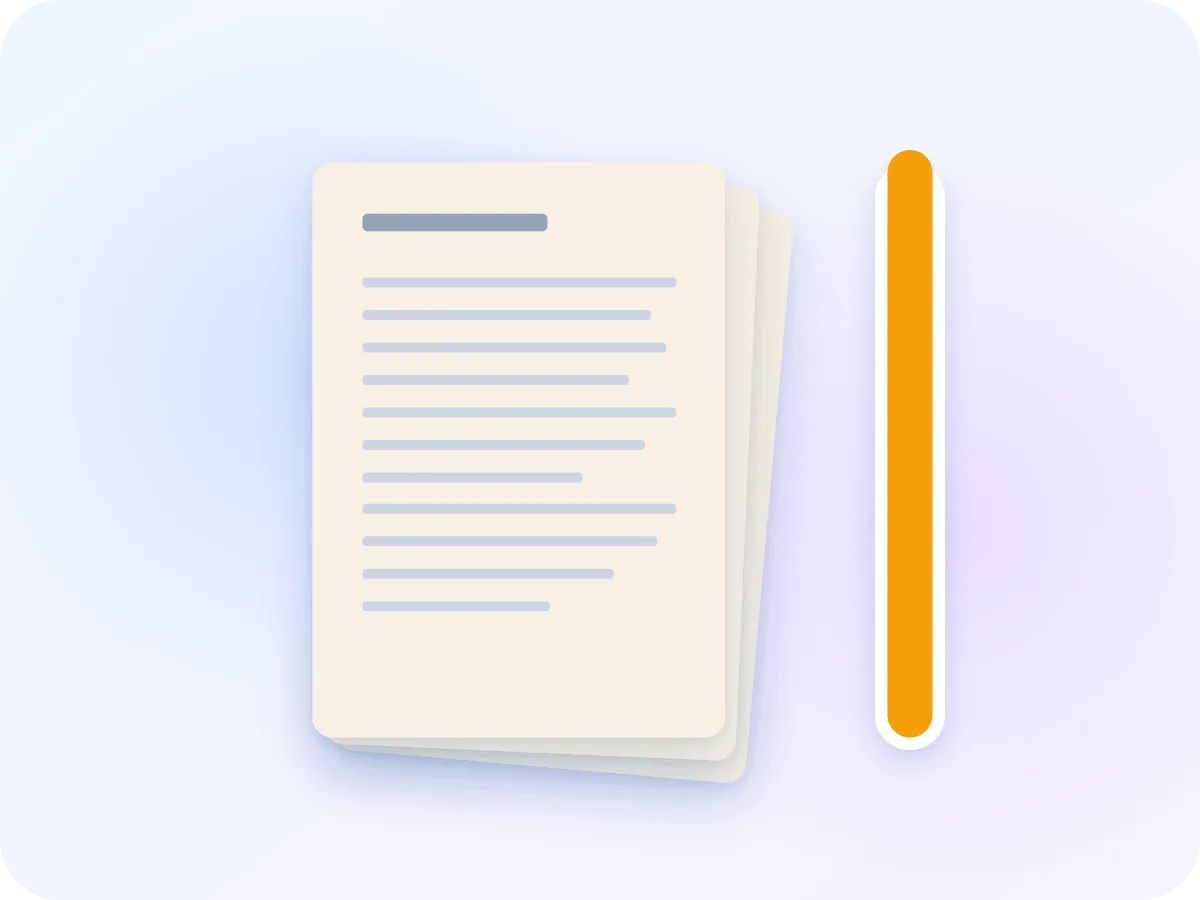
5.35MB원본: 4페이지 컬러 스캔본
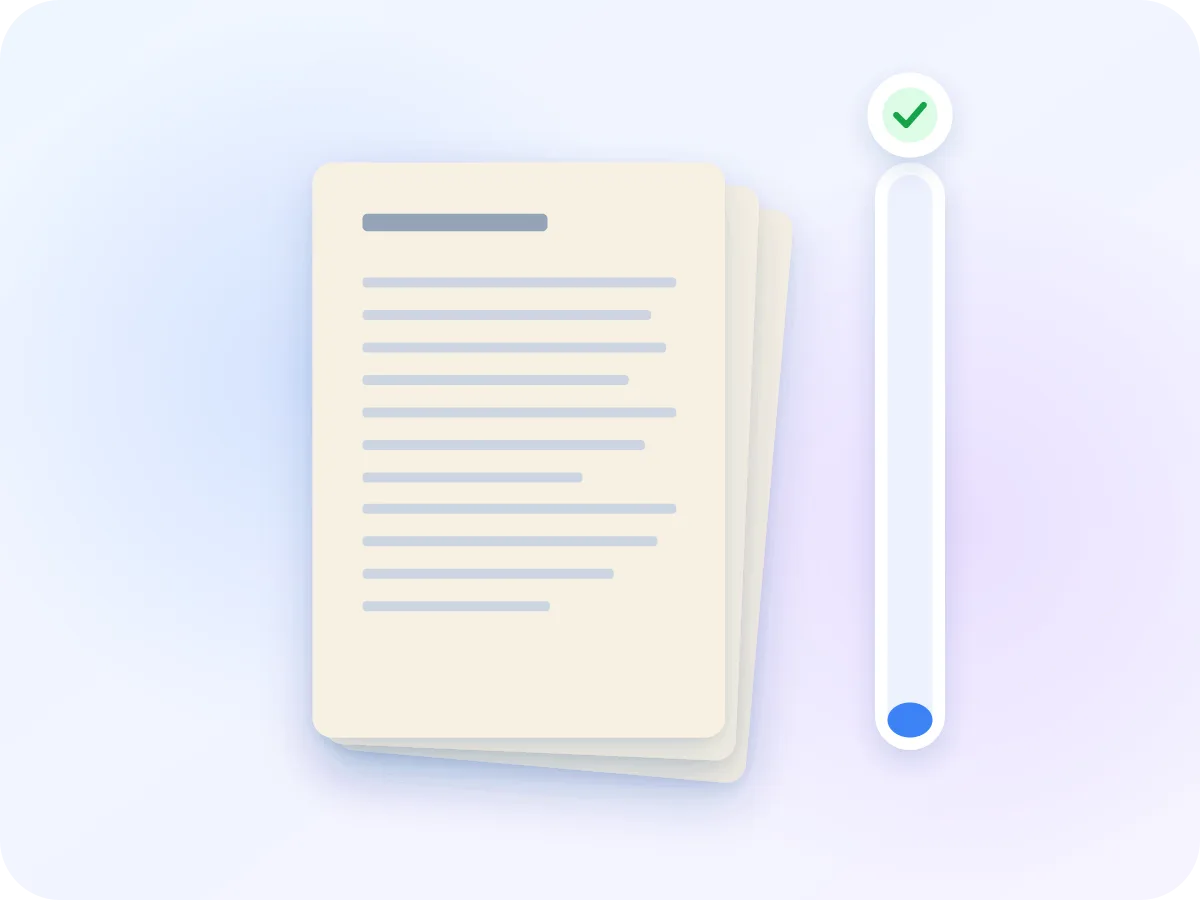
667.7KB1MB 목표 적용: 목표 달성
300dpi로 스캔한 4페이지 컬러 문서를 1MB 목표로 이 도구에 적용해 보았습니다. 결과는 667,678바이트였습니다. 페이지가 많거나 내용이 복잡한 파일은 목표에 도달하지 못할 수 있습니다. 이 경우 도구가 도달 가능한 최소 크기를 알려줍니다.
PDF 파일을 1MB로 압축하는 방법
PDF 추가하기
전송하려는 PDF를 추가하세요. 업로드 없이 브라우저 내 편집기에서 바로 열립니다.
1MB로 설정됨
목표 크기가 켜져 있고 1MB로 설정되어 있습니다. 1MB를 1,000KB로 계산하는 사이트라면 KB 입력란에 950을 대신 입력하세요.
먼저 예상 용량 확인하기
편집기가 예상되는 최소 크기를 보여줍니다. PDF가 대부분 텍스트라면, 텍스트를 선택 가능한 상태로 유지하는 텍스트 유지 모드를 제안합니다.
압축하고 비교하기
압축 및 다운로드를 클릭하세요. 더 작아진 파일이 기기에 저장되고, 슬라이더로 각 페이지의 전후를 비교할 수 있습니다.
1MB 프리셋으로 얻는 것
조건에 맞는 가장 가벼운 설정
편집기가 샘플 페이지를 테스트해, 1MB 이하에 맞을 것으로 예상되는 최소한의 압축을 사용합니다.
업무 파일은 비공개로 유지
계약서와 송장은 브라우저 내에서 압축됩니다. 어떤 파일도 업로드되거나 저장되지 않습니다.
보내기 전에 확인하세요
원본과 각 페이지를 비교해, 상대방이 열어볼 결과물을 미리 확인할 수 있습니다.
원하는 목표 크기
사이트에서 다른 제한을 둘 경우, 950KB나 2MB처럼 KB 또는 MB 단위로 직접 크기를 입력하세요.
1MB 이하에서도 유지되는 것
목표 크기는 각 페이지를 압축된 이미지로 다시 그려 새 PDF로 저장합니다. 보이는 내용은 그대로 유지되지만, 상호작용 요소는 사라집니다.
| 파일 구성 요소 | 압축 후 | 의미하는 것 |
|---|---|---|
| 페이지 | 유지됨 | 동일한 순서, 크기, 방향의 동일한 페이지. |
| 텍스트 | 이미지로 변환됨 | 읽을 수는 있지만 선택, 검색, 복사는 할 수 없습니다. |
| 링크, 책갈피, 양식 필드 | 작동하지 않음 | 독자가 링크를 클릭하거나 필드를 입력해야 한다면 텍스트 유지 모드를 사용하세요. |
| 색상 | 유지됨 | 흑백(그레이스케일)은 선택 사항이며 기본값은 꺼짐입니다. |
| 문서 세부 정보 | 복사되지 않음 | 원본의 제목과 작성자 정보는 새 파일에 포함되지 않습니다. |
비밀번호로 보호된 PDF는 압축하기 전에 PDF 잠금 해제로 비밀번호를 먼저 제거해야 합니다.
전송 또는 업로드를 위해 PDF를 1MB 이하로 줄이기
1MB는 사이트나 메일함이 일상적인 파일을 작게 유지하고 싶을 때 흔히 등장하는 기준입니다. 예를 들어 인도의 GST 등록은 최대 1MB의 문서를 받으며, Microsoft 365 관리자는 업무용 이메일 용량 제한을 최소 1MB까지 설정할 수 있습니다.
1MB는 작은 크기보다 여러 페이지로 된 스캔본에 더 여유를 줍니다. 편집기는 목표에 맞을 것으로 예상되는 가장 가벼운 설정을 선택해, 목표가 허용하는 한 최대한의 디테일을 유지합니다. 시작하기 전에 사용하려는 사이트의 실제 제한을 확인하세요. 일부 사이트는 1MB를 1,000KB로 계산하기 때문입니다.
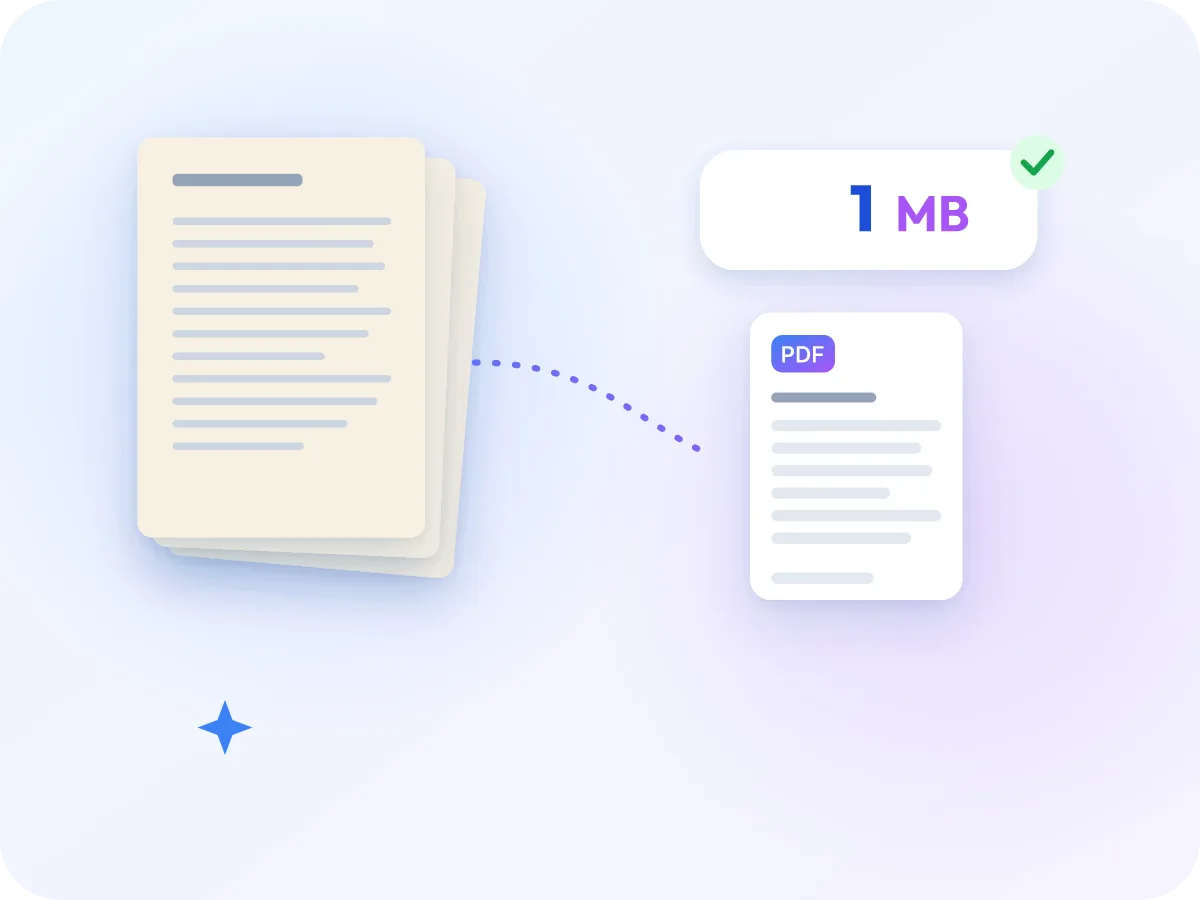
1MB 제한이 적용되는 곳
1MB 상한이 흔히 적용되는 대표적인 사례입니다.
정부 포털
인도의 GST 등록, 여권 세바 이의신청 등 일부 포털은 문서당 1MB로 제한합니다.
웹사이트 양식
채용, 예약, 문의 양식이 첨부파일을 1MB로 제한하는 경우가 있습니다. 양식의 제한을 확인한 뒤 그에 맞게 압축하세요.
제한이 낮은 업무용 이메일
회사 이메일은 개인 이메일보다 첨부파일 제한이 낮을 수 있습니다. 1MB 이하라면 주요 메일 서비스의 제한에도 모두 맞습니다.
모바일 데이터로 공유하기
용량이 작은 PDF는 채팅에서 더 빨리 전송되고 휴대폰에서 더 빨리 열립니다.
자주 묻는 질문
PDF 파일 크기가 1MB 미만으로 줄어들면 화질이 저하될까요?
가장 가벼운 설정에서도 각 페이지가 압축된 이미지로 다시 저장되기 때문에 일부 화질 저하는 있습니다. 편집기는 1MB에 맞을 것으로 예상되는 최소한의 압축을 사용합니다. 슬라이더로 페이지를 비교해 차이를 확인하세요.
1MB는 1,000KB인가요, 1,024KB인가요?
둘 다 사용됩니다. 편집기는 더 엄격한 기준인 1,000KB를 1MB로 계산하며, 약 5% 여유를 두어 950KB 전후를 목표로 합니다. 여기서 1MB 기준을 충족한 파일은 어느 쪽 기준으로도 통과합니다.
제 PDF는 대부분 텍스트입니다. 이 기능을 써야 할까요?
먼저 텍스트 유지 모드를 시도해 보세요. 편집기가 대부분 텍스트로 된 PDF임을 감지하면 이 모드를 제안하며, 텍스트를 선택 가능하게 유지하고 링크도 작동하게 합니다. 이 모드는 특정 크기를 목표로 하지 않으므로, 결과물이 1MB 이하인지 직접 확인하세요.
제 PDF가 이미 1MB 이하라면 어떻게 하나요?
압축할 필요가 없습니다. 그래도 실행하면 페이지가 이미지로 변환되며, 오히려 파일이 더 작아지지 않을 수도 있습니다.
업무 문서에 사용해도 안전한가요?
네. 압축은 브라우저 내에서 실행되며 PDF는 업로드되지 않습니다. 탭을 닫으면 페이지에 아무것도 남지 않습니다.
PDF가 1MB 이하로 줄어들지 않으면 어떻게 하나요?
편집기가 만들 수 있는 가장 작은 파일을 여전히 받을 수 있으며, 1MB 목표를 달성하지 못했다는 안내가 함께 표시됩니다. 흑백(그레이스케일)을 시도하거나, 긴 파일을 분할해 각 부분을 따로 보내보세요. 사이트가 더 큰 용량을 허용한다면 목표 크기를 더 크게 설정하세요.
PDF를 1MB로 리사이즈하는 것과 압축하는 것은 같은 건가요?
네. 이메일 제한이나 업로드 양식에서 PDF를 1MB로 '크기 조정'하라고 할 때는 보통 파일 용량을 의미하며, 이 페이지가 바로 그 역할을 합니다. A4나 Letter처럼 용지 크기를 바꾸고 싶다면 PDF 크기 조정을 사용하세요.
PDF를 1MB 이하로 만들 준비가 되셨나요?
위에 PDF를 추가하세요. 1MB 목표가 이미 설정되어 있고, 압축은 브라우저에서 진행되며, 가입, 사용 횟수 제한, 워터마크가 전혀 없습니다.
파일 선택