PDFページを無料でオンライン回転
横向きや逆さまのページを正しい向きに直し、その変更をファイルに保存します。1ページだけでも全ページでも回転可能。アップロード、登録、透かしは一切不要です。
回転させるPDFを選択してください
またはここにドロップ。一度に1つのPDFのみ対応。
ファイルがデバイスから外部に送信されることはありません
PDFページを回転して新しい向きを保存
スキャナーやスマートフォンのカメラでは、ページが横向きや逆さまで保存されることがよくあります。Rotate PDFはそうしたページを正しい向きに直し、その変更をファイルに保存します。後で開いても、誰かに送っても、すべてのページが正しい向きのままです。
1ページ、数ページ、または文書全体を回転でき、アップロードは一切行われません。ページは再描画されないため、テキストは鮮明なままです。スキャンデータを扱っている場合は、ページを正しい向きにした後でOCRでテキストを検索可能にすることもできます。
PDFページをオンラインで回転させる方法
PDFを追加
上のボックスにPDFをドロップするか、「ファイルを選択」をクリックしてください。すべてのページがサムネイルとして表示されます。
ページを選ぶ
ページをクリックして選択します。Shiftクリックで範囲選択、またはファイル全体を選ぶには「すべて選択」をクリックします。
回転する
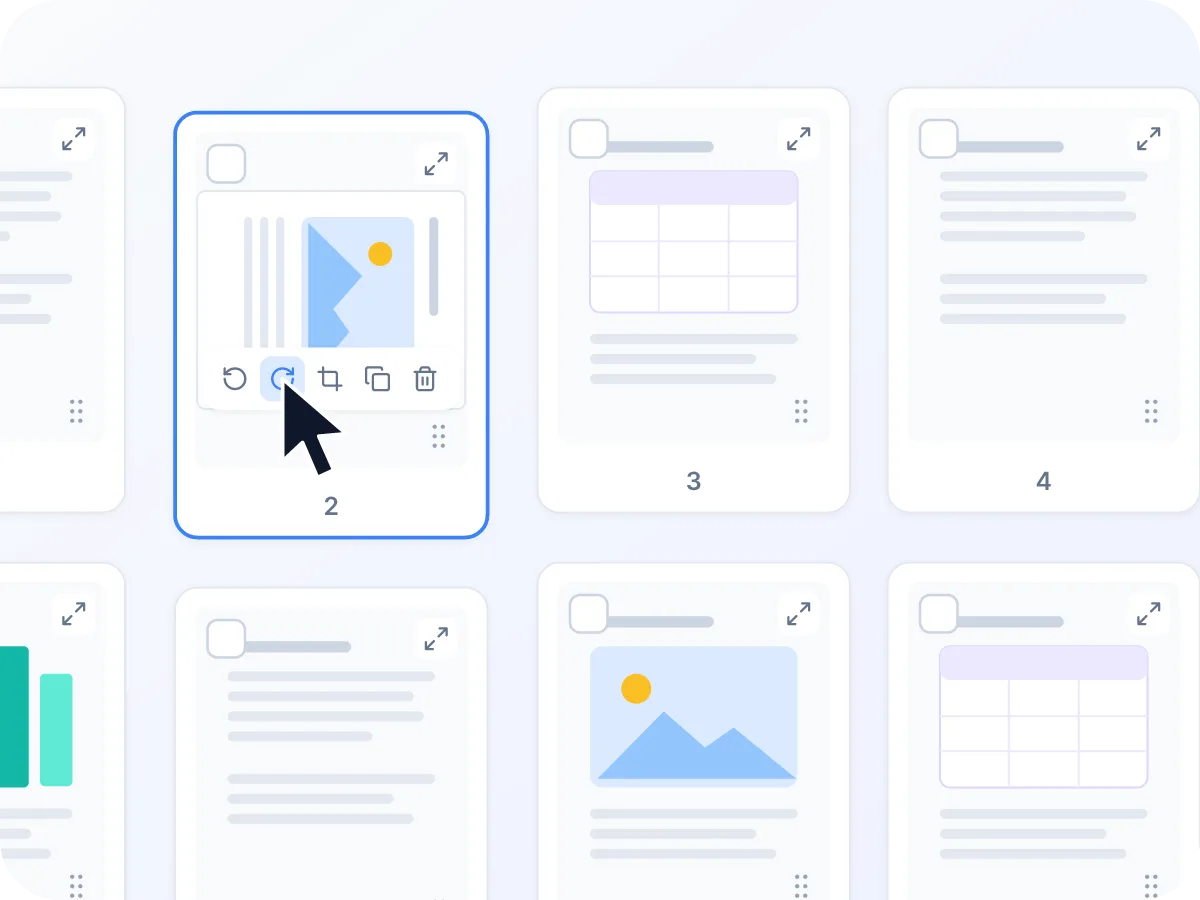
ページ上の「左回転」または「右回転」をクリックするか、選択したすべてのページに対してページ上部のバーからクリックします。クリックごとにページが90度回転します。
確認してファイル名を付ける
クリックするたびに各サムネイルが回転します。向きを間違えた場合は「元に戻す」をクリックし、ファイル名を入力するか、document.pdfのままにしておきます。
書き出してダウンロード
「書き出してダウンロード」をクリックしてください。回転後のPDFがそのままデバイスに保存されます。
Rotate PDFでできること
デバイス内で完結
PDFの回転はブラウザ内で行われます。アップロードは一切なく、タブを閉じれば何も残りません。
1ページでも全ページでも
1ページ、選択した数ページ、またはファイル全体を回転できます。各ページはそれぞれの角度を保持します。
無料・登録不要
アカウント登録も1日あたりの制限もなく、ファイルに透かしも入りません。
画質劣化なし
回転はページの向きを変えるだけです。テキスト、画像、フォントは再描画も圧縮もされません。
ファイルに保存される
新しい向きはPDF自体に保存されるため、他のPDFアプリでも正しい向きで開きます。
スマートフォンでも使える
スマートフォン、タブレット、パソコンのブラウザで利用できます。タッチ画面でも回転ボタンは常に表示されます。
回転しても引き継がれるもの
回転すると新しいPDFが作成され、ページが新しい角度でコピーされます。ページ自体はそのままですが、文書レベルの一部の要素は引き継がれません。
| ファイルの部分 | 引き継がれるか | 意味すること |
|---|---|---|
| ページの内容とサイズ | はい | テキスト、画像、ページサイズはそのままコピーされます。再描画は行われません。 |
| ウェブリンクとコメント | はい | 元のページにとどまり、ページと一緒に回転します。 |
| ブックマークと文書内リンク | いいえ | 新しいファイルが一から作成されるため、アウトラインやページ間のリンクは再構築されません。 |
| 入力可能なフォームフィールド | いいえ | 見た目はそのままですが、入力可能なフォームとしては機能しなくなります。 |
| パスワード保護 | 先に解除してください | パスワードが必要なファイルは開けません。回転する前にロックを解除してください。 |
文書のタイトルや作成者情報もコピーされません。画面に表示される内容はすべて引き継がれます。
PDFページを回転する場面
回転が必要になるのは、たいていスキャンやスマートフォンの写真が誤った向きで取り込まれたときです。よくある例を紹介します。
スキャンしたオフィス書類
ファイリングや転送をする前に、スキャナーで逆さまに取り込まれた銀行明細書や請求書を修正します。
契約書の写真
横向きで撮影した契約書を正しく読める向きに直してから、案件ファイルに追加します。
複数ソースの報告書
複数の資料から作成した報告書の中で、たまに紛れ込む横向きページを提出前に修正します。
図面や設計図
縦向きのプロジェクト文書内にある横長の図面シートを、正しく読める向きに回転します。
経費の領収書
経費申請の提出前に、ばらばらの角度でスキャンされた領収書を修正します。
授業ノート
スキャンしたノートや配布資料を修正し、画面上ですべてのページを正しく読めるようにします。
PDFページを恒久的に回転するメリット
正しい向きで保存されたページは、誰が開いてもその向きのままです。
- 読む人が首を傾げたり画面を回したりする必要がありません。
- 修正はファイルに保存されるため、次にPDFを開いても元に戻りません。
- 文書の他の部分に手を加えずに、横向きの1ページだけを修正できます。
- ページは正しい向きで表示・印刷されます。
- ページが再描画されないため、テキストは鮮明で検索可能なままです。
- 契約書や銀行明細書など、個人情報を含むスキャンもデバイス内にとどまります。
PDFを回転すると何が起きるか
すべてのPDFページには、リーダーにどの向きで表示するかを伝える設定があります。「書き出してダウンロード」をクリックすると、LuraPDFは新しいPDFを作成し、ページをそこにコピーしたうえで、回転したページごとにこの設定を変更します。ページ自体は再描画されないため、画質が劣化することはありません。
元のファイルで既に回転が設定されていた場合、あなたの回転はそこに加算されるため、サムネイルで見た通りの結果が得られます。ファイルが一から作成されるため、ブックマーク、入力可能なフォームフィールド、他のページへジャンプするリンクなど、一部の文書レベルの要素は引き継がれません。ウェブリンクは引き続き機能します。
PDF回転:LuraPDFと他の選択肢の比較
| 特徴 | LuraPDF | アップロード型のウェブサイト | デスクトップPDFリーダー |
|---|---|---|---|
| 回転が保存される | はい、ファイルに保存されます | はい | 表示だけを回転するものもあります |
| 個別のページを回転 | はい | 多くの場合可能 | 多くの場合可能 |
| プライバシー | ファイルはデバイス内にとどまります | ファイルはリモートサーバーに送信されます | インストール後はローカルで処理されます |
| 費用 | 無料、利用制限なし | 無料プランには1日あたりの制限があることが多い | 変更の保存には有料プランが必要な場合がある |
PDFページを回転するコツ
ページの向きを直す際は、いくつかの習慣で時間を節約できます。
- スキャン全体が逆向きの場合は、先に「すべて選択」をクリックしてください。そうすれば「回転」の1クリックですべてのページが回転します。
- 逆さまのページは、「右回転」を2回クリックして180度回転させてください。
- ページを選択した状態でRを押すと時計回りに、Shift+Rを押すと反時計回りに回転します。
- 間違った方向にページを回転してしまった場合は、「元に戻す」をクリックするか、Ctrl+Z(Macの場合はCmd+Z)を押してください。
- ページの順番もばらばらな場合は、書き出す前にドラッグして並べ替えてください。別のツールは必要ありません。
- OCRを実行する予定がある場合は、先に向きを直してください。OCRは画面上でページが向いている方向のままテキストを読み取ります。
よくある質問
PDFを回転して保存するにはどうすればいいですか?
このページ上部のボックスにPDFをドロップし、回転したいページで「左回転」または「右回転」をクリックして、「書き出してダウンロード」をクリックしてください。新しい向きはダウンロードしたファイルに保存されます。
PDFの1ページだけを回転できますか?
はい。各ページにそれぞれ「左回転」と「右回転」のボタンがあります。他のページはそのままです。
すべてのページを一度に回転するにはどうすればいいですか?
「すべて選択」をクリックし、ページ上部のバーにある「左回転」または「右回転」をクリックしてください。キーボードではCtrl+A(Macの場合はCmd+A)を押してからRを押します。
PDFを回転すると画質は下がりますか?
いいえ。回転は各ページの向きを変えるだけです。テキスト、画像、フォントはそのままコピーされるため、テキストは鮮明で検索可能な状態を保ちます。
PDFを180度回転するにはどうすればいいですか?
「右回転」を2回クリックしてください。クリックごとにページが90度回転するため、2回クリックすると逆さまになり、3回で270度回転します。
オンラインでPDFを回転しても安全ですか?
はい、LuraPDFなら安全です。ファイルはブラウザ内で回転され、サーバーにアップロードされることはありません。タブを閉じれば消去されます。
回転したのにPDFがまた横向きで開くのはなぜですか?
多くのPDFリーダーは画面上での表示だけを回転し、その変更をファイルには保存しません。LuraPDFは新しい向きをPDF自体に保存するため、他のアプリでも正しい向きで開きます。
スキャンしたPDFを回転できますか?
はい。スキャンしたページは画像ごとそのまま回転します。スキャン時に既に回転が設定されていた場合、あなたの回転はそこに加算され、サムネイルに最終結果が表示されます。
パスワード保護されたPDFを回転できますか?
直接はできません。開くのにパスワードが必要なファイルはエラーになり、編集だけを制限しているファイルは書き出し時に失敗することがあります。先にUnlock PDFでパスワードを解除してください。その際、解除したページは画像になる点にご注意ください。
リンク、ブックマーク、フォームフィールドは保持されますか?
ウェブリンクとコメントは保持されます。ブックマーク、他のページへジャンプするリンク、入力可能なフォームフィールドは、回転後のファイルが一から作成されるため保持されません。フォームへの入力は先にFill PDF Formで済ませてから回転してください。