PNG to PDF 無料オンライン変換
PNGのスクリーンショット、グラフ、画像を1つのPDFにまとめます。すべてのピクセルを保持し、透明な背景もそのままです。アップロード不要、登録不要、透かしなし。
変換PNG画像を選択してください
またはここにドロップ。PNGファイルは何個でも、1ファイルあたり最大100MBまで追加できます。
ファイルがデバイスから外部に送信されることはありません
PNGからPDFへ、そのまま引き継がれるもの
PNG
スクリーンショットや画像
1枚の画像につき1ページのPDF
きれいに引き継がれるもの
- すべてのピクセルを劣化なしで保持
- 透明な背景
- スクリーンショット内のくっきりしたテキスト
- 任意の枚数の画像を、指定した順序で
確認しておきたいこと
- 透明な部分は白いページとして表示されます
- 小さな画像はA4に合わせて拡大されます
- 16ビットPNGは8ビットカラーで保存されます
- スクリーンショット内のテキストは検索できません
PNG to PDF設定の一覧
各ページは4つの設定で決まり、ページの順序も並べ替えられます。それぞれの設定内容と初期値を紹介します。
| 設定 | 選択肢 | 初期設定 |
|---|---|---|
| ページサイズ | A4、レター、リーガル、または画像に合わせる | A4 |
| 向き | 自動、縦向き、または横向き | 自動:横長の画像は横向きページになります |
| 余白 | なし、小(1/4インチ)、または大(1/2インチ) | 小 |
| 画像の配置 | 「合わせる」は画像全体を表示し、「埋める」はページ全体を覆って端を切り取ります。 | 合わせる |
| ページの順序 | 各画像をドラッグ、回転、削除できます | 追加した順番 |
「画像に合わせる」を選ぶと各ページが画像のサイズに合わせられるため、向き・余白・配置の設定は非表示になります。
PNGをオンラインでPDFに変換方法
PNGファイルを追加する
上のボックスにPNG画像をドロップするか、クリックして選択します。スクリーンショット、グラフ、書き出した画像など、すべて対応しています。
ページの順序を決める
サムネイルをドラッグして好きな順序に並べます。画像の回転や削除もでき、「さらに追加」もクリックできます。
ページを設定する
A4、レター、リーガル、または画像に合わせるから選びます。用紙サイズを選んだ場合は、向き、余白、合わせる/埋めるも設定します。
プレビューを確認する
各サムネイルで完成後のページを確認できます。透明な部分は、PDFと同じく白く表示されます。
作成してダウンロードする
「PDFを作成」をクリックすると、最初の画像の名前でファイルがすぐにダウンロードされます。
PNG画像をPDFに変換するタイミング
PNGは、輪郭がくっきりしたスクリーンショットやグラフ、画像でよく使われる形式です。テキストをくっきり保ち、背景を透明にすることもできます。しかし、PNGファイルが大量にフォルダに入っていると、順序立てて共有・確認するのが大変です。PNGをPDFに変換すれば、1つの画像につき1ページで、すべて1つのファイルにまとめられます。
画像は劣化なく取り込まれるため、スクリーンショット内の小さな文字も読みやすいままです。透明な部分はそのまま透明に保たれ、白いページが透けて見えます。ページサイズ、向き、余白を設定し、ページをドラッグして順序を決められます。
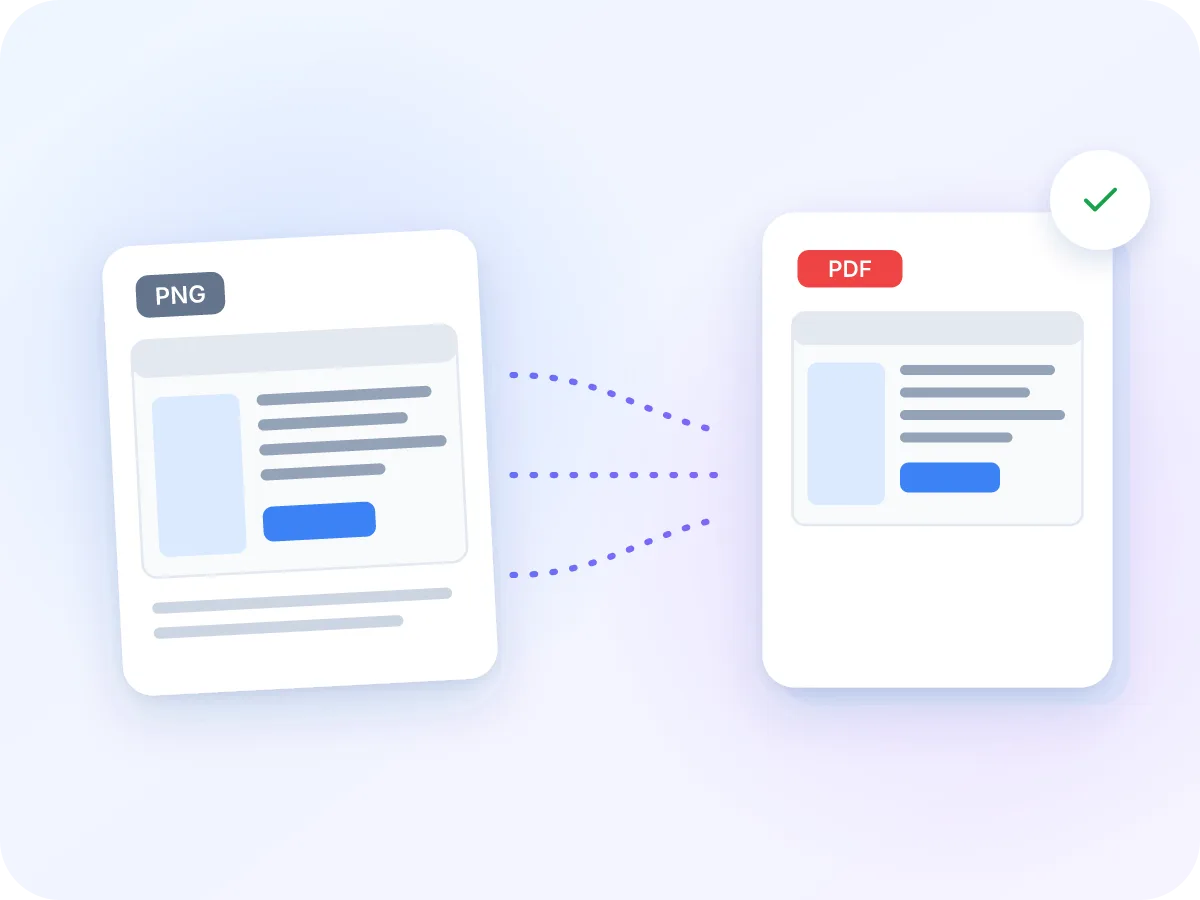
PNGをPDFに変換する場面
PNGファイルの多くはスクリーンショットや画像です。それらを1つのPDFにまとめるのは、こんなときです。
デザインレビュー
画面デザインやワイヤーフレームを1つのPDFにまとめることで、レビュー担当者が順を追ってすべての画面を確認できます。
レポート用のグラフ
表計算ソフトや分析アプリから出力したグラフ画像を1つのPDFにまとめて共有できます。
間取り図や図面
PNGで保存した間取り図、地図、図面を、A4やレター用紙に印刷できるPDFに変換します。
手順ガイド
作業手順のスクリーンショットを1つのPDFガイドにまとめ、ページごとに手順を確認できるようにします。
証拠や記録
チャットや支払い、エラーメッセージのスクリーンショットを1つのPDFにまとめて保存したり、証拠として送付したりできます。
ポートフォリオ
ロゴやイラスト、その他の画像を1つのPDFにまとめ、求人応募や提案書に添えて送付できます。
PNG to PDFでできること
- デバイス内で完結. PNGファイルはブラウザ内でPDFに変換されます。アップロードや保存は一切されません。
- 透明度を維持. 透明な背景はPDF内でもそのまま透明に保たれるため、ロゴやアイコンが白いページの上に枠なしで配置されます。
- 無料・制限なし. アカウント登録不要、透かしなし、1つのPDFにまとめられるPNGファイル数の上限もありません。
- 複数のPNGを1つのPDFに. 各画像が設定した順序で1ページになります。スクリーンショットのフォルダの代わりに、1つのファイルを送れます。
- 劣化のないくっきりしたページ. PNGのピクセルは劣化なくPDFに取り込まれるため、スクリーンショット内の小さな文字や細い線もくっきりしたままです。
- タッチ操作に対応. スマートフォンやタブレットでもドラッグして並べ替えられます。回転ボタンと削除ボタンはタッチ画面でも常に表示されます。
PNGをPDFに変換する理由
PDFなら、画像をくっきりとした状態で順序通りに保ち、誰でも開けるファイルにまとめられます。
- 1つのファイルにまとまるため、大量のスクリーンショットが順序通りに届きます。
- ピクセルが失われないため、テキストや細い線もくっきりしたままです。
- 透明なロゴやアイコンが白いページにきれいに収まります。
- A4、レター、リーガル用紙に印刷でき、画面用には各画像本来の形を保てます。
- 個人的なチャットやアカウントのスクリーンショットがデバイスの外に出ることはありません。
- PNGファイルを受け付けないフォームやポータルでも、PDFなら通常受理されます。
PNG to PDF変換の仕組み
LuraPDFはブラウザ内で新しいPDFを作成し、サムネイルの順序通りに1画像につき1ページを生成します。各PNGは、PNG自体が使うのと同じ可逆圧縮で保存されるため、すべてのピクセルが変わりません。
画像に透明な部分があれば、PDFでは透過レイヤーとして保持され、白いページが透けて見えます。ページサイズ、余白、配置の設定によって、各画像の配置が決まります。「PDFを作成」をクリックするとファイルがダウンロードされ、タブを閉じれば何も保存されません。
PNG to PDF:LuraPDFと他の選択肢
| 特徴 | LuraPDF | アップロード型のウェブサイト | デスクトップアプリ |
|---|---|---|---|
| プライバシー | ファイルはデバイス内に留まる | ファイルが外部サーバーに送信される | インストール後はローカルで処理 |
| 透明度 | 維持される | サイトによって異なる | アプリによって異なる |
| ドラッグで並べ替え | はい | 多くの場合対応 | 多くの場合対応 |
| 料金 | 無料、ファイル数の上限なし | 無料プランには制限があることが多い | 有料の場合が多い |
よくある質問
複数のPNGファイルを1つのPDFにまとめられますか?
はい。PNGファイルは何個でも追加でき、ドラッグで順序を並べ替えてから「PDFを作成」をクリックするだけです。各画像が1つのPDFの1ページになります。
PNG to PDFでは透明度が保たれますか?
はい。透明な部分はPDF内でもそのまま透明に保たれます。PDFのページは白いため、画面上でも印刷時でも白く表示されます。別の色で埋めるオプションはありません。
オンラインでPNGをPDFに変換しても安全ですか?
LuraPDFなら安全です。画像はブラウザ内で変換され、サーバーに送信されることはありません。チャットや銀行ページ、業務ファイルのスクリーンショットにも適しています。
PNGをPDFに変換すると画質が劣化しますか?
いいえ。すべてのピクセルが劣化なく保存されるため、スクリーンショット内のテキストもくっきりしたままです。1点だけ変わる点として、主に写真編集・デザインアプリで使われる16ビットPNGは、標準の8ビットカラーで保存されます。
PNGのスクリーンショットに最適なページサイズは何ですか?
「画像に合わせる」は、画面上で読むスクリーンショットに適しています。各ページが画像自体の形になり、余白ができません。印刷する場合はA4かレターを選び、「合わせる」のままにすれば何も切れません。
ファイル数やファイルサイズに制限はありますか?
追加できるPNGファイルの数に制限はありません。このページで追加する場合、1ファイルあたり最大100MBです。非常に大量のファイルを扱う場合は、お使いのデバイスのメモリに左右されます。
PNGとJPGの画像を混ぜて使えますか?
このページではPNGのみ対応しているため混在はできません。Images to PDFならJPG、PNG、WebP、HEIC、GIF、BMPを一度にまとめて変換できます。
小さいPNGがPDFでぼやけて見えるのはなぜですか?
A4、レター、リーガルのページでは、「合わせる」が各画像を余白内の領域いっぱいに拡大します。そのため、小さいアイコンや切り抜き画像はぼやけて見えます。代わりに「画像に合わせる」を選べば、画像自体のサイズでページが作られます。
PDFのファイルサイズが大きいのはなぜですか?
PNGはすべてのピクセルを保持するため、大きなスクリーンショットはファイルサイズも大きくなり、PDFも同じ形式で保存します。サイズが問題になる場合は、作成後にPDFを圧縮してください。
スクリーンショット内のテキストを検索できますか?
そのままではできません。PDFはスクリーンショットを画像として保持するため、テキストを選択したり検索したりできません。OCR PDFを実行すれば、テキストを検索可能にできます。
PNGをPDFに変換する際のヒント
PDF作成前のちょっとした選択で、あとから修正する手間を省けます。
- 画面上で読むスクリーンショットなら「画像に合わせる」を選びましょう。各ページがスクリーンショットにぴったり合い、余白ができません。
- 印刷する場合は、A4かレターを選び「合わせる」のままにすることで、何も切れないようにできます。
- 透明な背景の上に明るい色や白い図柄があると、白いページでは見えにくくなります。先にサムネイルで確認しましょう。
- 小さいアイコンは用紙サイズのページでは拡大されます。「画像に合わせる」を使えば本来のサイズのまま保てます。
- 縦に長いスクリーンショットは縦向きページの方が収まりが良くなります。向きは「自動」のままにしておくと、縦長の画像には自動的に縦向きが選ばれます。
- JPG写真も混ざっていますか?Images to PDFなら両方の形式を一度に処理できます。