Markdown to PDF オンライン・無料・アップロード不要
.mdファイルを、見出し・箇条書き・コードブロックがそのまま生きたPDFに変換します。インストール不要、登録不要、透かしなし。
PDFに変換するMarkdownファイルを選択
またはここにドロップしてください。一度に1つの.mdファイル、最大100MBまで。
ファイルがデバイスから外部に送信されることはありません
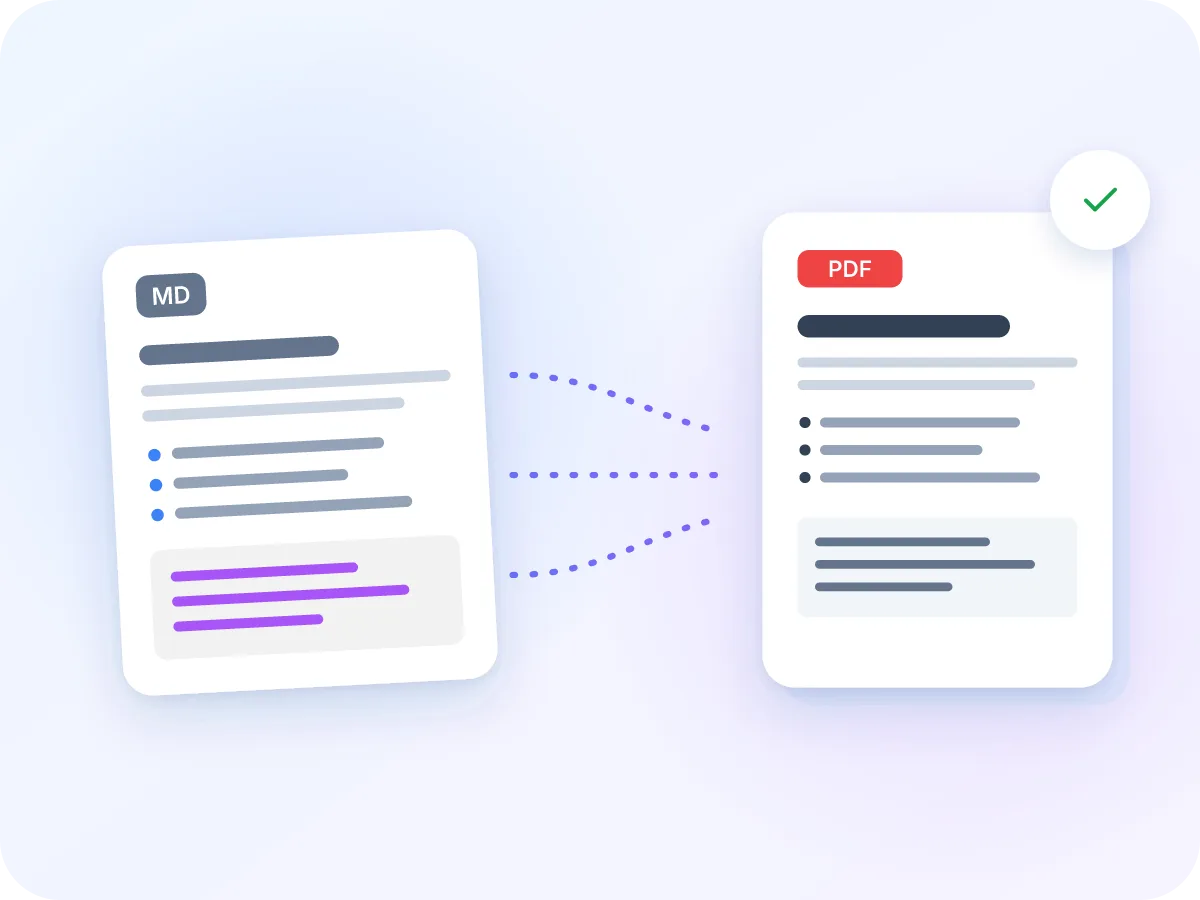
Markdown から PDF へ、何がどう伝わるか
MD
Markdown ソース
整形済みページ
きれいに反映される項目
- 見出し(3段階のサイズ)
- 箇条書きと番号付きリスト
- 等幅フォントのコードブロック(間隔も保持)
- 段落と水平線
確認が必要な項目
- 太字、斜体、リンク:Markdown記号ごと表示されます
- 表、画像、HTML:省略されます
- 絵文字と非欧文スクリプト:変換が停止します
- 入れ子リストとタスクボックス:通常の箇条書きになります
各Markdown要素がPDFでどう表示されるか
ブロック要素はスタイルが適用されます。太字やリンクなどのインライン記号は入力した通りに印字されます。
| 要素 | 入力内容 | PDFでの表示 |
|---|---|---|
| 見出し | # から ###### | 3段階のサイズの太字見出し。レベル4~6はレベル3と同じ見た目になります。 |
| リスト | - item または 1. item | 箇条書きまたは番号。入れ子項目は親の行と結合され、タスクボックスは削除されます。 |
| コードブロック | バッククォート3つ、または4スペースのインデント | すべてのスペースを保持した等幅フォント。カラーハイライトなし。 |
| 太字、斜体、リンク | **太字**、*斜体*、[テキスト](url) | 記号を含め入力通りに印字されます。リンクはクリックできません。 |
| 表、画像、HTML | | a | b |、 | 表とHTMLは省略されます。画像コードは単なるテキストとして印字されます。 |
引用は通常の段落として印字され、--- は薄いグレーの線になります。ページはA4サイズで、本文は選択・検索可能な12ptのHelveticaです。
MarkdownをオンラインでPDFに変換する方法
.mdファイルを追加
上のボックスに.mdファイルを1つドロップするか、クリックして選択してください。README.md、メモ、ドキュメントなど何でも対応します。
プレビューを確認
ファイルの先頭600文字が表示されるので、正しいファイルを選んだか確認できます。
「変換」をクリック
設定を選ぶ必要はありません。見出し、リスト、コードブロックは自動的にスタイルが適用されます。
ページが生成されます
MarkdownがA4ページにレイアウトされ、必要に応じて新しいページが追加されます。
PDFをダウンロード
「ダウンロード」をクリックしてください。PDFは元のファイルと同じ名前になるため、README.mdはREADME.pdfになります。
MarkdownをPDFとして送るべきタイミング
Markdownは書きやすい一方、対応アプリで開いて初めて正しく表示されます。それ以外の場所で.mdファイルを開くと、生の記号がそのまま見えてしまいます。PDFならどの端末でも見出しやリストが同じように表示され、印刷もきれいに仕上がります。
クライアントへのREADME共有、提出用メモ、変更履歴の保管などに活用してください。読む側にMarkdownアプリやアカウントは一切不要です。
MDをPDFに変換するよくある理由
Markdown to PDFの作業のほとんどは、チーム外の誰かが読む必要のあるファイルから始まります。
READMEを共有
コードツールを使わないクライアントやマネージャーに、プロジェクトのREADME.mdをPDFとして送付します。
ドキュメントを引き渡す
セットアップガイドや操作手順ページをPDF化し、オフライン閲覧や正式な引き継ぎに利用します。
ノートを提出
Markdownで書いた講義ノートや回答を、先生が開けるPDFに変換します。
変更履歴を保管
CHANGELOG.mdをPDFのリリース記録として保管します。見出しと箇条書きがきれいに反映されます。
ランブックを印刷
コードブロックを含む手順書を印刷し、デスクやサーバールームで使用できます。
チェックリストを共有
Markdownのリストを印刷可能なPDFに変換します。タスクボックスは通常の箇条書きになります。
Markdown to PDFでできること
- 端末内で完結. Markdownはブラウザ内で変換されます。アップロード、記録、保存は一切行われません。
- 本物の見出し. # や ## の見出しは大きく太字で印字され、文書に明確なアウトラインが生まれます。
- コードブロックを保持. フェンス記法やインデント形式のコードは等幅フォントで印字され、スペースやインデントもすべて保持されます。
- 箇条書きと番号付きリスト. リスト項目には箇条書きまたは番号が付き、番号はリストごとに1から始まります。
- 整ったページレイアウト. テキストはA4ページに合わせて折り返され、水平線は細い線になり、必要に応じてページが追加されます。
- 無料、登録不要. アカウント不要、1日あたりの制限なし、PDFに透かしも入りません。
MarkdownをPDFに変換する理由
PDFにすれば、ソースファイルは誰でも読めるものになります。得られるメリットは以下の通りです。
- 見出し、リスト、コードブロックがどの画面・プリンターでも同じ見た目になります。
- 受け取る側にMarkdownアプリは不要。どのPDFリーダーでも開けます。
- コードのスペースは等幅フォントで保持され、インデントがそろいます。
- 検索・選択・コピーができる実際のテキストです。
- インストール不要、覚える設定もなし。ファイルをドロップして変換し、ダウンロードするだけです。
- アカウント不要、透かしなし、変換回数の制限もありません。
Markdown to PDF変換の仕組み
ファイルはブラウザ内で読み込まれ、見出し、段落、リスト、コードブロック、水平線などのブロックに分割されます。各ブロックには専用のスタイルが適用されます。見出しは大きく太字に、リストには箇条書きや番号が付き、コードは等幅フォントで表示されます。
その後、ブロックはA4ページにレイアウトされ、長い行は折り返され、必要に応じてページが追加されます。太字やリンクなどのインライン記号は入力通りに印字されます。ファイルがアップロードされることはありません。
Markdown to PDF:LuraPDFと他の選択肢
| 特徴 | LuraPDF | アップロード型のウェブサイト | デスクトップアプリ |
|---|---|---|---|
| プライバシー | ファイルは端末内に留まる | ファイルがリモートサーバーに送られる | インストール後はローカル処理 |
| セットアップ | 不要、ブラウザで動作 | 不要 | アプリやアドオンのインストールが必要 |
| 費用 | 無料、利用制限なし | 無料プランに制限があることが多い | 無料から有料まで |
| 登録 | 不要 | 必要な場合がある | アプリによって異なる |
よくある質問
MarkdownファイルをPDFに無料で変換するには?
このページ上部のボックスに.mdファイルをドロップし、「変換」をクリックしてから「ダウンロード」をクリックしてください。無料で、登録も透かしもありません。
どのMarkdown機能に対応していますか?
見出し、段落、箇条書きと番号付きリスト、コードブロック、水平線に対応しています。引用は通常の段落として印字されます。表、画像、HTMLはまだ対応していません。
太字、斜体、リンクは整形されますか?
いいえ。入力した通りそのまま印字されるため、**太字**はアスタリスクが残り、リンクは括弧とアドレスが表示されます。PDF内のリンクはクリックできません。
Markdownの表は保持されますか?
いいえ、表はPDFから省略されます。お使いのMarkdownアプリがHTMLエクスポートに対応している場合は、代わりにHTML to PDFでそのファイルを変換してください。罫線と網掛けのヘッダー行を含む表が保持されます。
README.mdファイルをPDFに変換できますか?
はい。見出し、リスト、コードブロックはきれいに反映されます。バッジや画像は単なるテキストとして印字され、表は省略されます。絵文字は変換を停止させるため、事前に削除してください。
コードは色付きでハイライトされますか?
いいえ。コードブロックは黒の等幅フォントで印字され、すべてのスペースが保持されてインデントがそろいます。75文字程度までの行はページ内に収まります。
MarkdownをPDFに変換する最適な方法は?
見出し、リスト、コードを含む手早くプライベートなPDFが欲しい場合は、.mdファイルをここにドロップしてください。インストールは不要で、ファイルが端末から出ることもありません。表が必要な場合は、先にHTMLへエクスポートしてからHTML to PDFをご利用ください。
どの言語や文字に対応していますか?
英語や、スペイン語、フランス語、ドイツ語、ポルトガル語などの西欧言語は問題なく動作します。絵文字、矢印、その他のスクリプトはエラーで変換を停止させます。これにはキリル文字、ギリシャ文字、アラビア語、ヒンディー語、ベンガル語、中国語、日本語、韓国語が含まれます。
MarkdownからPDFへの変換と、テキストからPDFへの変換の違いは何ですか?
Markdown to PDFは見出し、リスト、コードブロックにスタイルを適用します。Text to PDFは各行をそのまま保持し、変換前にテキストを編集したりフォントサイズを選んだりできます。
変換前にMarkdownを編集できますか?
ここではできません。エディタはファイル確認用の短いプレビューを表示するだけです。お使いのMarkdownアプリで編集・保存し、ファイルを再度ドロップしてください。
きれいなMarkdown to PDF変換のためのヒント
Markdownアプリで少し編集するだけで、より整ったPDFが得られます。
- 絵文字、矢印、チェックマークは事前に削除してください。変換が停止する原因となり、README ファイルによく見られます。
- コード行は75文字程度以内に収めてください。長い行は折り返され、次の行に重なって印字されることがあります。
- フロントマター(先頭の --- で囲まれたブロック)は削除してください。そうしないと見出しとして表示されてしまいます。
- 太字と斜体は記号付きで印字されるため、使用は控えめにしてください。強調には見出しを使うのがおすすめです。
- ウェブアドレスは省略せずそのまま記載してください。リンクはクリックできないため、読者がアドレスを確認できるようにする必要があります。
- フラットなリストを使用してください。入れ子項目はPDF内で親の行と結合されます。