PDFに注釈を追加メモと矢印で
付箋メモ、テキストボックス、図形、矢印、手書き描画をどんなPDFにも追加できます。そのままダウンロードしましょう。アップロードも登録も透かしも不要です。
注釈を付けるPDFを選択してください
またはここにドロップ。PDF1つ、最大100MBまで。ブラウザ内で開きます。
ファイルがデバイスから外部に送信されることはありません
メモ、矢印、手書きでPDFにマークアップ
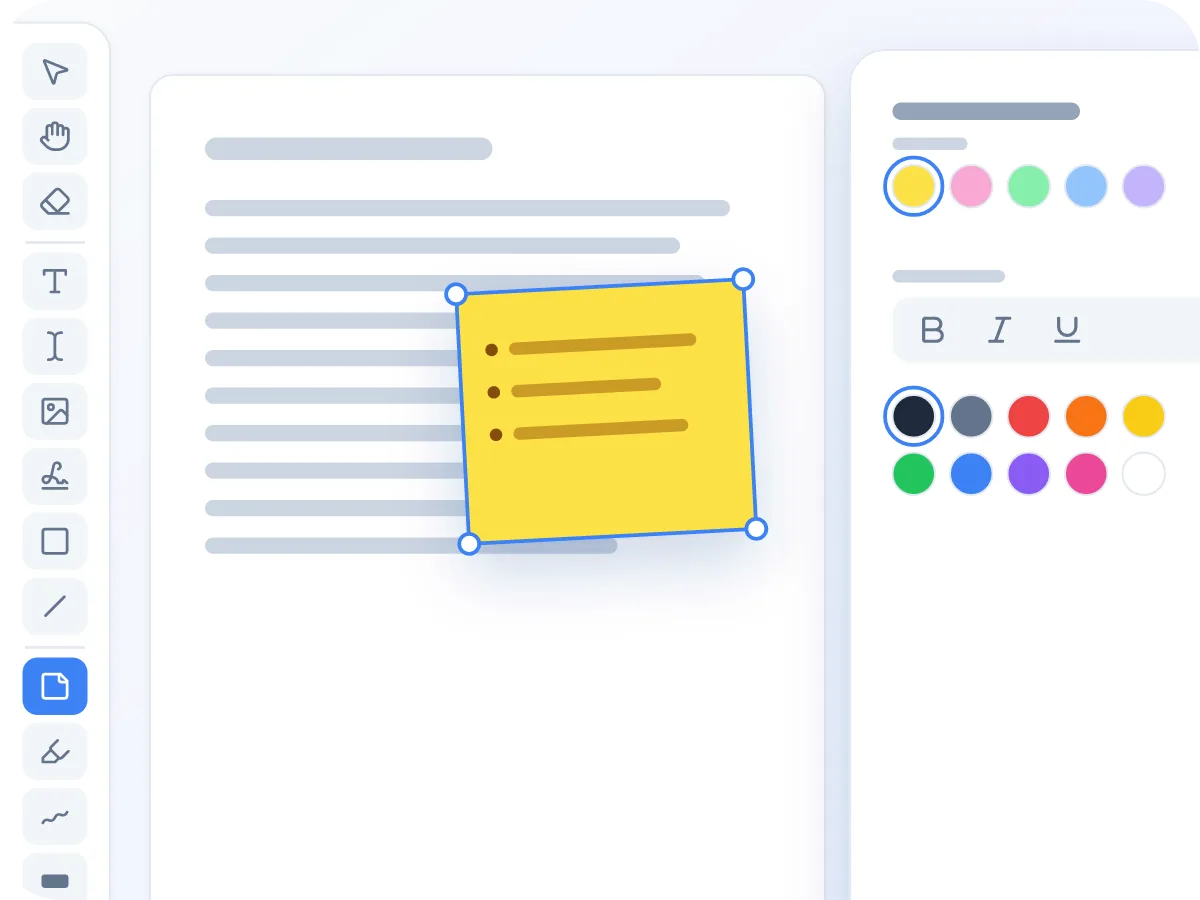
ページ上の付箋メモ
どこでもクリックしてメモを配置し、コメントを入力します。5色の用紙カラーから選び、太字、斜体、色、リストで文字を装飾できます。メモのテキストはダウンロードしたPDFでも実際のテキストのままなので、誰でも選択や検索ができます。
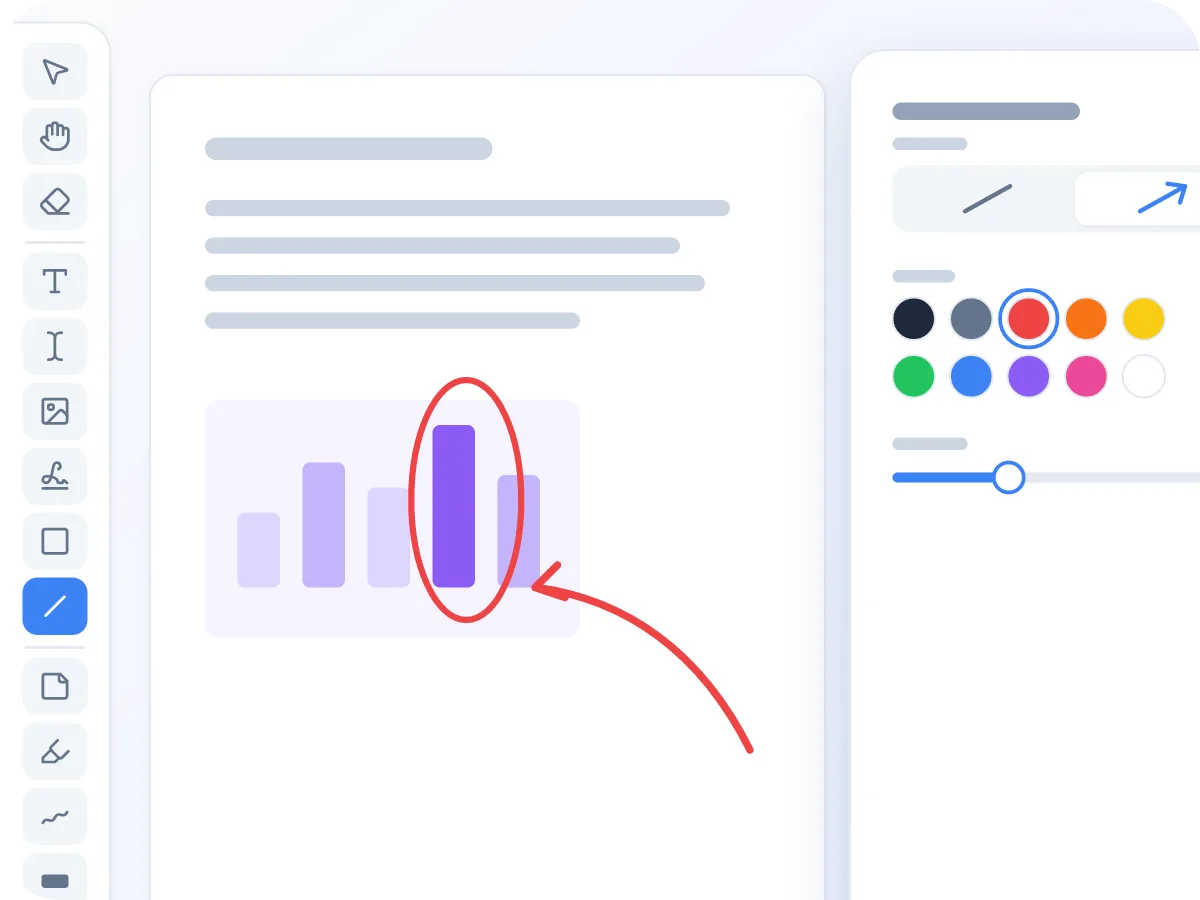
図形や矢印で指し示す
修正が必要な行に矢印をドラッグしたり、図を楕円で囲んだりできます。10色から選び、線の太さを設定できます。四角形や楕円は輪郭のみ、または塗りつぶしにできます。
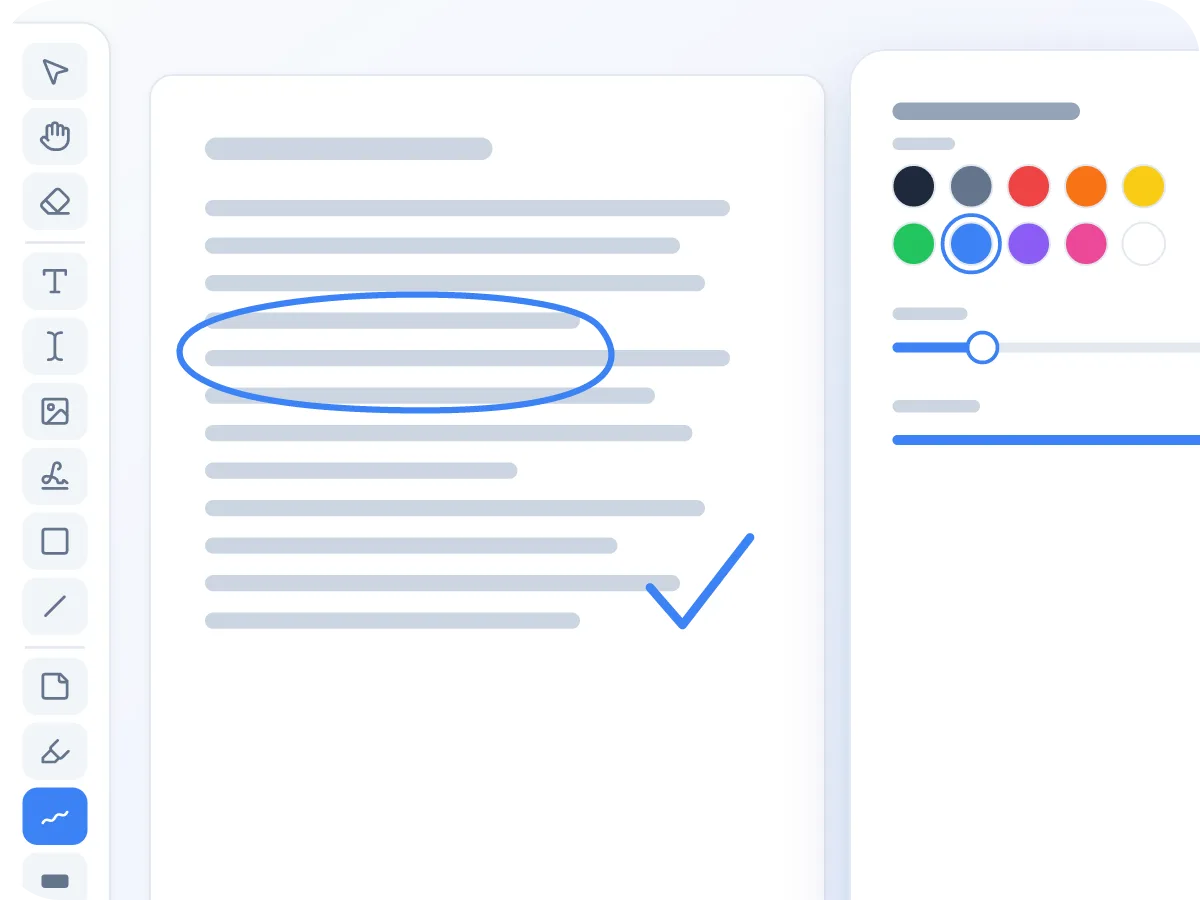
手書きで描く
単語を丸で囲んだり、チェックを入れたり、描画ツールで素早くメモを書き込んだりできます。色、1〜24pxの線幅、不透明度を設定できます。ツールは選択したままになるので、連続して複数のマークを描けます。
PDFにオンラインで注釈を追加する方法
PDFを開く
上のボックスにPDFをドロップするか、クリックして選択します。エディターが開き、付箋メモツールがすぐに使える状態になります。
メモを追加する
ページをクリックして付箋メモを配置し、コメントを入力します。用紙の背景なしでコメントしたい場合はテキストツールを使います。
指し示して描く
ツールバーから線、図形、または描画を選びます。ページ上でドラッグして矢印、ボックス、楕円、手書きのマークを追加します。
マークを調整する
選択ツールを選び、マークをクリックして色やサイズを変更、移動、削除できます。CtrlまたはCmd+Zで元に戻せます。
エクスポートしてダウンロード
「エクスポート&ダウンロード」をクリックします。メモとマークは新しいPDFのページに保存されます。
PDFファイルに注釈を付ける場面
注釈の多くはフィードバックです。誰かがPDFを読み、別の人のためにメモを残します。よくある例を紹介します。
契約書のレビュー
変更したい条項の隣に付箋メモを配置し、再確認が必要な箇所をボックスで囲みます。
講義ノートの学習
重要な用語をハイライトし、描画ツールで数式を丸で囲み、余白にメモを追加します。印刷は不要です。
草稿の編集
問題点ごとに矢印を指し、修正案をメモに書きます。書き手はコメントがどこに対応するか一目で分かります。
訴訟関連書類の準備
証拠資料や記録に番号付きメモと色付きボックスでマークを加えます。元のファイルはクリーンなコピーとして保管できます。
課題の採点
テキストボックスにフィードバックを書き、描画ツールで正解にチェックを入れ、ページ上部に点数を追加します。
図面やモックアップへの書き込み
図面やデザインの詳細を丸で囲み、矢印やメモを追加して、長いメールの代わりに1つの注釈付きPDFを送ります。
PDFに注釈を付けるコツ
いくつかの工夫で、メモが格段に分かりやすくなります。
- 長めのコメントには付箋メモを使い、矢印でどこに対応するかを示しましょう。
- 確認者やトピックごとに異なるメモの色を使いましょう。用紙カラーは5色から選べます。
- 元のファイルのコピーを保管しておきましょう。メモはページに保存されるため、後から取り除くことはできません。
- 個人情報を隠したい場合、黒い図形は覆い隠すだけです。ファイルからテキストを完全に削除するにはPDF黒塗り(レダクション)を使いましょう。
- 細かいマークを扱うときはCtrlまたはCmdとマウスホイールでズームインしましょう。矢印キーで選択したマークの位置を微調整できます。
- 素早いチェックや丸印には描画ツールを、直線的な矢印には線ツールを使いましょう。描画ツールはストローク間も選択状態が続きますが、線ツールは矢印を描くたびに選択ツールに戻ります。
ブラウザで直接PDFファイルに注釈を追加
PDFに注釈を付けるとは、元のテキストを変更せずにその上にメモやマークを加えることです。LuraPDFなら、付箋メモの配置、テキスト入力、矢印やボックスの描画、文章のハイライト、手書きのスケッチまで、すべて1つのエディターで行えます。
ファイルは常にお使いのデバイス内に留まります。これは、契約書、草稿、レポート、課題など、人々が最もよく確認する文書にとって重要なポイントです。作業が終わったら、「エクスポート&ダウンロード」をクリックして注釈付きPDFを保存しましょう。
PDFに追加できるもの
- デバイス内で完結. PDFはブラウザ内で開かれ、注釈が加えられます。アップロードは一切行われません。
- 付箋メモ. 5色の用紙カラーのメモに、太字、斜体、下線、文字色、リストを設定できます。メモのテキストは実際の検索可能なテキストとして保存されます。
- 図形、線、矢印. 四角形、楕円、線、矢印を10色から選べます。線の太さを設定し、塗りつぶしまたは輪郭のみを選べます。
- ハイライト. 色付きのボックスを任意の箇所にドラッグします。5色のハイライトカラーと透明度を設定できます。
- 手書き描画とテキスト. マウスやトラックパッドで描画し、3種類のフォントスタイルと8種類のサイズでテキストボックスを追加できます。
- 無料、登録不要. アカウント不要、1日の利用制限なし、ファイルに透かしも入りません。
ブラウザでPDFに注釈を付ける理由
ブラウザエディターなら、フィードバックが迅速かつ一箇所にまとまります。
- インストール不要です。ページを開けばすぐに注釈作業を始められ、共有パソコンでも使えます。
- 契約書や医療書類などの個人情報を含むファイルも、お使いのデバイス内に留まります。
- メモはページに保存されるため、どのPDFリーダーでも、紙に印刷しても同じように表示されます。
- メモ、テキスト、図形、矢印、ハイライト、描画がすべて1つのツールバーにまとまっています。
- 1つの元に戻す履歴ですべてのマークをカバーしているため、ミスはCtrlまたはCmd+Zひとつで取り消せます。
- すべてのツールに1キーのショートカットがあります。Nでメモ、Lで線、Dで描画です。
ダウンロード時にメモはどうなるか
作業中、メモやマークはページの上に重なって表示されます。ダウンロードするまでは、移動、色変更、サイズ変更、削除がいつでも可能です。
「エクスポート&ダウンロード」をクリックすると、マークはページに保存されます。メモやテキストボックス内の文字は選択・検索可能な実際のテキストのままです。図形、矢印、描画、メモ用紙はページ上の画像レイヤーとして保存され、その下にある元のページのテキストは検索可能なままです。
注釈ツールとその設定
以下のツールはすべて最初からツールバーに用意されています。各ツールでできることと、ダウンロードしたPDFでの見え方を紹介します。
| ツール | 設定項目 | ダウンロードしたPDFでの状態 |
|---|---|---|
| 付箋メモ(N) | 用紙5色、太字、斜体、下線、文字色10色、配置、リスト | 用紙は画像、メモのテキストは実際のテキスト |
| テキスト(T) | フォントスタイル3種、サイズ8種、色、配置、リスト | 選択可能な実際のテキスト |
| 図形(S) | 四角形または楕円、塗りつぶしの有無、枠線色10色、枠線1〜16pt | 画像レイヤー |
| 線(L) | 直線または矢印、10色、幅1〜16px | 画像レイヤー |
| 描画(D) | 10色、線幅1〜24px、不透明度10〜100% | 画像レイヤー |
画像レイヤーは144dpiで保存されます。アラビア語、ベンガル語、ヒンディー語のテキストも画像として保存されます。黒塗り(レダクション)があるページは1枚の画像全体になります。
PDF注釈:LuraPDFと他の選択肢
| 特徴 | LuraPDF | アップロード型のウェブサイト | デスクトップアプリ |
|---|---|---|---|
| プライバシー | ファイルはデバイス内に留まる | ファイルはリモートサーバーへ送信される | インストール後はローカル |
| 付箋メモとテキスト | はい | 多くの場合対応 | はい |
| インストールの要否 | 不要 | 不要 | はい |
| 費用 | 無料、登録不要 | 無料プランには制限があることが多い | 多くの場合有料 |
よくある質問
PDFに無料で注釈を付けるにはどうすればよいですか?
このページでPDFを開き、付箋メモ、テキスト、図形、線、ハイライト、描画のいずれかのツールを選びます。ページをクリックまたはドラッグしてマークを追加し、「エクスポート&ダウンロード」をクリックします。無料で、アカウントも不要です。
他のPDFリーダーでもメモは表示されますか?
はい。メモとマークはページ自体に保存されるため、どのPDFリーダーでも表示され、印刷もされます。ポップアップコメントとしては保存されないため、リーダー側で非表示にしたり返信したりすることはできません。
PDFファイルに付箋を追加できますか?
はい。付箋メモを選び、配置したい場所をクリックして入力します。用紙の色を選び、テキストを装飾できます。メモはページ上に表示されたままで、ダウンロードしたファイルでもテキストは選択・検索できます。
注釈を付けながらテキストをハイライトできますか?
はい。ハイライトを選び、単語の上にボックスをドラッグします。5色から選び、不透明度も設定できます。ハイライトだけが必要な場合は、PDFハイライトならそのツールがすぐに使える状態で開きます。
テキストに下線や取り消し線を引けますか?
専用ツールはありません。線ツールで単語の下や上に細い線を引いたり、描画ツールでマークしたりできます。メモやテキストボックスに入力した文字には下線を設定できます。
ダウンロードしたPDFファイルに透かしは入っていますか?
いいえ。LuraPDFは透かしやロゴを一切追加しません。ダウンロードするファイルには、あなたのページとマークだけが含まれます。
ソフトをインストールせずにPDFに注釈を付ける最良の方法は?
ウェブブラウザ上で動くツールを使うことです。LuraPDFはこのページでPDFをそのまま開けるので、インストールは一切必要ありません。
オンラインで注釈を付ける際、PDFは安全ですか?
はい。PDFはブラウザ内で開かれ、注釈が加えられ、アップロードされることはありません。タブを閉じればデータは消えます。
複数の人が同じPDFを確認できますか?
はい、順番にであれば可能です。最初の確認者がメモを追加してファイルをダウンロードし、次の人へ送ります。次の人はここでファイルを開き、自分のメモを重ねて追加します。それまでのメモはすでにページの一部になっているため、移動や削除はできません。確認者ごとに異なるメモの色を使うと見分けやすくなります。
後から誰かが注釈を削除できますか?
簡単にはできません。メモとマークはダウンロード時にページに保存されるため、削除可能な個別のコメントとしては表示されません。後でクリーンなコピーが必要になる場合に備えて、元のファイルを保管しておきましょう。