PDF 黒塗り 無料オンラインツール
氏名・番号・署名を黒塗りすると、枠の下の文字はファイルから完全に削除されます。アップロード不要、登録不要、透かしなし。
編集するPDFを選択してください
またはここにドロップ。PDF 1 件、最大 100 MB まで。
ファイルがデバイスから外部に送信されることはありません
PDF を黒塗りするとき、ファイルはどう扱われるか
ファイルを開いてから黒塗り済みのコピーを保存するまで、すべての処理はブラウザ内で行われます。
1. お使いのデバイスで開く
PDF はブラウザに直接読み込まれ、アップロードはされません。
2. 隠した文字はデバイス上で削除
ダウンロード時、黒い枠があるページは枠を焼き付けた 1 枚の画像として描き直されます。元のページと枠の下の文字は新しいファイルに含まれません。
3. 新しい PDF をダウンロード
新しいファイルとしてデバイスに直接保存されます。元のファイルは変更されません。
どの段階でもアップロードは一切行われません。
黒塗りで PDF の何が変わるか
黒塗りは各枠の下の文字を削除するだけでなく、そのページの他の部分にも影響します。変化の内容は次のとおりです。
| ページの要素 | 黒塗り後 | 意味 |
|---|---|---|
| 枠の下の文字 | 削除 | 文字はファイルから消えます。コピーや検索でも見つかりません。 |
| 黒塗りしたページのその他の文字 | 画像の一部になる | 表示はされますが、選択・コピー・検索はできません。 |
| 枠のないページ | 変更なし | 文字は選択可能なままで、これらのページからは何も削除されません。 |
| テキスト検索 | 完全一致のみ | 入力した単語や数字を、大文字・小文字を区別せずに検索します。パターン検索はできず、スキャンしたページでは何も見つかりません。 |
| 文書のプロパティ | 設定なし | 元のタイトルと作成者は新しいファイルにコピーされません。その他の項目を確認するには PDF メタデータ削除 をご利用ください。 |
枠の下にある画像やスキャンも黒く塗りつぶされます。枠は常に黒一色で、ラベルは付きません。
PDF をオンラインで黒塗りする方法
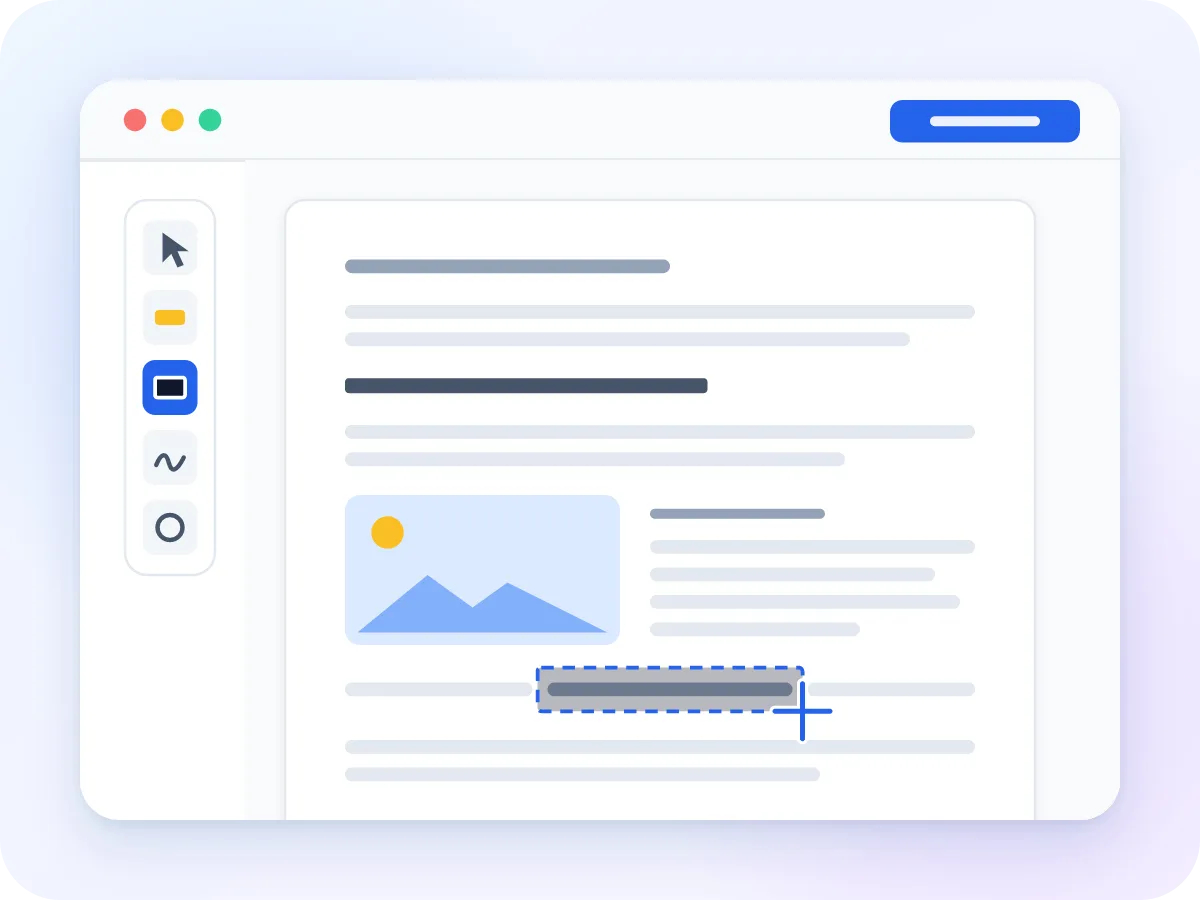
PDF を追加
上のボックスに PDF を 1 件ドロップするか、クリックして選択します。黒塗りツールとテキスト検索が使える状態でエディターが開きます。
黒い枠を描く
消したい文字・画像・署名の上をドラッグします。ドラッグした範囲が黒一色の枠で覆われます。
隠したい語句を検索
単語・名前・数字を入力して「検索」をクリックします。続けて「すべて黒塗り」をクリックすると、全ページの一致箇所すべてに枠が付きます。
枠を確認
枠の移動・サイズ変更・削除や、操作の取り消しができます。削除したい部分がすべて枠で覆われているか確認しましょう。
エクスポートしてダウンロード
「エクスポートしてダウンロード」をクリックします。黒塗りした PDF は新しいファイルとしてデバイスに保存され、元のファイルはそのまま残ります。
文字を覆うのではなく黒塗りする理由
上に描いた黒い図形は、文字を目から隠すだけです。黒塗りなら文字をファイルから取り除きます。
- 黒塗りした範囲からはコピー&ペーストしても何も得られません。文字がファイルに残っていないからです。
- 当社のテストでは、テキスト抽出ツールでも黒塗りした文字は見つかりませんでした。
- 一度の検索で名前や数字の一致箇所すべてに枠を付けられるので、ページの見落としを防げます。
- 枠のないページは選択可能な文字を保ったまま、元の状態で残ります。
- 黒塗りしたページは、作業する画面に関係なく常に 144 dpi で保存されます。
- 無料で、登録不要、ファイルに透かしも入りません。
よくある質問
PDF を無料で黒塗りするには?
このページ上部のボックスに PDF をドロップします。隠したい部分に黒い枠を描くか、語句を検索して「すべて黒塗り」をクリックします。最後に「エクスポートしてダウンロード」をクリックしてください。無料で、登録不要、透かしも入りません。
本当の黒塗りですか?それとも黒い枠を重ねるだけですか?
本当の黒塗りです。各枠の下の文字はダウンロードしたファイルから削除されるため、コピー&ペーストや検索でも見つかりません。枠は上に重ねるのではなく、ページに焼き付けられます。
PDF を黒く覆うことと黒塗りすることの違いは?
黒く覆う場合は文字の上に図形を描くだけで、文字はその下のファイル内に残ります。誰でもコピーして取り出せます。黒塗りでは文字を削除するので、コピーできるものは何も残りません。
ソフトをインストールせずに PDF を黒塗りできますか?
はい。PDF 黒塗りツールは Web ブラウザで動作し、インストールは不要です。ファイルはアップロードされません。
PDF を黒塗りするとメタデータも削除されますか?
個別の処理としては行わず、メタデータの設定項目もありません。黒塗りしたファイルは新規に作成されるため、元のタイトルと作成者はコピーされず、作成アプリケーションの欄は空になります。その他の項目を確認・消去するには PDF メタデータ削除 をご利用ください。
単語や数字をすべて一度に黒塗りできますか?
はい。単語や数字を入力して「検索」をクリックし、続けて「すべて黒塗り」をクリックします。全ページの一致箇所に、最大 500 件まで枠が付きます。検索は入力した文字との完全一致のみで大文字・小文字は区別せず、すべてのメールアドレスといったパターンでの検索はできません。
黒塗りは元に戻せますか?
ダウンロードしたファイルでは戻せません。ダウンロード前であれば、枠の移動・サイズ変更・削除や操作の取り消しができます。元のファイルは変更されないので、後で全文が必要になりそうな場合は保管しておきましょう。
スキャンした PDF も黒塗りできますか?
はい、手動で枠を描けば可能です。各枠の下の範囲は、保存されたページで黒く塗りつぶされます。スキャンしたページは文字そのものではなく文字の画像なので、検索では何も見つかりません。
黒塗りしたページの文字を選択できないのはなぜですか?
枠のある各ページは 1 枚の画像として保存されるためです。これによって隠した文字が削除されます。枠のないページでは文字を選択できます。
このツールで裁判所への提出書類を黒塗りしても安全ですか?
黒塗りそのものについては安全です。各枠の下の文字は削除され、当社のテストではテキスト抽出ツールでも見つかりませんでした。ただし裁判所ごとに規則が異なるため、提出前に提出先の黒塗りに関する規則を確認してください。
隠した文字が本当に消える PDF 黒塗り
PDF の黒塗りとは、非公開の文字を見えなくするだけでなく削除することです。ページの上に黒い図形を描いても見た目はごまかせますが、下の文字はコピーできてしまいます。LuraPDF は各枠の下の文字を削除するため、誰もファイルからコピー・検索・復元できません。
黒塗りした各ページは、黒い枠を焼き付けた 1 枚の画像として保存されます。枠のないページは元のまま残ります。ファイルがデバイスの外に出ることはないので、隠したい情報そのものを含むファイルでも安心です。
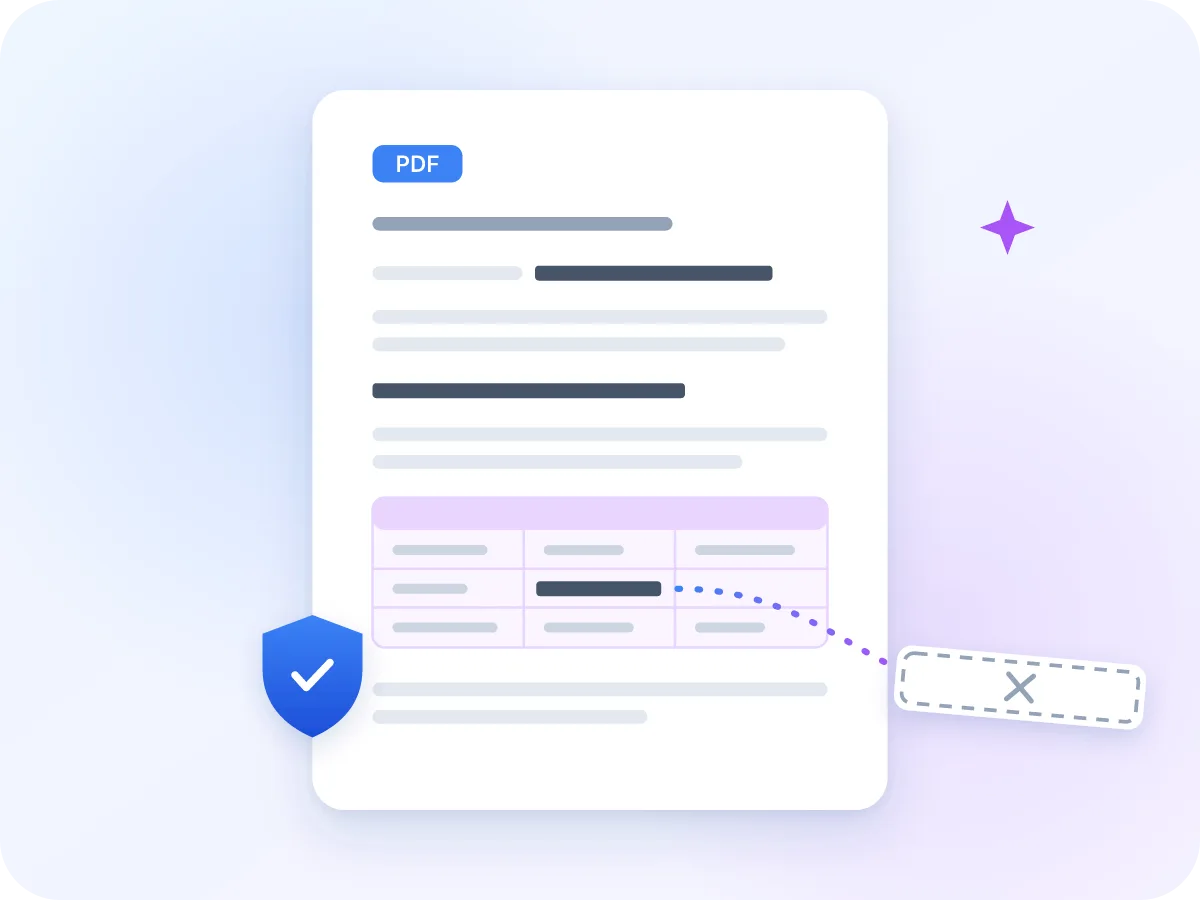
PDF 黒塗りツールでできること
文字は覆うのではなく削除
黒い枠の下の文字は、ダウンロードしたファイルから消えています。コピー&ペーストや検索でも元に戻せません。
デバイス内で完結
PDF はブラウザ内で黒塗りされます。どの段階でもアップロードはありません。
一致箇所をまとめて黒塗り
単語や数字を一度入力すれば、全ページの一致箇所をワンクリックで黒塗りできます。検索は大文字・小文字を区別しません。
スキャンしたページにも対応
スキャンや写真の任意の部分に枠を描くと、保存されたページでその範囲が黒く塗りつぶされます。
保存前に枠を修正
枠の移動・サイズ変更・削除や、操作の取り消しができます。ダウンロードするまでは何も確定しません。
無料・登録不要
アカウント不要で、ファイルに透かしも入りません。一度に 1 件、最大 100 MB の PDF を黒塗りできます。
PDF の黒塗りが必要になる場面
黒塗りの多くは、一部の情報を伏せたまま文書を共有するためのものです。よくある例を紹介します。
裁判所への提出書類
提出前に口座番号・生年月日・子どもの名前を黒塗りします。提出先の裁判所の黒塗りに関する規則も確認しましょう。
人事関連の書類
人事ファイルを監査人や弁護士に共有する前に、給与・ID 番号・自宅住所を隠します。
医療記録
確認用にファイルを送る前に、患者名やカルテ番号を削除します。名前ごとに検索すれば、すべてのページを漏れなく処理できます。
銀行の取引明細
家主・貸し手・取引先に明細を送る前に、口座番号や残高を隠します。
情報公開請求
文書を開示する前に非開示情報を黒塗りし、枠の下の文字をコピーできないようにします。
個人の申請書類
スキャンした書類をメールで送る前に、ID 番号や署名を隠します。検索はスキャンを読み取れないため、枠は手動で描いてください。
PDF の完全な黒塗りのしくみ
「エクスポートしてダウンロード」をクリックすると、黒い枠のある各ページが枠を焼き付けた 1 枚の画像として描き直されます。元のページは破棄され、文字が一切残らないようにファイルが再構築されます。そのため、枠の下の文字はコピーも検索もできません。
これには副作用があります。黒塗りしたページの文字はすべて画像の一部になるため、選択や検索ができなくなり、そのページのリンクやフォーム フィールドも機能しなくなります。枠のないページはそのままコピーされるので、必要なページだけに枠を付けましょう。
PDF 黒塗り:LuraPDF と他の方法の比較
| 特徴 | LuraPDF | アップロード型のサイト | デスクトップPDFアプリ |
|---|---|---|---|
| プライバシー | ファイルはデバイス内に留まる | ファイルは外部サーバーに送信 | インストール後はローカルで処理 |
| 枠の下の文字 | ファイルから削除 | サイトによる | アプリによる |
| 料金 | 無料、透かしなし | 無料プランは制限があることが多い | 通常は有料 |
| 登録 | 不要 | ダウンロードに必要なことが多い | ライセンスまたはアカウントが必要 |
安全に PDF を黒塗りするためのヒント
ダウンロードの前後に少し確認するだけで、見落としを防げます。
- 元のファイルは安全な場所に保管しておきましょう。ダウンロードしたファイルは新しいファイルで、黒塗りは元に戻せません。
- 検索は入力した文字と完全に一致するものだけを探します。スペースあり・なしの電話番号など、値の表記ごとに検索しましょう。
- 検索で一致した箇所は、その文字を含む行全体が枠で覆われるため、単語以外も隠れる場合があります。エクスポート前に結果を確認しましょう。
- スキャンしたページでは検索で何も見つかりません。スキャンページは 1 ページずつ確認し、手動で枠を描いてください。
- ダウンロード後にファイルを開き、黒塗りした範囲の文字をコピーしてみましょう。何も貼り付けられなければ成功です。
- ファイルをメールで送る場合は、黒塗りした後に PDF 保護 でパスワードを設定しましょう。