PDF 編集をオンラインで無料
文字の行を打ち直し、テキストボックスや画像を追加、署名やハイライトも。あとは新しい PDF をダウンロードするだけ。アップロード不要、登録不要、透かしなし。
編集するPDFを選択してください
またはここにドロップ。PDF 1つ、最大 100 MB まで。エディター内でファイルを追加できます。
ファイルがデバイスから外部に送信されることはありません
PDF の文字を編集、テキストを追加、署名も
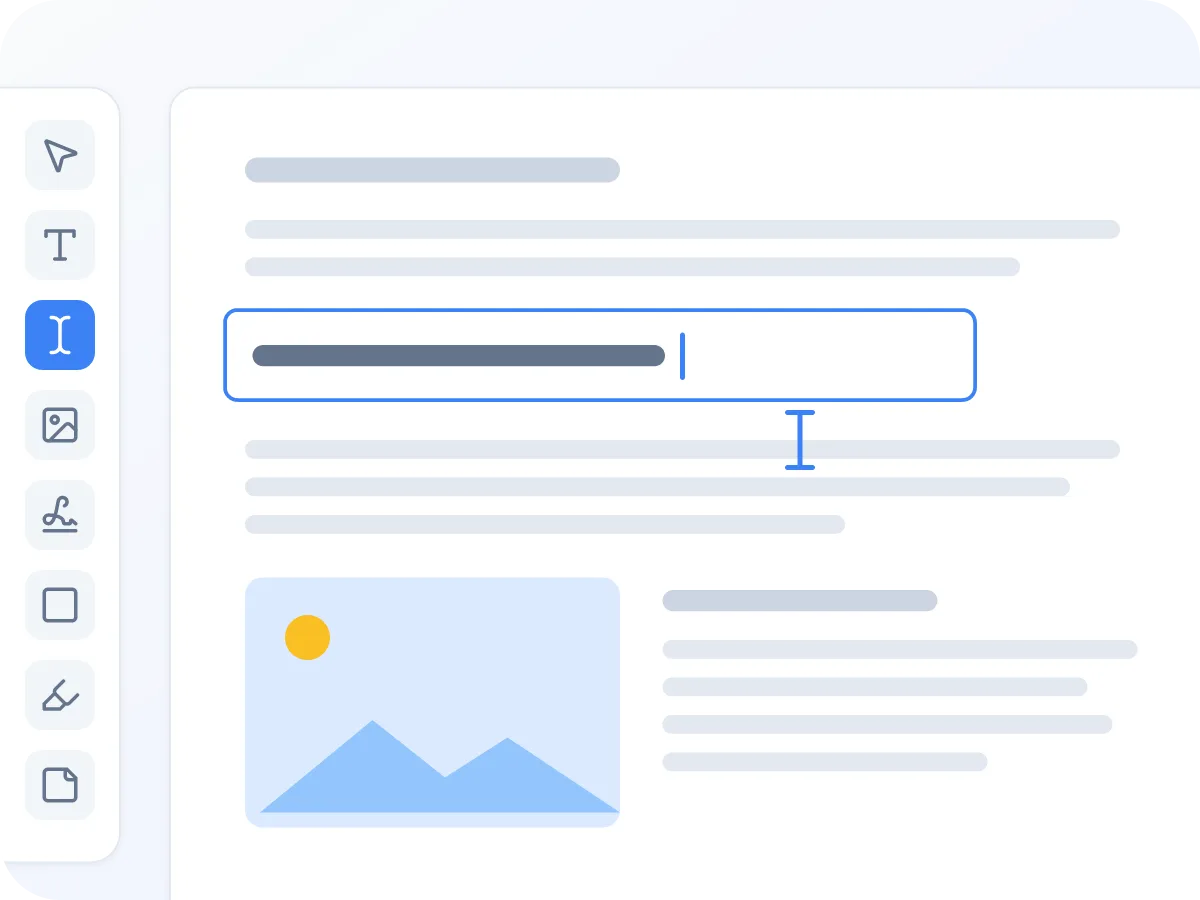
PDF の元の文字を修正
文字の行をクリックすると元の文字が入った状態で開き、そのまま打ち直せます。1回のクリックで編集できるのは1行で、フォントはできるだけ元に近いものが使われます。スキャンしたページにはクリックできる文字がないため、この機能は文書から保存した PDF で使えます。
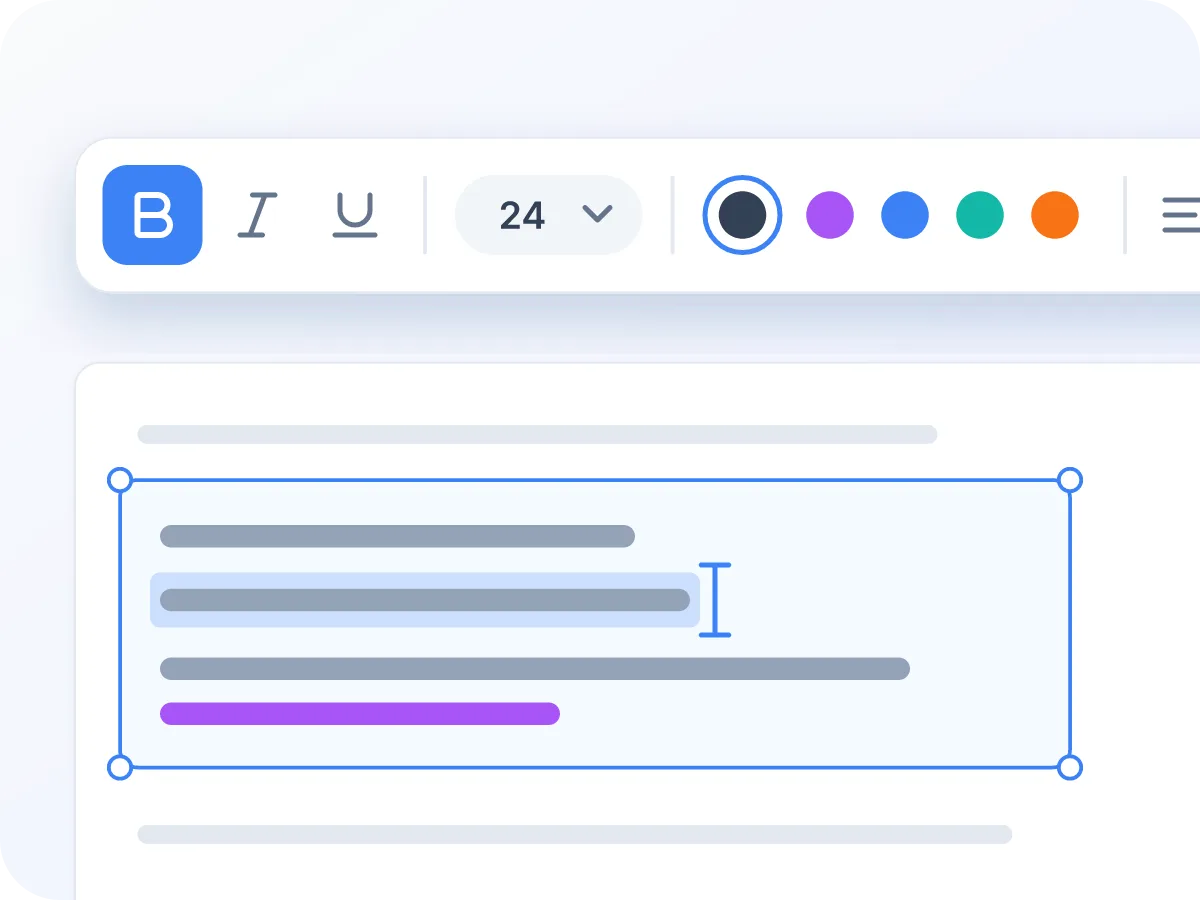
追加した文字はテキストのまま
入力した文字は完成した PDF でもテキストとして残るため、選択・コピー・検索ができます。キリル文字、ギリシャ文字、ベトナム語、中国語、日本語、韓国語にも対応。アラビア語とベンガル語の文字は画像として保存されます。
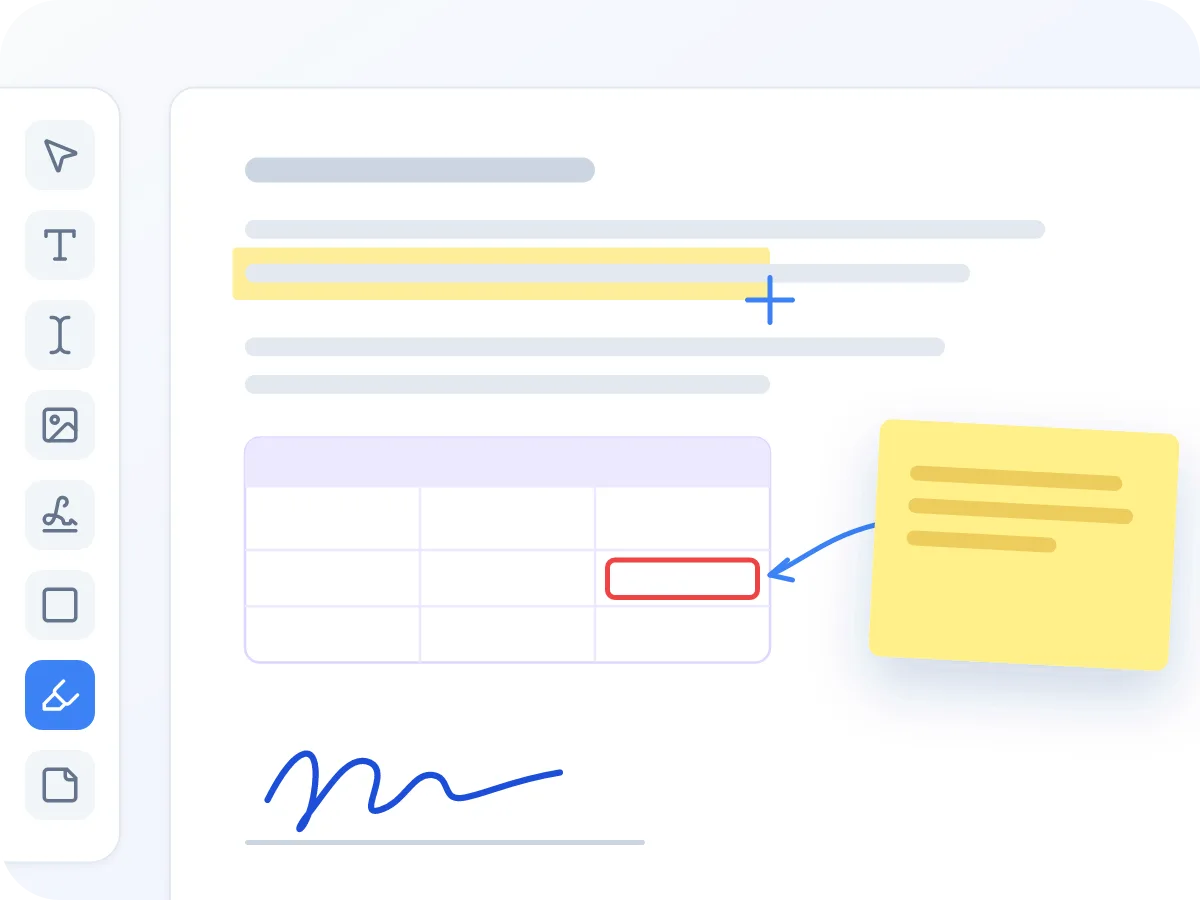
署名も注釈もひとつの画面で
署名を手書き・入力・画像アップロードで作成し、ハイライト、付箋、図形、矢印も追加できます。墨消しツールは黒いボックスの下の文字を、見た目だけでなくファイルからも削除します。
PDFをオンラインで編集する方法
PDF を開く
上のボックスに PDF をドロップするか、クリックして選択します。テキストツールが選ばれた状態でエディターが開きます。
既存の文字を修正
「ページの文字を編集」を選んで行をクリックします。元の文字が入った状態で開くので、打ち直せます。1回のクリックで1行を編集します。
文字、画像、署名を追加
ツールバーからテキストボックス、画像、署名、図形、矢印、付箋を追加できます。追加したものはドラッグで移動・サイズ変更できます。
ページを整える
ページ表示を開くと、ページの並べ替え、回転、削除、複製、トリミングができます。Ctrl または Cmd+Z でどの操作も元に戻せます。
エクスポートしてダウンロード
「エクスポート&ダウンロード」をクリックします。編集したPDFは、ページビューで事前に新しい名前を付けない限り、document.pdfとしてデバイスに保存されます。
PDF 編集が役立つ場面
編集の多くは、完成した PDF にちょっとした修正が必要なときに始まります。よくある例を紹介します。
誤字を直す
完成したレポートで名前や日付の間違いを見つけたら、元のファイルに戻らずにその行を打ち直しましょう。
請求書の金額を修正
取引先に送る前に合計や明細を変更できます。数字のある行をクリックして、新しい数字を入力するだけです。
論文に注釈を入れる
重要な箇所をハイライトし、セクション間に矢印を引き、付箋を追加。印刷する必要はありません。
契約書に署名し、日付を記入してください。
署名欄に署名を追加し、テキストツールで日付を入力して、署名済みの PDF をダウンロードします。
個人情報を削除
墨消しツールで口座番号や機密条項を黒塗りにできます。ボックスの下の文字はファイルから削除されます。
同僚にフィードバック
付箋、テキストボックス、ハイライトを追加して、注釈付きの PDF を送り返しましょう。メモはページ上に印刷されるので、誰でも確認できます。
PDF 編集のコツ
いくつかの習慣で、編集をきれいに仕上げ、ファイルを安全に保てます。
- 1行ずつ打ち直しましょう。1回のクリックで編集できるのは1行だけで、長い文字は次の行に折り返されません。
- ダウンロード前にファイル名を付けましょう。エクスポートされるファイルは既定でdocument.pdfという名前になりますが、ページビューで変更できます。
- 個人情報を隠すには、黒い図形ではなく墨消しツールを使いましょう。図形は文字を覆うだけですが、墨消しはファイルから削除します。
- 署名だけが必要なら、PDF 署名がその用途に特化しています。
- Ctrl または Cmd を押しながらマウスホイールを回すか、トラックパッドでピンチして拡大できます。矢印キーで選択中の項目を少しずつ動かせます。
- 元の文字に色が付いていましたか?打ち直した文字は黒に近い色で始まるので、合わせて色を選び直しましょう。
ブラウザで使える無料の PDF エディター
PDF 編集とは、元のファイルに戻らずにページの内容を変更することです。LuraPDF なら、PDF の元の文字を1行ずつ打ち直したり、新しい文字や画像を追加したり、署名、ハイライト、描画もできます。すべてを13種類のツールを備えたひとつのエディターで行えます。
編集中もファイルは端末から外に出ません。契約書、請求書、申請書など、よく編集される書類だからこそ大切なポイントです。編集が終わったら「エクスポートしてダウンロード」をクリックして新しい PDF を保存しましょう。
この PDF エディターでできること
- 端末から外に出ない. PDF はブラウザ内で編集され、何もアップロードされません。署名は指定した場合にのみ次回用に保存されます。
- 文字の書式を自由に. 太字、斜体、下線、3種類のフォント、8種類のサイズ、6色、配置、箇条書きに対応。1語だけでもボックス全体でも書式を設定できます。
- ハイライト、描画、矢印. 好きな範囲をドラッグしてハイライトしたり、フリーハンドで描いたり、四角形、楕円、線、矢印を追加したりできます。それぞれ色と線の太さを変更できます。
- 署名を追加. 指、マウス、スタイラスで手書きするか、4種類の手書き風フォントで入力するか、署名の画像をアップロードできます。
- ページもその場で整理. ページの並べ替え、回転、削除、複製、トリミング、別の PDF の結合もできます。ほかのツールは必要ありません。
- 無料、登録不要. アカウント不要、1日の利用制限なし、ファイルに透かしも入りません。
ブラウザで PDF を編集するメリット
ブラウザのエディターなら、ちょっとした修正がちょっとした手間で済みます。
- インストールは不要。ページを開けばすぐに編集でき、共用のパソコンでも使えます。
- 誤字や日付の間違いがあっても、元のファイルに戻って書き出し直す必要はありません。
- 文字、署名、注釈、ページ操作がひとつのエディターにまとまっているので、アプリを切り替える必要がありません。
- 契約書や医療関係の書類も、最初から最後まで端末内にとどまります。
- 文字の修正からページの削除まで、すべての操作をひとつの履歴で元に戻せます。
- どのツールにも1キーのショートカットがあります。T でテキスト、G で署名、H でハイライト。
PDF を編集すると何が起きるか
行を打ち直すと、LuraPDF は元の文字を白いボックスで覆い、その上に新しい文字を配置します。元の文字はボックスの下でファイルに残ります。完全に消す必要がある場合は、墨消しツールを使ってください。
「エクスポートしてダウンロード」をクリックすると、元のページは再圧縮されずにそのままコピーされます。追加した文字はテキストとして保存されます。追加した図形、ハイライト、描画、署名、画像は、ページの上に画像として保存されます。
PDF 編集:LuraPDF とほかの方法
| 特徴 | LuraPDF | アップロード型のサイト | デスクトップアプリ |
|---|---|---|---|
| プライバシー | ファイルは端末内にとどまる | ファイルは外部サーバーへ送信 | インストール後はローカル |
| 料金 | 無料、利用制限なし | 無料プランは制限付きが多い | たいてい有料 |
| インストール | 不要 | 不要 | 必要 |
| 登録 | 不要 | ダウンロードに必要なことが多い | ライセンスまたはアカウント |
よくある質問
PDF の文字を編集するには?
PDF を開き、「ページの文字を編集」を選んで変更したい行をクリックします。元の文字が入った状態で開くので、打ち直せます。最後に「エクスポートしてダウンロード」をクリックします。
スキャンした PDF は編集できますか?
追記はできますが、文字の打ち直しはできません。スキャンはページの画像なので、クリックできる文字の行がありません。上から文字、署名、ハイライト、描画を追加することは可能です。スキャンを検索できるようにするには、PDF OCRをご利用ください。
この PDF エディターは本当に無料ですか?
はい。アカウント不要、1日の利用制限なし、透かしもありません。すべてのツールを誰でも無料で使えます。
ソフトをダウンロードせずにオンラインで PDF を編集できますか?
はい。LuraPDF はウェブブラウザ上で動くので、インストールは不要です。このページを開いて PDF をドロップすれば、すぐに編集を始められます。
編集内容はオンラインに保存されますか?
いいえ。編集内容はブラウザのタブ内にのみ保持され、自動保存はありません。タブを閉じる前に「エクスポートしてダウンロード」をクリックしないと、作業内容は失われます。
スマートフォンでも使えますか?
はい。モバイルブラウザで開けます。小さな画面ではツールがスクロールできる横一列に並び、設定はパネルで開きます。署名は指で描くこともできます。
フォームの項目を編集できますか?
いいえ。このエディターにはフォームフィールドのツールがなく、エクスポート後にフィールドが入力できなくなる場合があります。フォームに入力するには、PDF フォーム入力をご利用ください。
パスワードで保護されたPDFファイルを編集できますか?
直接はできません。PDF ロック解除でパスワードを解除できますが、解除したページは画像になります。その後、文字、署名、マークを追加することはできますが、元の文字を打ち直すことはできません。
編集中にページの並べ替えや削除はできますか?
はい。ページ表示に切り替えると、ページの並べ替え、回転、削除、複製、トリミングができます。PDF を追加して結合することも可能です。どちらの表示も同じ履歴で元に戻せます。
編集すると PDF の画質は落ちますか?
元のページの画質は落ちません。再圧縮せずにそのままコピーされます。追加した文字はテキストのまま残ります。追加した図形、描画、署名、画像は画像として保存され、墨消ししたページはページ全体が画像になります。