PDFをPNGに変換鮮明なテキストで
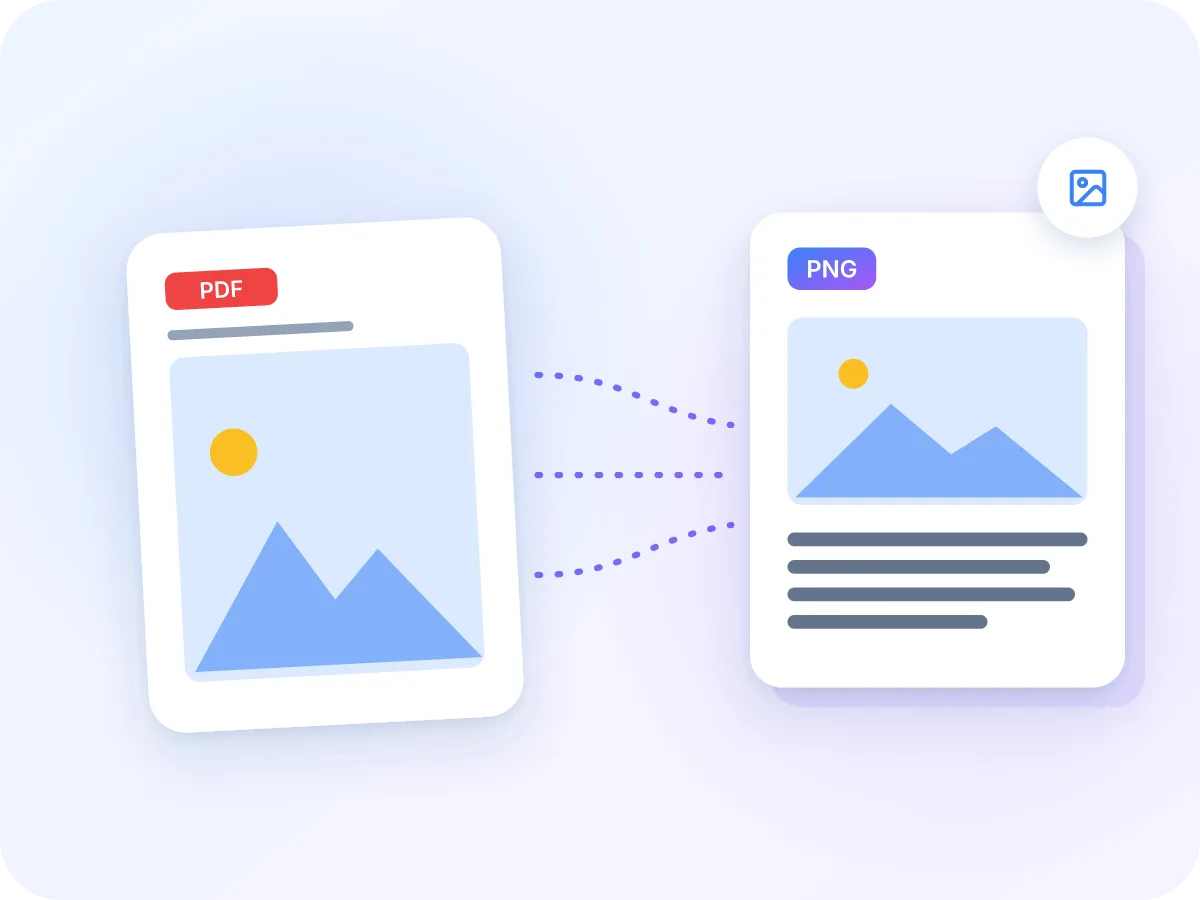
PDFページを可逆圧縮PNG画像として保存し、テキスト、グラフ、細い線を鮮明なまま維持します。ページを選んでダウンロードするだけ。アップロード不要、登録不要、透かしなし。
PNGに変換するPDFを選択
ここに最大20個のPDFをドラッグするか、クリックして参照してください。希望するページを選択すると、各ページがPNG画像に変換されます。
ファイルがデバイスから外部に送信されることはありません
PDFからPNGへの変換で何が引き継がれるか
ドキュメントのページ
PNG
可逆圧縮の画像
うまく引き継がれる要素
- テキスト、グラフ、細い線もエッジが鮮明
- 圧縮による劣化のない、すべてのピクセル
- ページサイズと向き
- 連番ファイル、PDFごとに1つのフォルダ
確認しておきたい点
- 背景:透明ではなく白
- ファイルサイズ:写真が多いページでは大きくなる
- 解像度:最大で144 DPI
- テキストは画像の一部になる
PNG出力の概要
PNGファイルの仕上がりと、同じツールで作成したJPGとの比較です。
| 項目 | PNG | 比較用:JPG |
|---|---|---|
| 圧縮 | なし(可逆圧縮) | 品質92%でわずかな劣化あり |
| テキストと細い線 | 鮮明なエッジ | エッジがややぼやけることがある |
| ファイルサイズ | 大きめ、特に写真が多いページ | 小さめ |
| 背景 | 白 | 白 |
| 画像サイズ | 72、108、144 DPIのいずれか | 72、108、144 DPIのいずれか |
初期設定はミディアム(108 DPI)です。ファイル名はreport-page-01.pngのようになり、ページ順に並びます。
PDFをオンラインでPNGに変換方法
PDFを追加する
上のボックスにPDFをドラッグするか、クリックして選択してください。最大20ファイル、1ファイルあたり最大100MBまで追加できます。
ページを選ぶ
最初はすべてのページが選択されています。サムネイルをクリックして除外したり、2-4のように範囲を入力したりできます。Shiftキーを押しながら選ぶと連続範囲を指定できます。
画像サイズを設定する
ロー、ミディアム、ハイから選び、それぞれ72、108、144 DPIに対応します。ハイを選ぶと最も鮮明なテキストになりますが、ファイルサイズも最大になります。
PNGを選択したままにする
形式は最初からPNGに設定されています。後でファイルサイズを小さくしたい場合は、PDFを再度追加せずにJPGに切り替えられます。
PNGをダウンロードする
「変換してダウンロード」をクリックしてください。PNGが1枚、または複数の場合はページ順に並んだPNGのZIPファイルが得られます。
PDFページにPNGが適している場合
PNGはすべてのピクセルを圧縮による劣化なく正確に保存します。そのため、小さな文字、表、グラフ、図を含むページに最適な形式です。エッジは鮮明なまま保たれ、何度編集して保存し直しても画質が劣化することはありません。
引き換えとなるのがサイズです。PNGはJPGよりも大きくなることが多く、特に写真が多いページでその傾向が顕著です。共有用に軽いファイルが必要な場合は、代わりにPDFからJPGをご利用ください。
PDFをPNGに変換する人たち
PNGは細部をはっきりと保つ必要があるあらゆる場面に適しています。よくある用途をご紹介します。
デザインのモックアップ
PDF校正のページを鮮明な画像としてデザインアプリに取り込み、マークアップやレイアウトへの配置に使用します。
ヘルプページやWiki
仕様書やマニュアルのページを、PDFをインライン表示できないヘルプ記事やREADMEに追加します。
レポートやプレゼン資料
PDFレポートのグラフや表をスライドに配置し、数字を読みやすいまま保ちます。
教材
授業用スライドやコースページのために、図やワークシートのページをキャプチャします。
図面や設計図
フロアプラン、配線図、フォームなど、細い線をぼかさずに画像として保存します。
印刷用配布資料
配布資料にグラフや表を追加します。ハイ設定なら、程よいサイズで鮮明に印刷できます。
LuraPDFのPDFからPNG変換で得られるもの
- 設計からプライバシー重視. PDFはブラウザ内でPNG画像に変換されます。アップロード、記録、保存は一切されません。
- 可逆圧縮の画像. PNGは描画されたページのすべてのピクセルを保持します。テキスト周りに圧縮によるぼやけやブロックノイズは発生しません。
- 無料、登録不要. アカウント不要、1日の制限なし、PNGファイルへの透かしもありません。
- 最大20件のPDFを一括処理. 複数のPDFを一度に変換できます。ZIPにはPDFごとに1つのフォルダが作成され、ページは順番に番号が付けられます。
- 3段階の画像サイズ. ロー、ミディアム、ハイでそれぞれ72、108、144 DPIの画像を作成します。USレターサイズのページはハイ設定で1224×1584ピクセルになります。
- スマートフォンでも使える. エディターはモバイルブラウザでも動作します。ページは1枚ずつ変換されるため、スマートフォンに一度に大きな負荷がかかりません。
PDFページにPNGを選ぶ理由
PNGはファイルサイズと引き換えに正確な細部を保ちます。得られるメリットをご紹介します。
- 圧縮による劣化がないため、文字や数字のエッジがきれいなまま保たれます。
- グラフ、表、線画が描画されたとおりに正確に見えます。
- 何度編集して保存し直しても画質が落ちません。
- あらゆるブラウザ、画像ビューアー、デザインアプリで開けます。
- 単色やホワイトスペースはよく圧縮されるため、テキストページは比較的小さくなることが多いです。
- 各ページが独立したファイルになり、そのままドキュメントやWebページに配置できます。
PDFからPNGへの変換の仕組み
LuraPDFは選択した各ページをブラウザ内で72、108、144 DPIのいずれかで画像として描画します。ページはPDFビューアーで表示されるのと同じく白背景に配置されます。その後、ブラウザが画像を劣化なくPNGとして保存します。
1ページの場合は1つのPNGとして保存されます。複数ページの場合は、お使いのデバイス上でreport-page-01.pngのような名前のZIPにまとめられます。インターネットへの送信は一切行われないため、処理速度は通信環境ではなくデバイスの性能に左右されます。
PDFからPNGへ:LuraPDFと他の選択肢
| 特徴 | LuraPDF | アップロード型のWebサイト | デスクトップアプリ |
|---|---|---|---|
| プライバシー | ファイルはデバイス内に留まる | ファイルがサーバーに送信される | インストール後はローカル処理 |
| 可逆圧縮のPNG | はい | 多くの場合対応 | 多くの場合対応 |
| 複数PDFの一括処理 | 最大20件、1つのZIPにまとめて | 有料オプションの場合が多い | アプリにより異なる |
| 費用 | 無料、登録不要 | 無料プランには制限があることが多い | 多くの場合有料 |
よくある質問
PDFからPNGへの変換とPDFからJPGへの変換の違いは何ですか?
PNGは圧縮による劣化がないため、テキストや線は鮮明なままですが、ファイルは大きくなります。JPGは少し詳細を犠牲にしてファイルを小さくします。テキスト、グラフ、図にはPNGを、写真や素早い共有にはJPGを選んでください。
PDFをPNGに無料で変換するには?
上のボックスにPDFをドロップし、ページを選んで「変換してダウンロード」をクリックするだけです。無料で、登録も透かしも不要です。
PDFをオンラインでPNGに変換するのは安全ですか?
はい。LuraPDFはブラウザ内でPDFを変換します。ファイルがアップロードされることはなく、他の誰にも見られません。
PNGの背景を透明にできますか?
いいえ。すべてのページはPDFビューアーで表示されるのと同じく白背景で描画されるため、PNGに透明な部分はありません。後から画像編集ソフトで白を除去することは可能です。
PDFをPNGに変換する際の最適な解像度は?
小さな文字やズームインにはハイ(144 DPI)、一般的な画面表示にはミディアム(108 DPI)、サムネイル用にはロー(72 DPI)がおすすめです。初期設定はミディアムです。
PDFの最大サイズはどれくらいですか?
1ファイルあたり最大100MB、一度に最大20件のPDFまで対応しています。長いファイルをハイ設定で変換すると時間がかかり、特にスマートフォンでは顕著です。
なぜ私のPNGファイルはこんなに大きいのですか?
PNGはすべてのピクセルを保持するため、写真のページやハイ設定ではファイルが大きくなります。ミディアムやローを選ぶか、写真が多いページにはJPGを使用してください。
1ページだけをPNGに変換できますか?
はい。「なし」をクリックしてから目的のページをクリックするか、ページ範囲欄にページ番号を入力してください。1ページの場合は単一のPNGとしてダウンロードされます。
PDFからPNGへの変換はスマートフォンでも使えますか?
はい、最新のモバイルブラウザであれば使用できます。ページは1枚ずつ変換されるため、ハイ設定の長いドキュメントは時間がかかることがあります。
PNG内のテキストは鮮明なままですか?
はい、選んだサイズの範囲内では鮮明です。テキストは72、108、144 DPIで新たに描画され、劣化なく保存されます。そのサイズを超えて画像を拡大するとぼやけるため、ズームが必要な場合はハイを選んでください。
PDFから鮮明なPNG画像を作るコツ
変換前のちょっとした選択で、後の手間を省けます。
- 小さな文字、細い線、ズームインが必要な場合はハイを選んでください。ローと比べて縦横ともに2倍のサイズの画像になります。
- 透明な背景が必要ですか?このツールは常に白背景を追加します。必要に応じて後から画像編集ソフトで除去してください。
- 写真が多いページはPNGファイルが大きくなります。そうしたページにはJPGを使い、PNGはテキストやグラフ用に使い分けましょう。
- ページの一部だけ必要ですか?まずPDFをトリミングしてから、トリミング後のファイルを変換してください。
- 長いドキュメントを変換しますか?まず1-3のように数ページで試して、サイズ設定を確認してみてください。
- 印刷用の解像度が必要ですか?最高設定でも144 DPIで、通常印刷に必要な300 DPIには届きません。印刷にはPDFから直接印刷してください。
PDFページをPNGとして保存する準備はできましたか?
鮮明なテキストを持つ可逆圧縮画像を、お使いのデバイス上で作成できます。アップロード不要、登録不要、透かしなし。上のボックスにPDFをドロップしてください。
ファイルを選ぶ