PDFの全ページにヘッダーとフッターを追加
ページの上下、最大6箇所にタイトル、名前、メモなどを入力できます。内容はすべてのページに繰り返し表示されます。アップロード不要、登録不要です。
ヘッダーまたはフッターを追加するPDFを選択
またはここにドロップしてください。PDF1ファイル、最大100MBまで。ヘッダーとフッターの入力は次のステップで行います。
ファイルがデバイスから外部に送信されることはありません
すべてのページに同じテキストを入れる
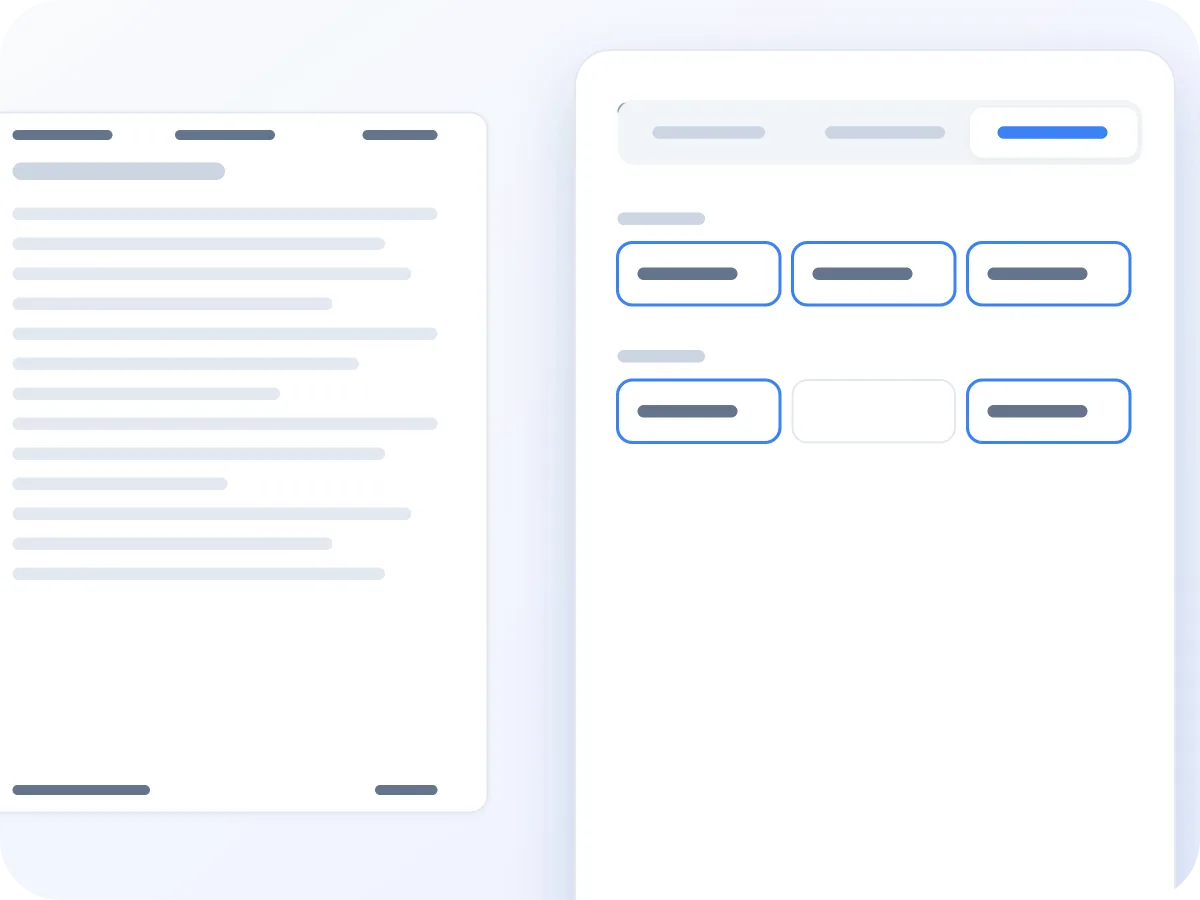
上下合わせて6箇所
ヘッダー行とフッター行には、それぞれ左・中央・右の入力欄があります。左にタイトル、右に案件番号など、好きな欄に入力できます。
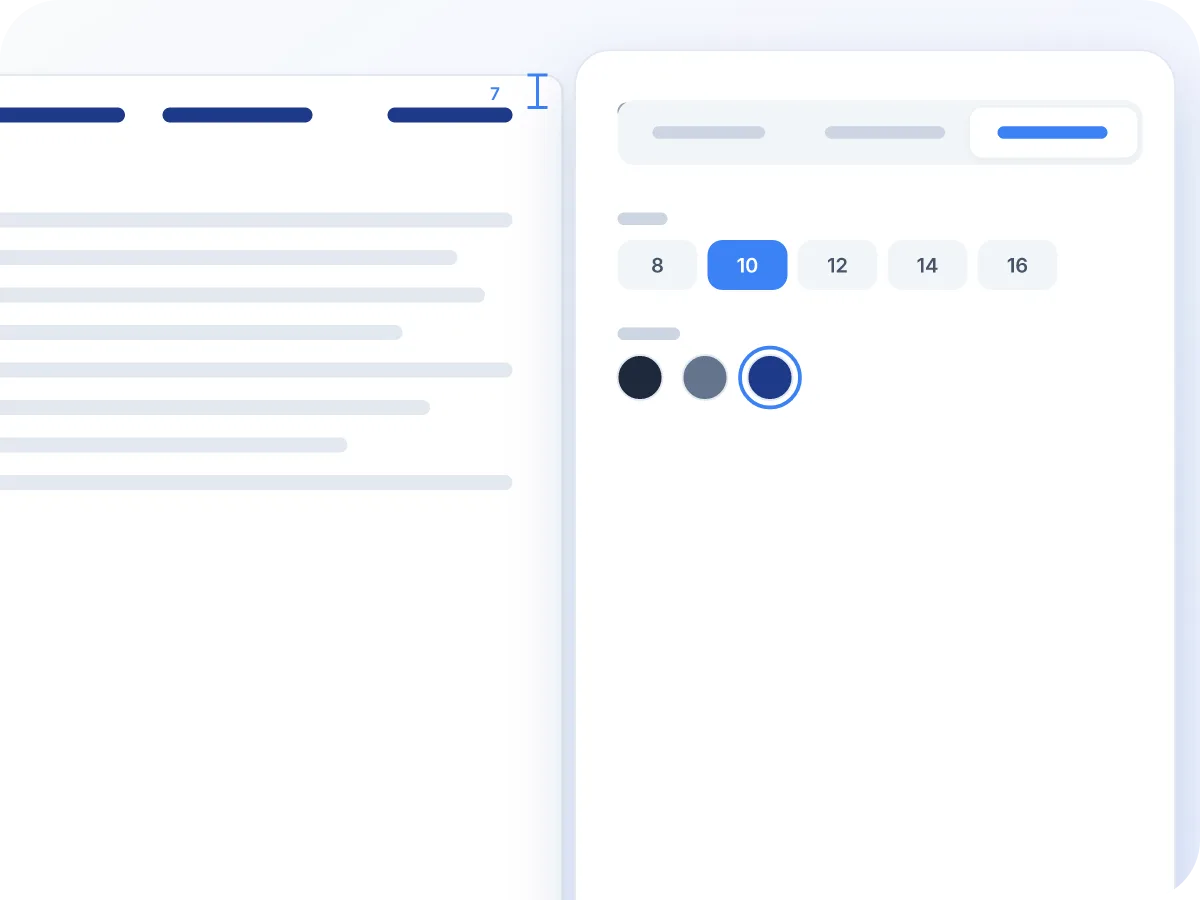
余白に収まる小さな文字
サイズは8~16ポイントから選び、色は黒、グレー、ダークブルーから選べます。テキストはページ端から20ポイント(約7mm)の位置に配置され、プレビューで全ページへの反映を確認できます。
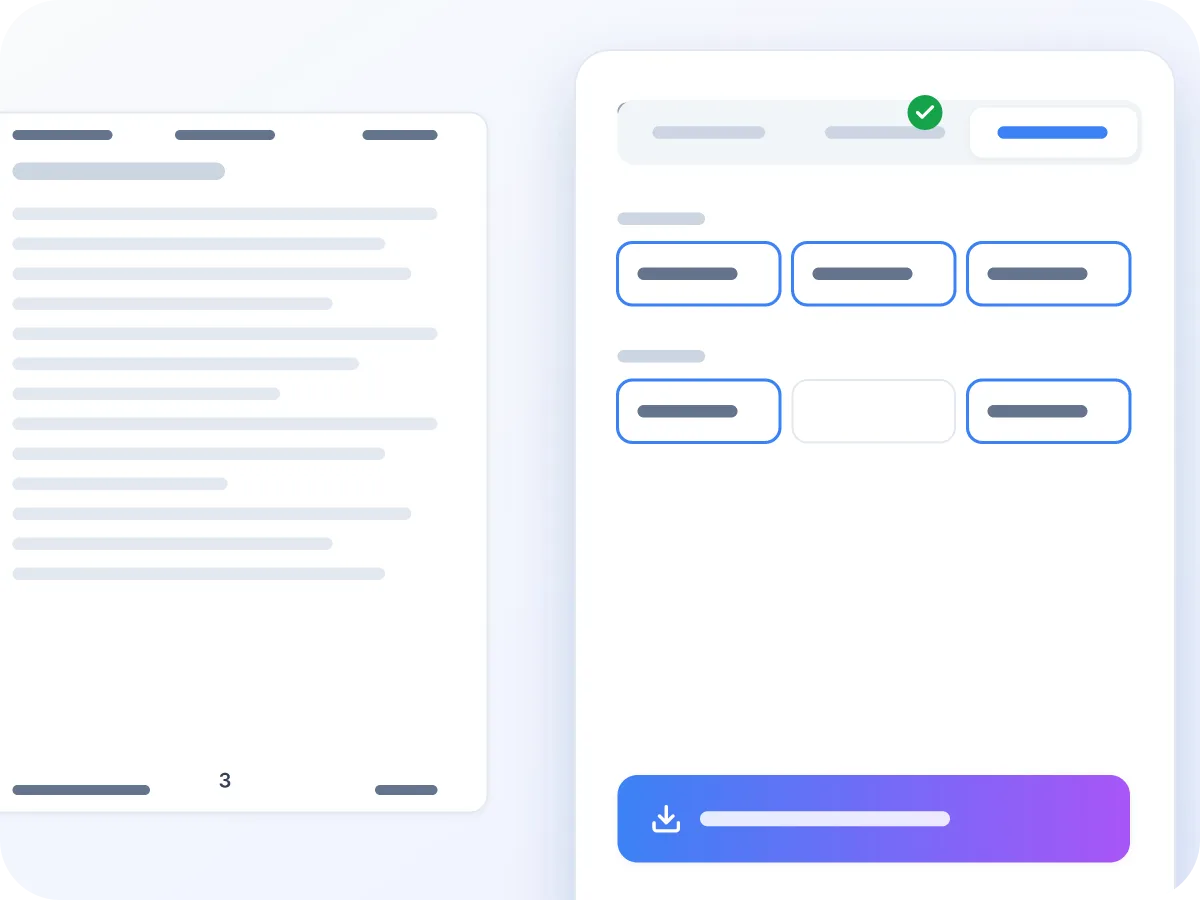
同じダウンロードでページ番号も追加
「ページ番号」タブに切り替えて、番号の位置を選びます。「すべて適用してダウンロード」をクリックすると、ヘッダー、フッター、ページ番号が1つのファイルにまとまります。
PDFにヘッダーとフッターを追加する方法
PDFを開く
上のボックスにPDFをドロップするか、クリックして選択してください。エディターが「ヘッダー・フッター」タブで開きます。
ヘッダーを入力する
ヘッダー行には左・中央・右の3つの入力欄があります。必要な欄だけ入力し、残りは空欄のままで構いません。
フッターを入力する
フッター行でも同様に入力します。各欄には個別のテキストを入れられます。例えば左にタイトル、右に日付など。
サイズと色を選ぶ
サイズは8~16ポイント、色は黒、グレー、ダークブルーから選べます。同じサイズと色がヘッダーとフッター両方に適用されます。
ダウンロードする
プレビューを確認し、「ヘッダー・フッターを適用してダウンロード」をクリックします。新しいファイルは、元のファイル名に「-header-footer」を付けて保存されます。
ヘッダーとフッターを追加する場面
各ページにヘッダーやフッターを繰り返し表示しておけば、ページがばらばらになっても元の文書との関連がわかります。
裁判所への提出書類
ヘッダーに事務所名と事件番号を入れておけば、どのページからでも案件を特定できます。
四半期レポート
フッターにレポート名と対象四半期を入力すれば、読者がどのバージョンを見ているかすぐにわかります。
人事関連文書
契約書や評価書のフッターに「取扱注意」と入れておけば、1枚だけ印刷されても機密扱いだとわかります。
論文原稿
多くの学術誌が投稿時に求めるように、ヘッダーに短いランニングタイトルを追加できます。
書籍の章
印刷前に、左のヘッダーに章タイトル、右のヘッダーに書名を入れておけます。
規程・手順書
フッターにバージョン番号と日付を入れておけば、誰かが古い版を使ってしまうことを防げます。
見やすいヘッダー・フッターにするコツ
ちょっとした工夫で、ヘッダーがページの内容と干渉しないようにできます。
- 各欄は数語程度に抑えましょう。テキストは1行のままで折り返されません。
- グレーの8~10ポイントにすると背景になじみ、本文が主役のままになります。
- テキストが端に近いページは要注意です。ヘッダーはその上に追加されるため、既存の内容と重なることがあります。
- 日付を入れたい場合は、「2026年3月12日」のようにテキストとして入力してください。日付は自動で入力されません。
- 表紙にもヘッダーが付きます。表紙を無地のままにしたい場合は、先に表紙だけ分割し、残りにヘッダーを追加してから、2つのファイルを結合してください。
- ページ中央に薄い透かしも入れたいですか?同じエディター内で透かしを追加すれば、1つのファイルにまとめてダウンロードできます。
ブラウザでPDFのヘッダーとフッターを追加
ヘッダーは各ページ上部の1行のテキスト、フッターは下部に配置されるテキストです。レポートのタイトル、案件番号、「取扱注意」の注意書きなど、どのページでも読者に伝えたい情報を載せられます。LuraPDFなら一度入力するだけで、全ページに繰り返し表示されます。
テキストは入力したとおりの位置に配置されます。フッターにページ番号も入れたい場合は、同じエディター内のページ番号を追加を使えば、両方を1回のダウンロードでまとめられます。PDFは処理中もずっとお使いの端末内に保存されます。
ヘッダー・フッターツールでできること
- データは端末内に保存. ヘッダーとフッターの追加はブラウザ内で行われます。PDFがアップロードされたり保存されたりすることはありません。
- 6箇所のテキスト入力欄. ヘッダーの左・中央・右、フッターも同じく左・中央・右の計6箇所。1箇所だけでも、6箇所すべてでも使えます。
- 同じファイルにページ番号も. 「ページ番号」タブに切り替えれば番号も追加できます。両方とも1回のダウンロードで適用されます。
- サイズと色. 8~16ポイントの5段階のサイズと、黒、グレー、ダークブルーの3色。ヘッダーとフッターは同じ設定が適用されます。
- 各ページに自動調整. テキストは端から20ポイント(約7mm)の位置に配置されます。ページごとに個別に計測するため、幅の広いページでも右揃えのテキストがずれません。
- 無料・登録不要. アカウント不要、1日の利用回数制限もなく、LuraPDFのロゴがファイルに追加されることもありません。
PDFにヘッダーとフッターを追加する理由
各ページの上下にちょっとした情報を入れておくだけで、多くの混乱を防げます。
- ファイルからページが抜け出ても、タイトルや案件番号が各ページに残ります。
- 6箇所あるので、タイトル、名前、メモなどをページを窮屈にせず配置できます。
- ファイルは常にお使いの端末内に保存されるため、法務、人事、財務関連の書類にも適しています。
- ヘッダーとフッターはコメントではなくページ本体の一部なので、他のテキストと同じように印刷されます。
- 利用回数の制限なく無料で使え、出力結果にLuraPDFのロゴも付きません。
- PDFの他の部分はそのまま保たれます。リンク、フォームフィールド、しおりも維持されます。
PDFのヘッダーとフッターが追加される仕組み
LuraPDFはブラウザ内でPDFを開き、すべてのページにテキストを書き込みます。ヘッダーのテキストは上端から20ポイント下の位置に、フッターのテキストは下端から20ポイント上の位置に配置されます。左のテキストは左余白から始まり、中央のテキストは中央揃え、右のテキストは右余白で終わります。
テキストは入力したとおり、1行の、装飾のないサンセリフ体で配置されます。長いテキストは折り返されないため、各欄は短めに保たないと隣の欄にかかってしまう場合があります。それ以外のファイルの内容は変更されず、ページが再圧縮されることもありません。
ヘッダー・フッターの設定一覧
ヘッダーとフッターの各設定、選べる内容、初期値をまとめました。
| 設定項目 | 選べる内容 | 初期値 |
|---|---|---|
| テキスト入力欄 | ヘッダーとフッター、それぞれ左・中央・右 | すべて空欄 |
| サイズ | 8、10、12、14、16ポイントから、ヘッダー・フッター共通 | 10ポイント |
| 色 | 黒、グレー、ダークブルーから、ヘッダー・フッター共通 | 黒 |
| 端からの距離 | 20ポイント(約7mm)で固定 | 20ポイント |
| ページ | すべてのページに同じテキストが入ります | 全ページ |
テキストは入力したとおり、1行で印字されます。ページ番号を入れる場合は、同じエディター内の「ページ番号」タブをご利用ください。
ヘッダー・フッター機能:LuraPDFと他の選択肢の比較
| 特徴 | LuraPDF | アップロード型のウェブサイト | デスクトップアプリ |
|---|---|---|---|
| ファイルの保存先 | お使いの端末内に保存 | リモートサーバーに送信 | お使いのパソコン内に保存 |
| 料金 | 無料、利用回数の制限なし | 無料プランには制限があることが多い | 有料であることが多い |
| インストールの要否 | 不要 | 不要 | はい |
| アカウントの要否 | 不要 | ダウンロード時に必要なことが多い | ライセンスまたはアカウントが必要 |
よくある質問
PDFに無料でヘッダーとフッターを追加するにはどうすればいいですか?
ここでPDFを開き、ヘッダーとフッターの入力欄にテキストを入力してください。サイズと色を選んで「ヘッダー・フッターを適用してダウンロード」をクリックするだけです。アカウント登録も料金も不要です。
フッターにページ番号を追加できますか?
はい、同じエディター内の「ページ番号」タブで追加できます。番号の位置を下部の左・中央・右から選べば、両方とも1回のダウンロードで適用されます。ヘッダー・フッターの入力欄は入力したとおりのテキストが印字されます。
日付を自動で入力できますか?
いいえ、日付は自動で入力されません。ヘッダーまたはフッターの入力欄に、日付をテキストとして直接入力してください。
ヘッダーにロゴを追加できますか?
ヘッダーにはロゴを追加できません。ヘッダーとフッターはテキストのみ対応しています。すべてのページにロゴを入れたい場合は、ページ中央付近に配置される画像の透かしをご利用ください。
一部のページだけにヘッダーを追加できますか?
現時点ではできません。ヘッダーとフッターは1ページ目を含むすべてのページに適用されます。表紙を無地のままにしたい場合は、先に表紙を分割し、追加後にファイルを結合してください。
奇数ページと偶数ページで異なるヘッダーを使えますか?
いいえ、すべてのページに同じヘッダーとフッターが適用されます。奇数・偶数を分ける設定はありません。
PDFにランニングヘッダーを追加する最も良い方法は?
ヘッダー行の「左」または「中央」の入力欄に短いタイトルを入力し、8または10ポイントを選んで、プレビューで確認してください。同じ位置にすべてのページで繰り返し表示されます。
フォントを変更できますか?
現時点ではできません。ヘッダーとフッターは1種類のシンプルなサンセリフ体のみ対応しています。サイズと3色の中から色を選ぶことはできます。
英語以外のテキストを入力できますか?
一部対応しています。英語と、é、ñ、üなどの西欧言語の文字は使用できます。キリル文字、ギリシャ文字、中国語、ベトナム語の文字は現時点では対応していません。
このツールを使う際、PDFの安全性は保たれますか?
はい。ファイルはお使いのブラウザ内で処理され、アップロードされることはありません。タブを閉じると、内容は一切保持されません。