PDFページをオンラインで無料削除
不要なページをどんなPDFからでも削除できます。ページグリッドから選んで削除し、残りをダウンロード。アップロード、登録、透かしは一切不要です。
PDFを選択してページを削除します
またはここにドロップしてください。次に削除するページを選びます。
ファイルがデバイスから外部に送信されることはありません
ブラウザ上でPDFからページを削除
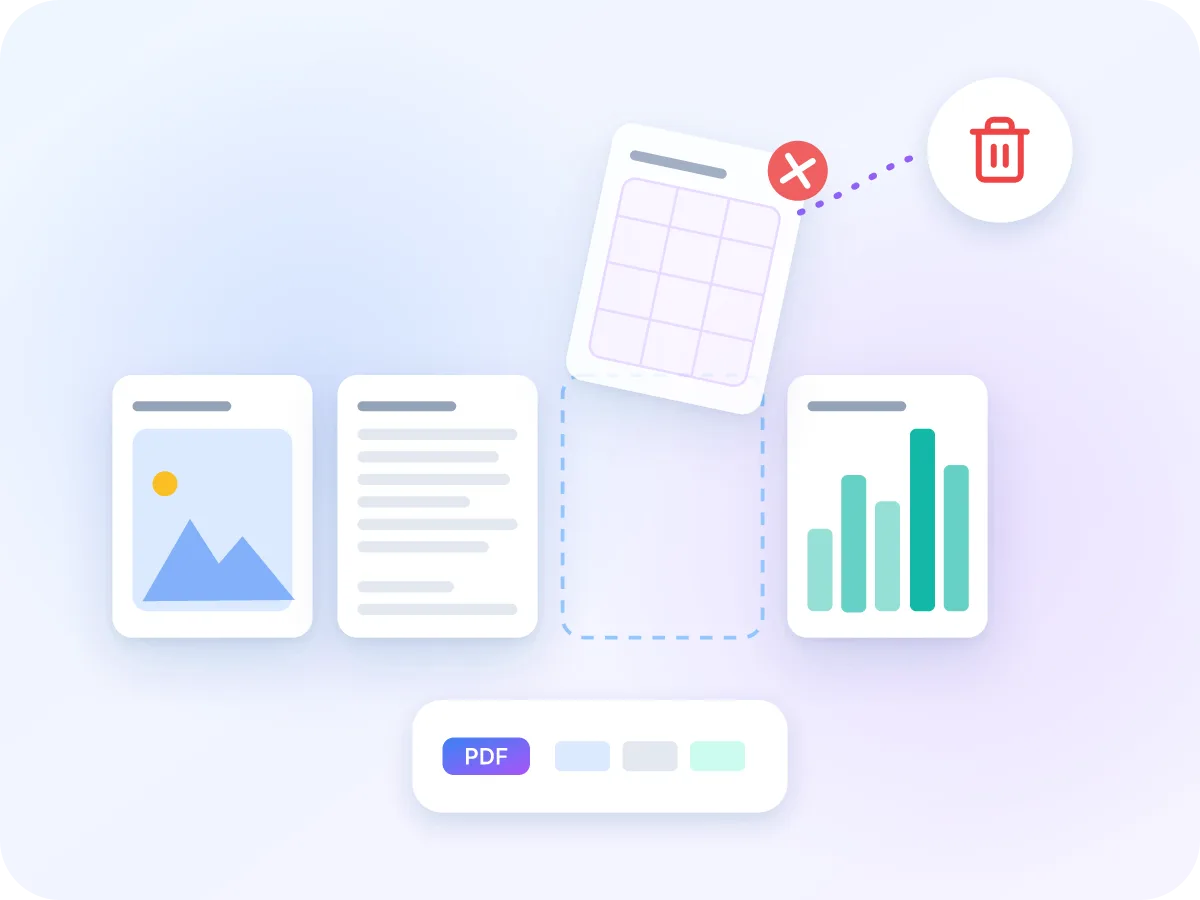
PDFからページを削除すると、必要な内容だけを含んだ短いファイルが残ります。PDFを追加し、不要なページをクリックして削除してください。残したページは元のままの見た目を保ちます。
ファイルは常にお使いのデバイス内に留まります。契約書、銀行情報、医療記録などが含まれるページでは、これが重要です。削除したページを別ファイルとして保存したい場合は、該当ページを抽出して新しいPDFにすることもできます。
PDFからページをオンラインで削除する方法
PDFを追加
上のボックスにPDFをドロップするか、「ファイルを選択」をクリックします。すべてのページがサムネイルとして表示されます。
削除するページを選ぶ
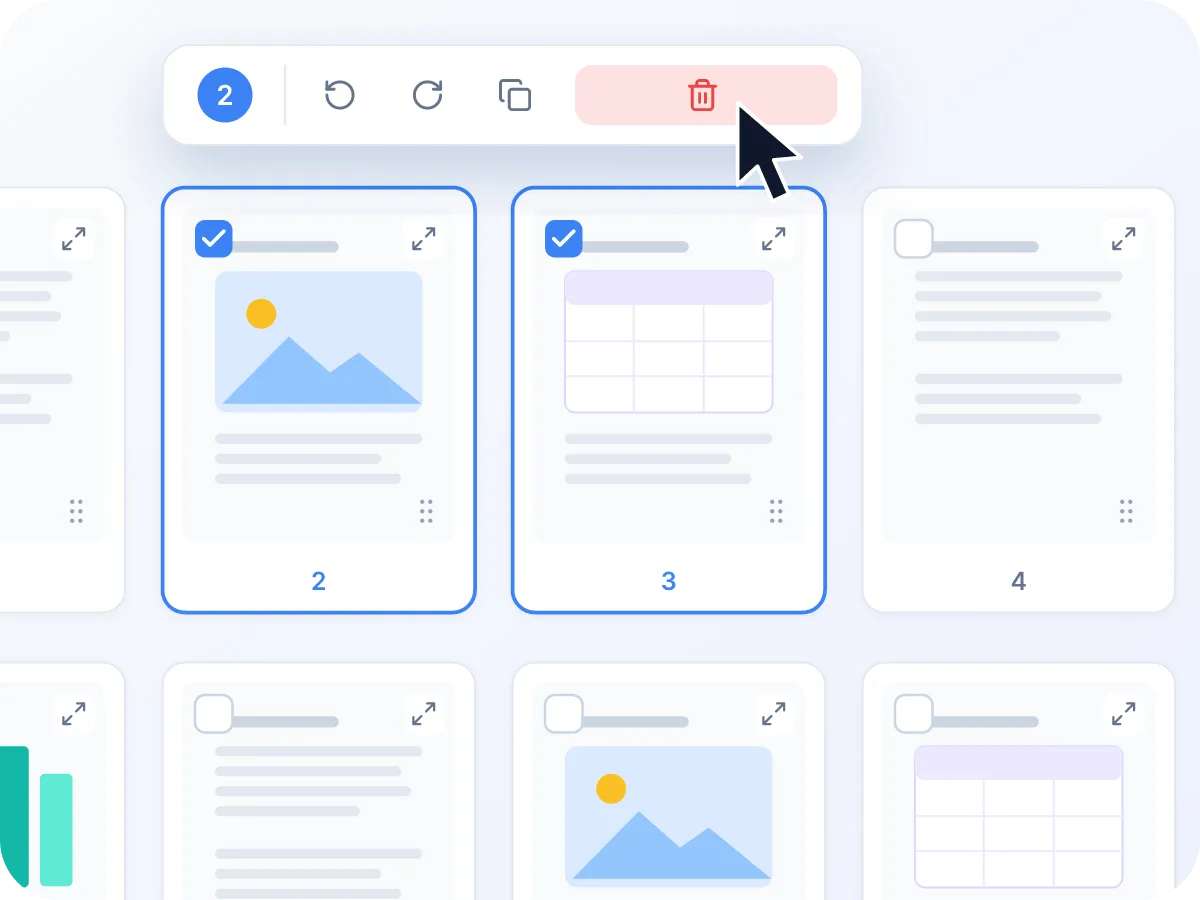
ページをクリックして選択します。Shiftクリックで範囲内のすべてのページを選択できます。
削除する
ページ上部のバーにある「削除」をクリックするか、Deleteキーを押します。各ページにも個別の削除ボタンがあります。
残った内容を確認
削除したページはグリッドから消え、残りのページ番号が自動的に振り直されます。やり直したい場合は「元に戻す」または「削除したページを復元」をクリックしてください。
エクスポートしてダウンロード
ファイル名を入力するか、document.pdfのままにして「エクスポート&ダウンロード」をクリックします。新しいPDFがデバイスに保存されます。
PDFページの削除でできること
デバイス内で完結
ページの削除はブラウザ内で行われます。PDFがアップロードされることはなく、タブを閉じると何も残りません。
すべてのページを先に確認
すべてのページがサムネイルとして表示されます。削除前に任意のページを全画面で開いて確認できます。
無料、登録不要
アカウント登録不要、1日の利用制限なし、ファイルへの透かしもありません。
残したページは鮮明なまま
残したページはそのままコピーされ、再描画されないため、テキストは鮮明で検索可能な状態を保ちます。
元に戻す・復元
どのステップでも元に戻せるほか、削除したすべてのページをワンクリックで復元できます。ダウンロードするまでは確定しません。
スマートフォンでも利用可能
スマートフォン、タブレット、パソコンのブラウザで利用できます。タッチスクリーンでは、各ページのボタンが常に表示されます。
ページを削除すると何が引き継がれるか
ページを削除すると、残したページから新しいPDFが作成されます。それらのページはそのままの状態を保ちますが、文書レベルのいくつかの情報は引き継がれません。
| ファイルの要素 | 引き継がれるか | 意味すること |
|---|---|---|
| 残すページ | はい、変更なし | 各ページはサイズ、向き、テキスト、画像をそのまま保持します。 |
| ウェブリンクとコメント | はい | それらが配置されたページ上にそのまま残ります。 |
| しおりと他ページへのリンク | いいえ | 新しいファイルはゼロから作成されるため、アウトラインやページ間のリンクは再構築されません。 |
| 入力可能なフォームフィールド | いいえ | フィールドはページ上に表示され続けますが、入力はできなくなります。 |
| タイトルと作成者 | いいえ | 新しいファイルは、元のタイトルや作成者情報を持たない状態で開始されます。 |
パスワードが必要なファイルはここでは開けないため、先にパスワードを解除してください。残したページから削除済みページへのリンクがある場合、そのページの非表示コピーがファイル内に残ることがあります。
PDFページを削除する場面
削除の多くは、ページが少し多すぎるファイルから始まります。よくある例を紹介します。
スキャンした文書
スキャナーがセクション間に追加した空白ページや区切り用紙を削除します。
職場での共有
ファイルを送る前に、クライアントに不要な表紙やメモ、付録を削除します。
授業用資料
長い読み物資料から必要な章だけを残し、印刷を手早く済ませます。
重複ページ
表紙や冒頭ページが共通していたファイルを結合した際に生じる重複ページを削除します。
個人情報
文書の残りを共有する前に、身分証のスキャンや口座番号が載ったページを取り除きます。
長いレポート
レポートを要約と読者に本当に必要なセクションだけに絞り込みます。
PDFのページを削除する理由
不要なページを整理したPDFは、送信・閲覧・印刷がしやすくなります。
- 読者には必要なページだけが表示されるため、ファイルをすばやく読み通せます。
- ページ数が減ると通常ファイルサイズも小さくなり、メール送信やアップロードが楽になります。
- 空白ページや余分なページを除くと、印刷時の用紙とインクの消費が減ります。
- 個人情報を含むページを削除することで、誤って共有してしまうリスクが下がります。
- すべてのページをサムネイルで確認できるため、間違ったページを削除しにくくなります。
- 残したページはそのままコピーされるため、画質が損なわれることはありません。
ページを削除すると何が起こるか
「エクスポート&ダウンロード」をクリックすると、LuraPDFは新しいPDFを作成し、残したページを表示順にコピーします。残したページは再描画・再圧縮されないため、テキストは選択可能な状態を保ち、画像も画質を維持します。
新しいファイルはゼロから作成されるため、しおり、入力可能なフォームフィールド、他ページへのリンク、タイトルや作成者情報といった文書レベルの一部情報は引き継がれません。ウェブリンクは引き続き機能します。これらに依存するファイルの場合は、このページ内の表をご確認ください。
PDFページの削除:LuraPDFと他の選択肢
| 特徴 | LuraPDF | アップロード型のウェブサイト | デスクトップアプリ |
|---|---|---|---|
| プライバシー | ファイルはデバイス内に留まる | ファイルがリモートサーバーに送信される | インストール後はローカルで処理 |
| 費用 | 無料、利用制限なし | 無料プランには1日の制限があることが多い | 通常は有料 |
| 登録 | 不要 | ダウンロードに登録が必要な場合が多い | ライセンスまたはアカウントが必要 |
| 他のページも同時に修正 | 同じグリッド内で回転、並べ替え、トリミングが可能 | 別ツールになることが多い | 通常は可能 |
PDFページを削除する際のコツ
いくつかの習慣を身につけると、大量のページ削除がより速く安全になります。
- 連続したページを削除する場合は、最初のページをクリックしてからShiftクリックで最後のページを選ぶと、すべてまとめて選択できます。
- 一部のページだけを残したい場合は、それらを選択して「反転」をクリックし、「削除」をクリックしてください。
- ページの内容がわからないときは、プレビューボタンで全画面表示にしてから削除してください。
- ページの順番も入れ替えたい場合は、ダウンロード前に同じグリッド内でドラッグして並べ替えてください。
- ファイルがまだメールで送るには大きすぎる場合は、ページを削除した後にPDFを圧縮してください。
- 元のファイルは変更されません。後で削除したページが必要になった場合に備え、新しいPDFを確認するまで元のファイルを保管しておいてください。
よくある質問
PDFからページを削除するにはどうすればいいですか?
このページ上部のボックスにPDFをドロップし、不要なページを選択して「削除」をクリックします。その後「エクスポート&ダウンロード」をクリックして新しいファイルを保存してください。
複数のページを一度に削除できますか?
はい。削除したい各ページをクリックするか、Shiftクリックで範囲全体を選択できます。その後、ページ上部のバーにある「削除」をクリックするか、Deleteキーを押してください。
オンラインでPDFのページを削除しても安全ですか?
はい、LuraPDFなら安全です。PDFはブラウザ内で処理され、サーバーにアップロードされることはありません。タブを閉じれば消去されます。
削除したページを元に戻すことはできますか?
はい、ダウンロード前であれば可能です。「元に戻す」をクリックするか、Ctrl+Z(Macの場合はCmd+Z)を押すか、「削除したページを復元」をクリックするとすべて元に戻ります。元のファイルは一切変更されません。
PDFから空白ページを削除するにはどうすればいいですか?
グリッド内の各空白ページを選択し、まとめて削除してください。このツールは空白ページを自動検出しないため、先にサムネイルを一通り確認することをおすすめします。
ページを削除すると画質が落ちますか?
いいえ。残したページはそのままコピーされ、テキストや画像が再圧縮されることはありません。
PDFのファイルサイズは小さくなりますか?
通常はそうなります。削除されたページとそれだけで使われていた画像は除外されます。テストでは、テキストPDFのページを半分削除するとファイルサイズもほぼ半分になりました。
削除したページはファイルから完全になくなりますか?
ほとんどのファイルではなくなります。新しいPDFには残したページのみが含まれます。ただし例外として、残したページに削除済みページへジャンプするリンクがある場合、そのページの非表示コピーがファイル内に残ることがあります。
パスワード保護されたPDFのページを削除できますか?
直接はできません。パスワードが必要なファイルはここでは開けず、編集制限のあるファイルはダウンロード時に失敗することがあります。まず「PDFのロック解除」でパスワードを解除してください。ロック解除後のページは画像になる点にご注意ください。
ページ数やファイルサイズに制限はありますか?
各PDFは最大100 MBまで対応しており、ページ数の上限は設定されていません。非常に長いファイルはお使いのデバイスのメモリに依存するため、ブラウザの動作が遅くなった場合は他のタブを閉じてください。