OCR PDFでスキャンを検索可能にする
スキャンしたPDFを検索・コピーできるものに変換したり、テキストを.txtファイルとして取り出したりできます。30言語対応、登録不要、アップロードなし。
スキャンしたPDFを選択
またはここにドロップしてください。一度に1ファイル、最大100MBまで。
ファイルがデバイスから外部に送信されることはありません
4ページのスキャン、検索可能な単語0個から164個へ
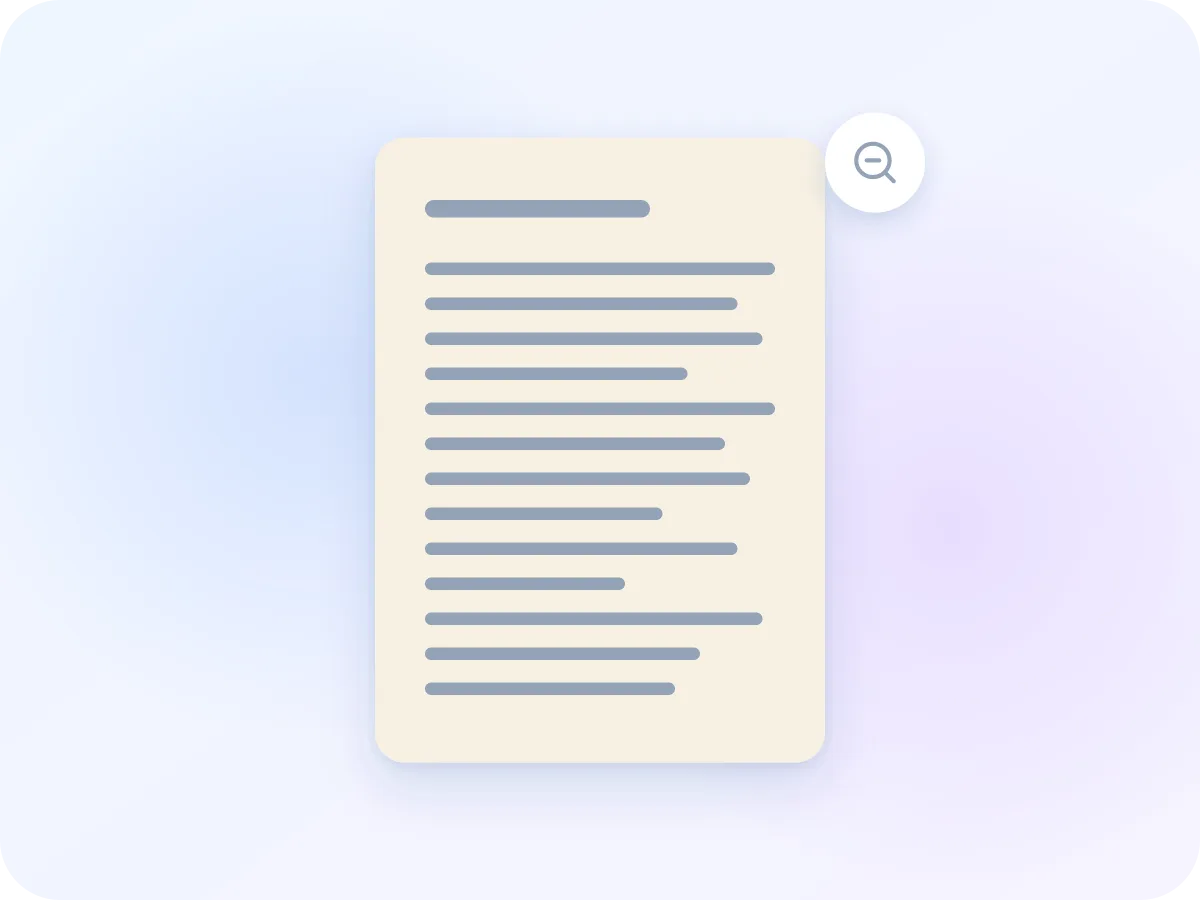
0語処理前の検索可能性:4ページのオフィス資料スキャン
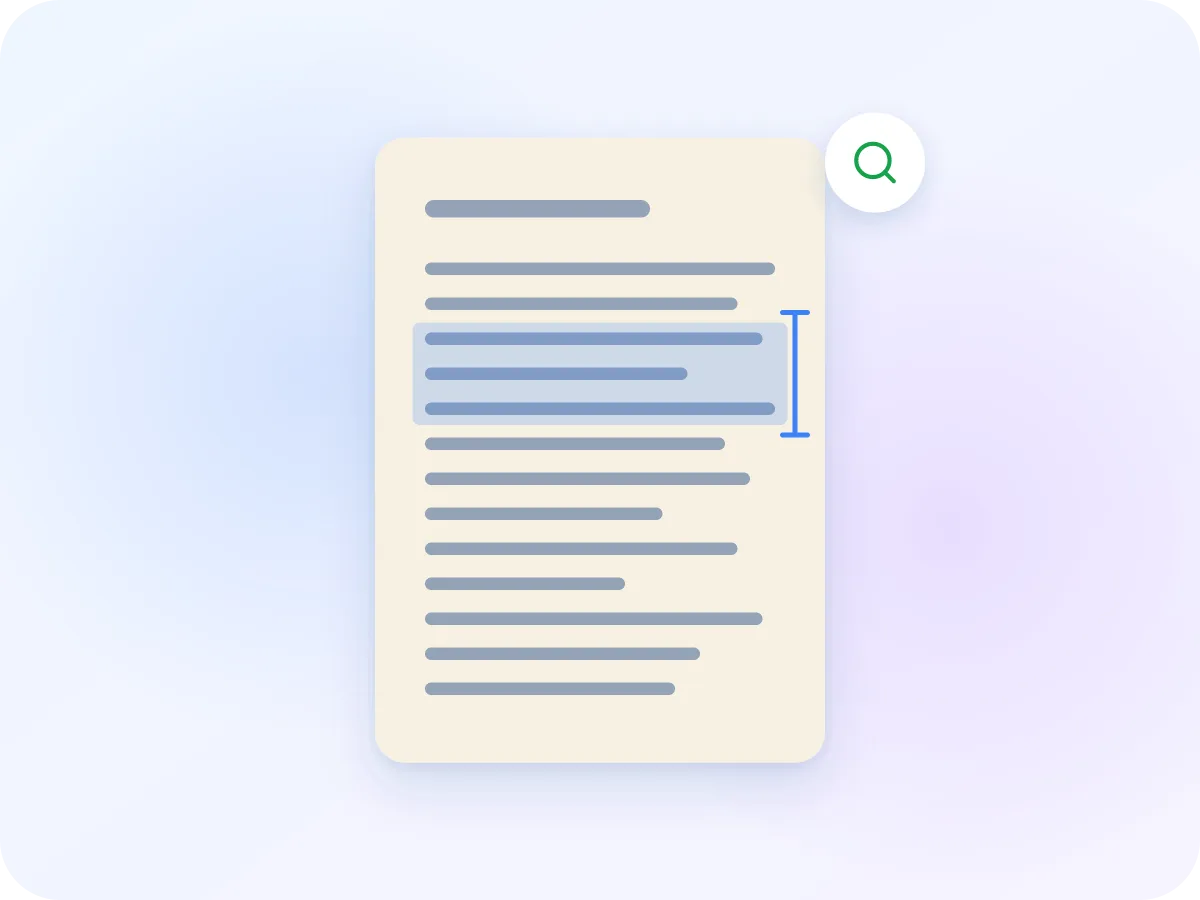
164語OCR処理後(英語)の検索可能性
タイプ打ちされたレポートの4ページ分カラースキャン(300dpi)をこのツールで処理しました。166語中164語を認識できました。真っ直ぐで鮮明な印刷ページほど結果が良くなります。
OCR PDFのしくみ
OCR PDFは無料かつオープンソースのOCRエンジンTesseractをブラウザタブ内で実行します。初回はリーダー(約4MB)と各言語用ファイル(最大4MBずつ)をダウンロードします。次回からはブラウザがそれらを保持します。
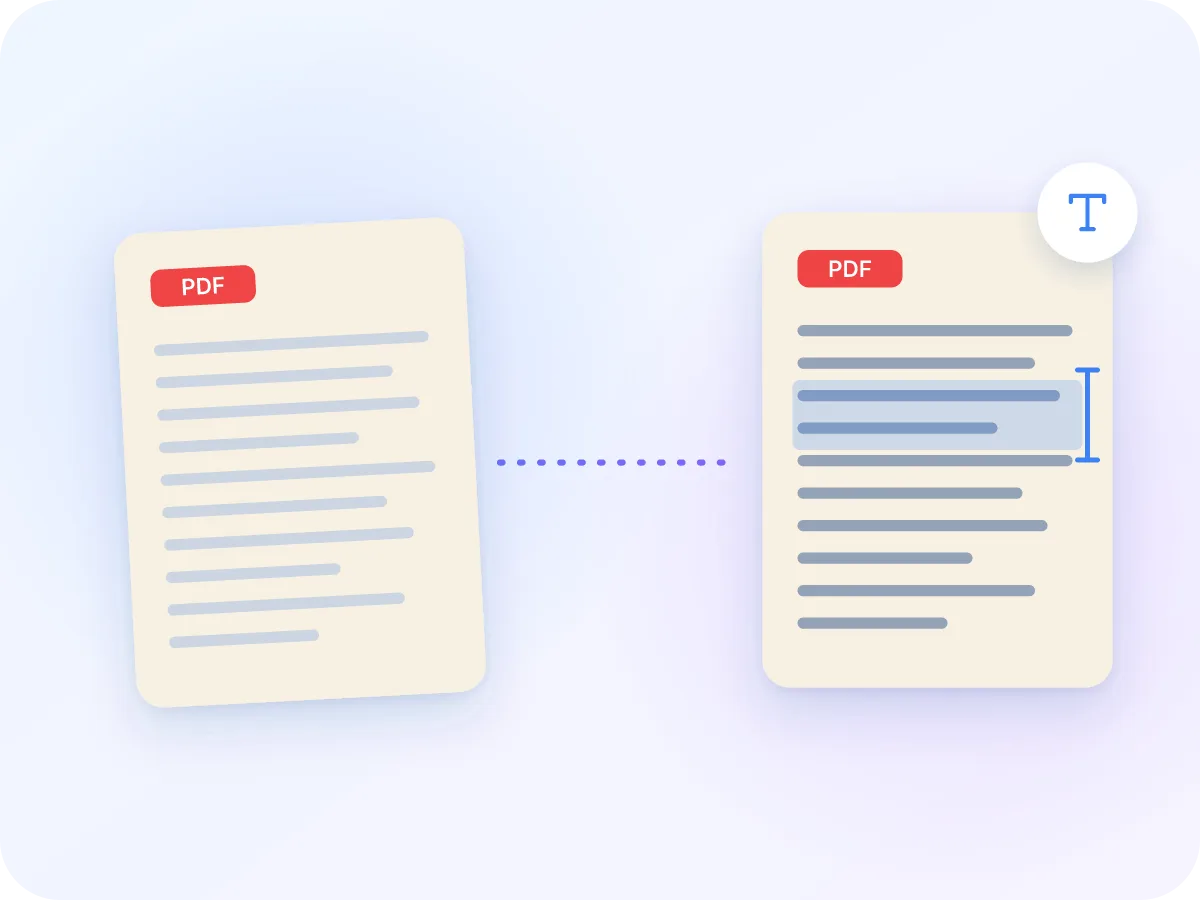
各ページは品質設定に応じて150または300DPIの画像に変換されます。エンジンがすべての単語とその位置を見つけ出します。その後、各単語をスキャン上の位置に重なるように引き伸ばした見えないテキストとして追加するため、テキストを選択すると正しい単語がハイライトされます。
ページの他の部分は一切変更されず、PDFがお使いの端末から外に出ることはありません。やり取りされるのはリーダーと言語ファイルだけで、それも一方通行であなたに届くのみです。各処理の開始にはインターネット接続が必要です。
PDFをオンラインでOCR処理する方法
スキャンしたPDFを追加
上のボックスにPDFをドロップするか、クリックして選択します。最大100MBまでのファイルに対応。各ページは最初にチェックされ、既にテキストがあるページには「テキストあり」と表示されます。
文書の言語を選択
30言語の中から最大3言語を選択できます。リストはこのサイトを閲覧している言語から始まり、前回の選択を記憶します。英語とフランス語のバイリンガル契約書など、ファイル内のすべての言語を選んでください。
品質とページを選択
「高精度」がデフォルトで、小さな文字や薄い印刷に適しています。「高速」はより速く、きれいで鮮明なスキャンに向いています。一部のページのみ読み取るには「1-3, 5」のような範囲を入力します。「テキストあり」と表示されたページを読み取るには「それでも読み取る」を選択してください。
「検索可能にする」を押す
「テキストファイル」を選んだ場合、ボタンは「テキストを抽出」になります。進捗バーに読み取り中の各ページが表示され、いつでもキャンセルできます。初回実行時は言語ファイルもダウンロードするため、少し時間がかかります。
検索可能なPDFをダウンロード
読み取りが完了するとファイルがダウンロードされ、scan-ocr.pdfのような名前が付きます。もう一方の形式もワンクリックで選べ、「テキストをコピー」はすべての単語をコピーし、読み取りにくかったページはマークされます。
OCR PDFがスキャン画像にもたらす機能
スキャンは端末の外に出ません
PDFはブラウザタブ内で読み取られます。サーバーにアップロードや保存はされないため、税務書類や契約書、診療記録のスキャンにも安心です。
30言語、同時に最大3つまで
英語、スペイン語、ロシア語からアラビア語、ヒンディー語、タイ語、中国語、日本語、韓国語まで対応。言語名は閲覧中の言語で表示され、リストを検索することもできます。
本物の検索可能なPDF
各ページにはスキャン上の文字にぴったり重なる隠しテキストレイヤーが追加されます。PDFリーダーでの検索・選択・コピーが可能になり、パソコンの検索機能でもファイル内の単語から見つけられます。
ページの見た目はそのまま
OCRはページを再描画したり圧縮したりしません。見えないテキストを追加するだけなので、ダウンロードしたスキャンは開いた時と同じ見た目で、リンクやブックマークもそのまま残ります。
テキストを含むページはスキップ
タイプ打ちされたページはそのままにされるため、検索結果に同じ単語が二重に表示されることはありません。読み取ってほしいページがあれば「それでも読み取る」を選択してください。
無料、登録不要、ウォーターマークなし
アカウント登録不要、ページ数制限なし、結果に透かしも入りません。長いファイルは読み取りに時間がかかるだけで、処理はすべてお使いの端末で行われます。
OCR PDFの設定一覧
読み取り前に選べる設定と、注意が必要なファイルの扱いをまとめました。
| 設定 | オプション | 補足 |
|---|---|---|
| 言語 | 30言語、同時に最大3つまで | 閲覧中の言語が初期設定になり、前回の選択も記憶されます。 |
| 品質 | 高精度(300DPI、デフォルト)または高速(150DPI) | レターサイズより大きいページは、メモリ節約のためやや低い精度で読み取られます。 |
| ダウンロード | 検索可能なPDFまたはテキストファイル(.txt) | 読み取り完了後、もう一方の形式もワンクリックで取得できます。 |
| ページ | 全ページ、または「1-3, 5」のような範囲指定 | 空欄のままにすると全ページを読み取ります。 |
| テキストを含むページ | 「それでも読み取る」を選ばない限りスキップされます | スキップすることで、検索時に同じ単語が二重にヒットするのを防ぎます。 |
| パスワード保護されたPDF | 先にロック解除が必要 | エディターから「PDFのロック解除」へ移動できます。 |
| 署名付きPDF | 警告付きで読み取り可能 | テキストの追加でファイルが変更されるため、署名は無効になります。 |
| ファイルサイズ | 最大100 MB、ページ数制限なし | 処理はお使いの端末で行うため、長いファイルほど時間がかかります。 |
スキャンしたPDFをブラウザで検索可能に
OCR PDFはスキャンしたPDF内の文字を読み取り、隠しテキストとしてファイルに追加します。ページの見た目は変わりませんが、Ctrl+Fで単語を検索したり、文章を選択してコピーしたりできるようになります。
スキャンとは紙の画像にすぎないため、PDFリーダーには検索対象となるテキストがありません。OCR(光学文字認識)は各ページの文字の形を読み取ることでこれを解決します。
すでにタイプ打ちされたテキストがあるページはそのままにされるため、スキャンとタイプ打ちページが混在するファイルでもきれいに仕上がります。PDFはブラウザタブ内で読み取られ、アップロードされることはないため、税務書類や契約書、診療記録などにも安心です。
OCR PDFの活用シーン
大量のスキャンを検索したいすべての方に。よくある用途をご紹介します。
スキャンした契約書を検索
署名済みの契約書や裁判書類はスキャンとして保管されることが多くあります。OCRを使えば機密書類をサーバーに送ることなく、すべての条項を検索可能にできます。
領収書の金額を見つける
スキャンした領収書や請求書では、金額や日付が画像の中に埋もれています。OCR処理後は、取引先名で検索したり、合計額を帳簿にコピーしたりできます。
診療記録を検索
紹介状や過去の診療記録はスキャンで届くことがよくあります。院内のパソコンで読み取れば、医療情報を外部サーバーに渡さずに済みます。
アーカイブや家系調査
古い手紙、台帳、会報が検索可能になり、数百ページの中から名前や日付を見つけられます。
学生・研究者
スキャンした書籍の章や古い学術論文が検索可能になり、引用を打ち直さずにコピーできます。
家庭の書類整理
自宅でスキャンした税務書類、保証書、保険関係の書類も、キーワード検索で簡単に見つかります。
スキャンしたPDFを検索可能にするメリット
検索可能なPDFは、自分で入力した文書と同じように扱えます。
- 1ページずつスクロールしなくても、Ctrl+Fで目的の単語を見つけられます。
- スキャンから文字を打ち直さずにコピー&ペーストできます。
- パソコンの検索機能や文書管理システムで、中身の文字からファイルを探せます。
- スキャンは元のまま残るので、紙の原本の正確な写しとして使えます。
- テキストを.txtファイルとしても取得でき、ワープロソフトや翻訳ツールですぐに使えます。
- アップロードは一切ないため、身分証番号や銀行明細など個人情報を含むスキャンも安心です。
ブラウザでのOCR PDFとほかの方法の比較
| 特徴 | LuraPDF | アップロード型のOCRサイト | デスクトップPDFアプリ |
|---|---|---|---|
| ファイルの送信先 | 端末内にとどまる | サイトのサーバーにアップロード | パソコン内にとどまる |
| 言語 | 30言語、同時に最大3つまで | サイトによって異なる | アプリによって異なる |
| 料金 | 無料、ページ数制限なし | 無料でもページ数やファイルに制限があることが多い | 通常は有料ライセンス |
| アカウント | 不要 | 大きなファイルでは必要なことが多い | 購入・アクティベーションに必要 |
OCRの精度を高めるコツ
どんな設定よりも、鮮明なスキャンが重要です。より正確なテキストを得るためのコツをご紹介します。
- 正しい言語を選びましょう。言語の選択ミスは、文字化けの最も多い原因です。
- 可能であれば300 DPI以上でスキャンしましょう。小さな文字には細部の情報が必要です。
- OCRを実行する前に、横向きや逆さまのページはPDFを回転で正しい向きにし、スキャナーの暗い縁はCrop PDFでトリミングしてください。
- 小さい文字、薄い文字、詰まった文字には「高精度」を。きれいなページで早く結果がほしい場合は「高速」を選びましょう。
- 「読み取りにくい」と表示されたページは、使う前にテキストを確認しましょう。手書き文字や装飾フォントは正しく読み取れないことがよくあります。
- スマートフォンで長いファイルを処理する場合は、ページ範囲を分けて読み取るか、パソコンを使いましょう。OCRはプロセッサーに大きな負荷がかかります。
よくある質問
PDFを無料でOCR処理するには?
上のボックスにPDFをドロップし、言語を選んで「検索可能にする」を押します。読み取りが完了すると検索可能なPDFがダウンロードされます。無料で登録不要、透かしも入りません。
スキャンしたPDFを検索可能にする最適な方法は?
OCRを実行すると、スキャンの上に隠しテキストレイヤーが追加されます。ここでファイルの言語を選び、小さな文字には「高精度」品質を維持したまま、検索可能なPDFをダウンロードしてください。ページの見た目は変わりませんが、検索とコピーが使えるようになります。
OCR PDFはどの言語に対応していますか?
30言語に対応し、同時に最大3つまで選べます。英語、スペイン語、フランス語、ドイツ語、イタリア語、ポルトガル語、オランダ語、ポーランド語、チェコ語、ルーマニア語、ハンガリー語、スウェーデン語、デンマーク語、フィンランド語、トルコ語、ギリシャ語、ロシア語、ウクライナ語、アラビア語、ヘブライ語、ペルシア語、ヒンディー語、ベンガル語、インドネシア語、ベトナム語、タイ語、中国語(簡体字・繁体字)、日本語、韓国語です。
機密文書をここでOCR処理しても安全ですか?
はい。PDFはブラウザ内で読み取られ、アップロードされることはありません。ダウンロードされるのはOCRリーダーと言語ファイルのみで、その逆はありません。
スキャンしたPDFをテキストに変換できますか?
はい。「ダウンロード」で「テキストファイル」を選び、「テキストを抽出」を押してください。各ページに見出しが付いた.txtファイルが得られ、「テキストをコピー」はすべてをクリップボードに貼り付けます。編集可能な文書にするには、PDFをWordに変換でもスキャンを読み取れます。
OCRの精度はどのくらいですか?
真っ直ぐで鮮明な印刷ページが最も確実に読み取れ、ぼやけたスキャンや手書き、装飾的なフォントは精度が下がります。適切な言語選択と「高精度」品質が最も効果的です。リーダーが確信を持てなかったページには「読み取りにくい」とマークされるため、確認すべき箇所がわかります。
一部のページがスキップされたのはなぜですか?
それらはすでにテキストを含んでいたため、再度読み取るとファイル内に単語が二重に入ってしまいます。タイプ打ちのスタンプやページ番号だけでも、テキストがあるページと見なされます。そのスキャンも読み取りたい場合は「それでも読み取る」を選択してください。
OCRでPDFの見た目は変わりますか?
いいえ。ページは元の画像を保持し、再圧縮はされません。OCRは見えないテキストを上に追加するだけです。リンク、ブックマーク、フォームフィールドもそのまま残ります。
パスワード保護されたPDFや署名付きPDFもOCR処理できますか?
パスワード保護されたPDFは先にロック解除が必要で、エディターから「PDFのロック解除」へ移動できます。署名付きPDFは読み取れますが、テキストの追加でファイルが変更されるため、署名は無効になります。
OCR PDFはスマートフォンでも使えますか?
はい。パソコンより処理が遅いため、長いファイルでは「高速」を選ぶか、ページ範囲を分けて読み取ってください。また初回は言語ファイルのダウンロードがあるため、モバイルデータ通信では時間がかかります。
スキャンしたPDFを検索可能に
上のボックスにスキャンをドロップし、言語を選ぶだけ。読み取りが完了すれば、テキストの検索・選択・コピーができます。ファイルが端末の外に出ることはありません。
ファイルを選ぶ