PDFからJPGへ無料オンライン変換
PDFの各ページを、投稿・メール送信・スライド挿入に使えるJPG画像に変換します。必要なページだけを選択可能。アップロード不要、登録不要、透かしなし。
JPGに変換するPDFを選択
最大20個のPDFをここにドラッグするか、クリックして参照してください。希望するページを選んでください。選んだ各ページはJPG画像になります。
ファイルがデバイスから外部に送信されることはありません
PDFからJPGにすると何が変わるか
複数ページの文書
JPG
ページごとに1枚の画像
うまく変換されるもの
- 選んだページが、それぞれ個別のJPGに
- テキスト、写真、レイアウトは画面表示のまま
- ページサイズと向き
- 番号付きファイルが1つのZIPに
確認しておきたいこと
- 透明部分:JPGは背景が白になります
- 細かい文字:92%の品質だとにじむことがあるため、その場合はPNGを試してください
- 印刷:最大144DPIで、印刷に必要な解像度を下回ります
- テキストは画像の一部になります
JPG、PNG、WebP:どれを選ぶべきか
3つの形式はすべて同じエディターから作成でき、切り替えも自由です。それぞれの違いを紹介します。
| 形式 | 圧縮 | 向いている用途 |
|---|---|---|
| JPG | 92%品質によるわずかな劣化あり | メール、チャット、SNSでのページ共有に。ほぼどこでも開けます。 |
| PNG | 劣化なし | 細かい文字、グラフ、細い線が多く、鮮明さを保つ必要があるページに。 |
| WebP | 92%品質によるわずかな劣化あり | Webサイト用の画像に。ファイルサイズが小さいほどページの読み込みが速くなります。 |
すべての形式で背景は白になります。「低」「中」「高」はそれぞれ72、108、144DPIの画像を作成し、デフォルトは「中」です。
PDFをオンラインでJPGに変換方法
PDFを追加
上のボックスにPDFを最大20件までドロップするか、クリックして選択してください。各ファイルは最大100MBまで対応しています。
ページを選択
最初はすべてのページが選択されています。サムネイルをクリックして変更するか、「すべて」「なし」「奇数」「偶数」ボタンを使うか、1-3, 5のように範囲を入力してください。
品質を選択
「低」「中」「高」で画像サイズ(72、108、144DPI)が決まります。デフォルトは「中」で、画面での表示に適しています。
形式を確認
JPGがすでに選択されています。ファイルを再度追加することなく、同じパネルでPNG、WebP、SVGに切り替えることもできます。
変換してダウンロード
「変換してダウンロード」をクリックしてください。ページが1枚の場合は単一のJPGとして、複数ページの場合はページ順に番号が付いたZIPとして保存されます。
PDFよりJPGが適している場合
SNS投稿、チャットアプリ、スライド資料、アップロードフォームなど、画像は受け付けてもPDFは受け付けない場所が数多くあります。PDFをJPGに変換すると、各ページがどんなスマートフォンやパソコンでも開ける画像になります。JPGファイルは容量が小さいため、送信もすばやく行えます。
このツールはページ全体を1枚の画像として保存します。PDF内に配置された個々の写真だけを取り出すことはできません。逆方向の変換が必要な場合は、JPGからPDFで画像を1つのPDFファイルにまとめ直せます。
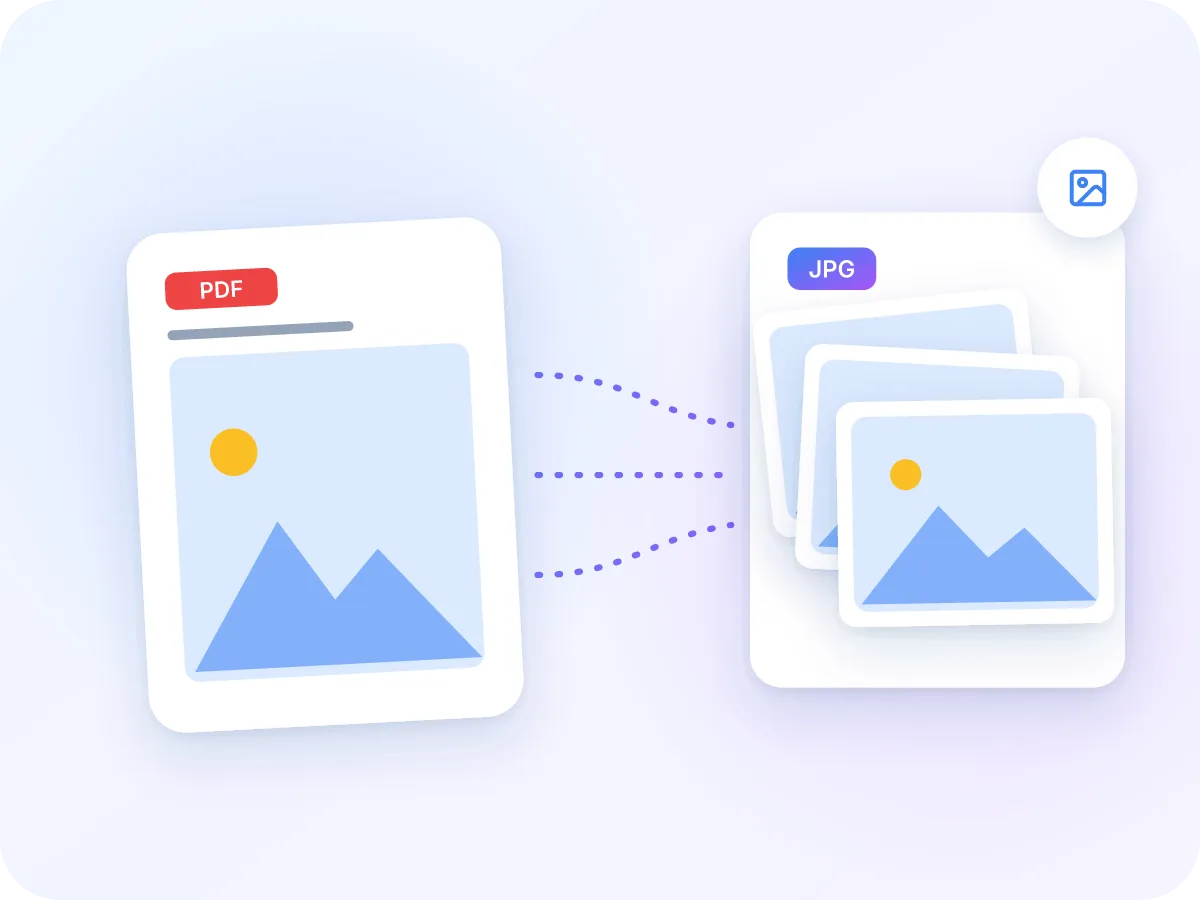
PDFのページをJPGとして保存する場面
PDFでは対応できない場面でもJPGなら使えます。よくある例を紹介します。
ソーシャルメディアへの投稿
PDFのチラシ、グラフ、スライドを画像として投稿・共有できます。多くのSNSアプリはフィード上でPDFを表示できません。
スライドと文書
PDFのページを画像としてPowerPoint、Googleスライド、Wordに挿入できます。大画面でもテキストを鮮明に表示したい場合は「高」を選んでください。
カバー用サムネイル
各レポートの小さなプレビュー画像を作成できます。1ページ目だけを選択し、軽い画像にするには「低」を選んでください。
メールとチャット
ページをメールやチャットに貼り付ければ、添付ファイルを開かなくてもすぐに内容を確認してもらえます。
写真アプリからの印刷
一部のスマートフォンや写真プリントキオスクは画像の印刷には対応していてもPDFには対応していません。「高」でページを変換し、印刷サイズは小さめにしてください。
レポートの一括処理
最大20件のPDFを一度に変換できます。それぞれ専用のフォルダがZIP内に作成されるため、ページが混ざる心配はありません。
PDFからJPG変換ツールでできること
- デバイス内で完結. ページはブラウザ内でJPG画像に変換されます。PDFがアップロード、記録、保存されることはありません。
- 3種類の画像サイズ. 「低」「中」「高」はそれぞれ72、108、144DPIの画像を作成します。A4ページの場合、「高」では1191×1684ピクセルになります。
- ページを自由に選択. サムネイルからページを選ぶほか、奇数・偶数ページの選択や範囲入力にも対応しています。選択したページのみが変換されます。
- 整理されたZIPダウンロード. 複数ページはreport-page-01.jpgのような名前で1つのZIPにまとめられます。複数のPDFをまとめて処理すると、ファイルごとにフォルダが作成されます。
- ページ形状を維持. 各画像は元のページサイズと向きに一致します。横向きのページは横向きのまま、切り取られることもありません。
- 無料、登録不要. アカウント登録不要、1日の利用制限なし、画像に透かしも入りません。
PDFをJPGに変換理由
JPGはほぼすべてのデバイスやアプリで開ける画像形式です。その利点を紹介します。
- PDFリーダーが不要で、あらゆる写真アプリ、Webブラウザ、画像編集ソフトで開けます。
- ファイルサイズが小さく、メールやチャットですばやく送信できます。
- 各ページが独立したファイルになるため、必要なページだけを共有できます。
- リンクやフォーム項目は除かれ、ページをそのままの見た目のスナップショットとして共有できます。
- PDFを受け付けず画像のみ対応しているサイトやアプリでも利用できます。
- どんな画像編集ソフトでもすぐにトリミング、書き込み、サイズ変更ができます。
PDFからJPGへの変換の仕組み
LuraPDFは選択した各ページを、「低」「中」「高」で設定されたサイズの画像として描画します。テキスト、図形、写真はすべて1枚の画像の一部になります。その後ブラウザが92%の品質でJPGとして保存するため、画質の劣化をほとんど感じさせずにファイルサイズを抑えられます。
ページは1枚ずつ変換されるため、スマートフォンに一度に大きな負荷がかかることはありません。進行状況を確認でき、途中でキャンセルすることも可能です。複数のPDFを処理する際に開けないファイルがあった場合は、それをスキップして最後に名前を表示し、残りのファイルは問題なくダウンロードされます。
PDFからJPG:LuraPDFと他の選択肢の比較
| 特徴 | LuraPDF | アップロード型のWebサイト | デスクトップアプリ |
|---|---|---|---|
| プライバシー | ファイルはデバイス内に留まる | ファイルがリモートサーバーに送信される | インストール後はローカルで処理 |
| 画像サイズ | 低・中・高(72〜144DPI) | 多くの場合、固定サイズのみ | 多くの場合、DPIを自由に選択可能 |
| ページの選択 | サムネイル、奇数/偶数、または範囲指定 | 多くの場合、すべてのページのみ | アプリによって異なる |
| 料金 | 無料、利用制限なし | 無料プランには1日あたりの制限があることが多い | 多くの場合、有料 |
よくある質問
PDFを無料でJPGに変換するには?
このページ上部のボックスにPDFをドロップし、ページを選んで「変換してダウンロード」をクリックしてください。無料で、登録不要、透かしも入りません。PDFは最大100MBまでのファイルを最大20件まで追加できます。
PDFの各ページは別々のJPGになりますか?
はい。選択した各ページがそれぞれ独立したJPGになります。1ページの場合は単一のファイルとしてダウンロードされます。複数ページの場合は、report-page-01.jpgのようにページ順に番号が付いた名前でZIPにまとめられます。
PDFからJPGへの変換で最適な品質設定は?
「中」はほとんどの画面に適しており、デフォルト設定です。細かい文字がある場合やユーザーが拡大して見る場合は「高」を、サムネイル用には「低」を選んでください。3つの設定はそれぞれ72、108、144DPIの画像を作成するため、A4ページを「中」で変換すると893×1263ピクセルになります。
一部のページだけを変換できますか?
はい。ページのサムネイルをクリックするか、「奇数」「偶数」ボタンを使うか、1-3, 5のように範囲を入力してください。Shiftキーを押しながらクリックすると、連続したページをまとめて選択できます。
複数のPDFをまとめてJPGに変換できますか?
はい、最大20件まで一度に変換できます。PDFごとにフォルダが分かれた1つのZIPとして出力され、PDFごとに異なるページを選択することも可能です。1つのファイルが開けない場合でも、残りのファイルは問題なく変換され、スキップされたファイルは画面上に表示されます。
PDFからJPGに変換すると透明部分は保持されますか?
いいえ。JPGは透明部分を保存できないため、すべての画像の背景は白になります。このツールで作成するPNGやWebPも背景は白になります。切り抜き画像が必要な場合は、変換後に画像編集ソフトで白い部分を削除してください。
作成したJPGは印刷に十分な品質ですか?
小さなサイズでの印刷であれば問題ありません。ただし、ポスターや本格的な印刷には適していません。最高設定でも144DPIで、印刷業者が通常求める300DPIには届かないためです。印刷する場合はPDF自体を印刷してください。
パスワードで保護されたPDFを変換できますか?
直接は変換できません。パスワードが必要なファイルは開けないためスキップされます。先に「PDFのロック解除」でパスワードを削除し、ロック解除後のファイルを変換してください。
PDF内の元の写真だけを取り出せますか?
このツールでは取り出せません。各ページ全体を、写真・テキスト・レイアウトをまとめた1枚の画像として保存します。ページいっぱいに写真が配置されている場合は、そのページを「高」で選択すると元の写真に近い画像が得られます。
PDFをオンラインでJPGに変換するのは安全ですか?
LuraPDFなら安全です。変換処理はブラウザ内で行われるため、PDFがアップロード、記録、保存されることはありません。
PDFから鮮明なJPG画像を作るコツ
いくつかの設定を工夫するだけで、画像の見え方は大きく変わります。
- テキストがぼやけて見える場合は「中」から「高」に切り替えてください。「高」は「低」の2倍の幅と高さの画像になります。
- 印刷用の画像が必要な場合、「高」でも144DPIで、多くのプリンターが想定する300DPIには届きません。印刷する場合はPDF自体を印刷してください。
- 必要なページが数枚だけの場合は、先にそのページだけを選んでください。ページ数が少ないほど変換が速く、ZIPも軽くなります。
- 細かい文字や細い線が多いページは、圧縮による劣化のないPNG画像の方が鮮明さを保てます。
- JPGには透明部分がありません。すべての画像の背景は白になり、PDFビューアでのページ表示と同じ見た目になります。
- ファイルが開けない場合はパスワードで保護されている可能性があります。先に「PDFのロック解除」でパスワードを削除してから変換してください。