PDFからSVGへの無料オンライン変換ツール
PDFの各ページを、ページサイズに合わせた個別のSVGファイルに変換します。必要なページだけを選ぶか、最大20個のPDFを一度に変換できます。アップロードも登録も不要です。
SVGに変換するPDFを選択
またはここにドロップしてください。最大20個のPDF、1つにつき100MBまで。
ファイルがデバイスから外部に送信されることはありません
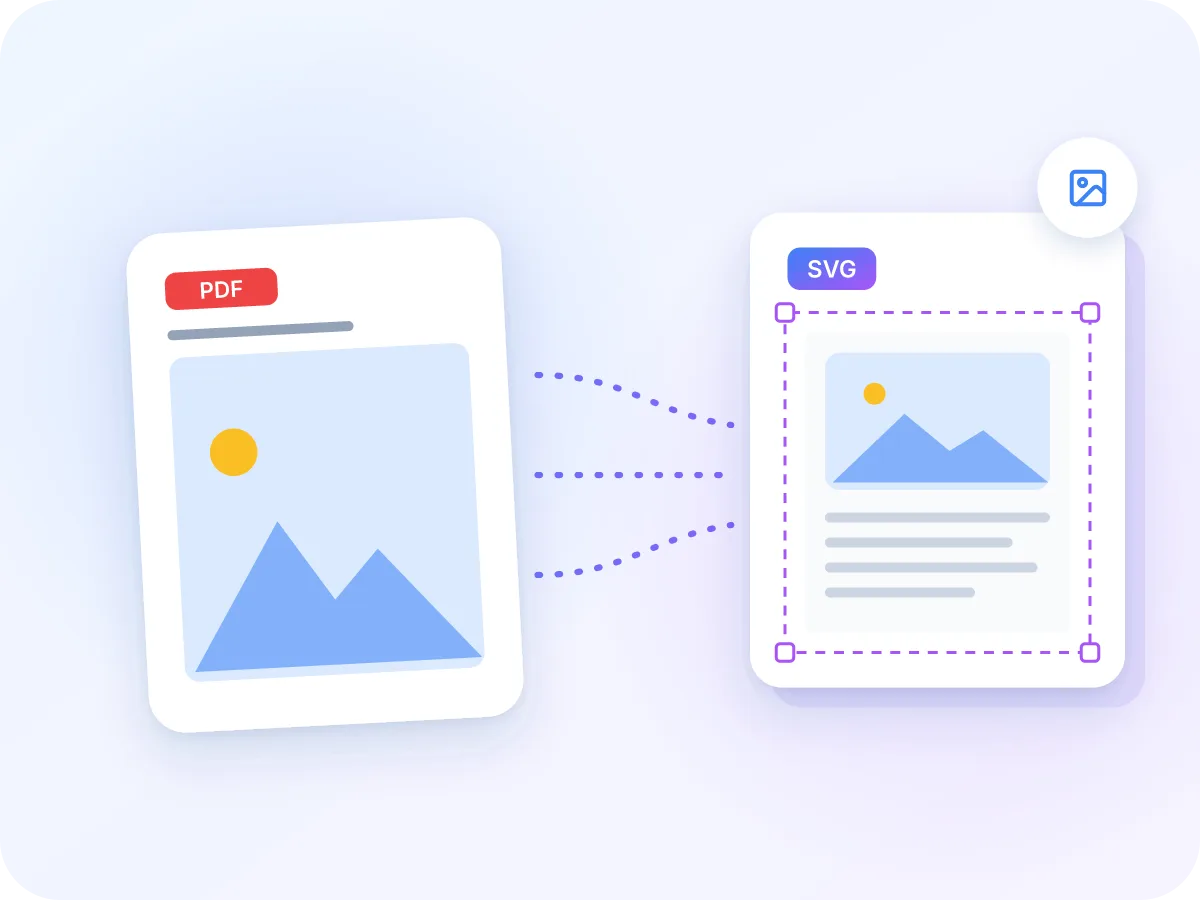
PDFからSVGへ変換すると何が引き継がれるか
ドキュメントのページ
SVG
1ページにつき1つのSVG
うまく引き継がれる要素
- 各ページの見た目(テキスト、色、画像)
- ページの正確な幅と高さ
- ページサイズの最大2倍までの鮮明さ
- 選択した各ページが個別のファイルになる
確認しておきたい点
- テキスト:画像の一部なので編集不可
- 図形:独立したベクターパスではない
- 背景:白で、透過ではない
- 2倍を超えて拡大すると粗く見える
PDFからSVGの概要
入力と出力の内容、知っておきたい制限についてまとめました。
| 項目 | 得られるもの | 知っておくべきこと |
|---|---|---|
| 入力 | 最大20個のPDF、1つにつき100MBまで | パスワード保護されたファイルは開けません。先にロックを解除してください。 |
| ページ選択 | 全ページ、または選んだページのみ | 「すべて」「奇数」「偶数」を使うか、Shiftクリックで範囲選択、または1-3, 5のように範囲を入力できます。 |
| 出力 | ページごとに1つのSVGファイル | 1ページの場合はSVGとしてダウンロードされます。複数ページの場合はZIPにまとめられ、PDFごとにフォルダが分かれます。 |
| 各SVGの中身 | ページを2倍サイズで描画した画像 | テキストや図形は画像の一部であり、編集可能なベクターパスではありません。 |
| ページサイズ | PDFのページサイズと一致 | 背景は白で、透過ではありません。 |
ファイルはPDF名に基づいて、report-page-01.svgのように命名されるため、ページ順に並びます。
PDFをオンラインでSVGに変換方法
PDFを追加する
上のボックスに最大20個のPDFをドロップするか、クリックして選択してください。各ファイルは100MBまで対応しています。
ページを選ぶ
最初はすべてのページが選択されています。サムネイルをクリックして変更するか、「すべて」「奇数」「偶数」を使うか、1-3, 5のように範囲を入力してください。
SVGを選択したままにする
SVGはすでに選択されています。通常の画像にしたい場合は、同じパネルでPNG、JPG、WebPに切り替えてください。
出力される内容を確認する
各SVGにはページの鮮明な画像が含まれます。見た目はPDFとまったく同じですが、テキストや図形は編集できません。
変換してダウンロードする
「変換してダウンロード」をクリックしてください。1ページの場合は1つのSVGとして保存され、複数ページの場合は1つのZIPファイルにまとまります。
PDFをSVGに変換すべき場面
SVGは、ウェブページやデザインアプリをはじめ多くのツールが対応している画像形式です。指定したスペースに合わせて拡大・縮小されます。PDFをSVGに変換すると、各ページがページの正確な幅と高さを持つ1つのSVGファイルになります。
各SVGにはページの鮮明な画像が含まれているため、PDFとまったく同じように見えます。ただし、中のテキストや図形は編集できません。ツールがその形式を求める場合はSVGを選び、どんな画像でもよい場合は通常の画像形式を選んでください。
PDFをSVGに変換するのはどんな人か
多くの人は、SVGファイルを受け付ける場所でPDFの1ページを必要としています。よくある例を紹介します。
ウェブデザイナー
クライアントのPDFの1ページをウェブサイトに掲載します。SVGはボックスに合わせて拡大縮小され、高解像度画面でも鮮明さを保ちます。
開発者
SVGファイルを想定しているアプリやサイトに、PDFページ本来の縦横比のままページ画像を追加します。
提案資料やスライド
レポートやパンフレットの1ページを、SVGに対応したスライドやモックアップツールに取り込みます。
デザインアプリでのトレース
ページを実寸の背景レイヤーとして使い、その上に自分の図形を描きます。
ヘルプセンターやWiki
マニュアルのページや図を、SVGアップロードに対応したナレッジベース用のSVGファイルに変換します。
一括処理
最大20個のPDFを一度に変換し、ファイルごとに整理されたフォルダにページを振り分けます。
PDFからSVGでできること
- デバイス内で完結. PDFはブラウザ内で変換されます。アップロードや記録、保存は一切行われません。
- 正確なページサイズ. 各SVGはPDFページ本来の幅と高さを使用するため、正しい形状でレイアウトに収まります。
- PDFそのままの見た目. 各ページが画像として保存されるため、テキスト、フォント、色、画像がオリジナルと同じように見えます。
- ページごとに1ファイル. 選択した各ページが、report-page-01.svgのようにページ順で番号付けされた個別のSVGになります。
- 最大20個のPDFを一括変換. 一度にまとめて変換できます。ZIPにはPDFごとに1つのフォルダが作成され、各ファイル名で命名されます。
- 無料、登録不要. アカウント不要、1日の利用制限なし、SVGファイルに透かしも入りません。
PDFのページをSVGとして保存する理由
ツールがSVGを求める場面で、各ページのSVGファイルは役立ちます。得られるメリットは次のとおりです。
- SVGしか受け付けないツールやアップロードフォームに、各ページをそのまま使用できます。
- ファイルがPDFページのサイズと形状を保持するため、レイアウトにぴったり収まります。
- フォントや画像を含め、PDFと同じ見た目のページになります。
- 通常サイズであれば、高解像度画面でもページが鮮明なままです。
- ページを自分で選べるため、必要なファイルだけを得られます。
- ファイルは最初から最後までデバイス内にとどまります。
PDFからSVGへの変換の仕組み
LuraPDFはブラウザ内でPDFを開きます。選択した各ページを白背景の上に通常の2倍のサイズで描画し、その描画をPNG画像として保存します。
その後、その画像がPDFページと同じ幅と高さを持つSVGファイルに配置されます。1ページの場合は1つのSVGとしてダウンロードされ、複数ページの場合はZIPにまとめられます。どの段階でもアップロードは行われません。
PDFからSVG:LuraPDFと他の選択肢
| 特徴 | LuraPDF | アップロード型のウェブサイト | デスクトップベクターエディター |
|---|---|---|---|
| プライバシー | ファイルはデバイス内にとどまる | ファイルがリモートサーバーに送信される | インストール後はローカルで処理 |
| 編集可能なベクターパス | なし、各ページは画像 | サイトによって異なる | ベクターPDFの場合は可能 |
| 複数PDFの一括処理 | 最大20個、1つのZIPに | 無料プランでは制限されることが多い | 通常は1ファイルずつ |
| 料金と登録 | 無料、登録不要 | 無料プランでもアカウントが必要な場合が多い | 通常は有料 |
よくある質問
PDFを無料でSVGに変換にはどうすればよいですか?
このページ上部のボックスにPDFをドロップし、必要なページを選んで「変換してダウンロード」をクリックしてください。無料で、登録も透かしも不要です。最大20個、各100MBまでのPDFを追加できます。
SVGは本物のベクターファイルですか?
いいえ。各SVGには、ページサイズに合わせた鮮明な画像(PNG)が含まれています。テキストや図形はその画像の一部であり、独立したベクターパスではありません。これにより見た目は正確に保たれますが、ページの一部を編集したり色を変えたりすることはできません。
SVG内のテキストを編集できますか?
いいえ。テキストはページ画像の一部であるため、選択、編集、検索はできません。テキストが必要な場合は、代わりにPDFをWordまたはプレーンテキストに変換してください。
カッティングマシンやレーザー加工用にSVGを用意する最適な方法は?
PDFを開いて図形をパスとして書き出せるデスクトップ向けベクター編集アプリを使用してください。カッティングマシンやレーザーはベクターパスに沿って動作します。このツールで作成されるSVGファイルは各ページの画像を含むだけなので、機械用の切断ラインにはなりません。
各ページを個別のSVGファイルとして書き出せますか?
はい。選択した各ページが個別のSVGになります。1ページを選んだ場合は1つのSVGファイルが得られます。複数ページを選んだ場合は、report-page-01.svg、report-page-02.svgのような名前でZIPにまとめられます。
複数のPDFを一度にSVGに変換できますか?
はい、一度に最大20個まで可能です。ZIPにはPDFごとに1つのフォルダが作成されます。開けないファイルがある場合はスキップされ、画面上に表示されますが、残りのファイルは問題なくダウンロードされます。
SVGファイルの鮮明さはどのくらいですか?
各ページは通常の2倍のサイズ、約144DPIで描画されます。これはページ本来のサイズで高解像度画面に表示する際に鮮明に見えます。SVGをそれ以上に大きく引き伸ばすと、画像が粗く見え始めます。
PDFをオンラインでSVGに変換するのは安全ですか?
はい、LuraPDFなら安全です。変換処理はブラウザ内で行われるため、PDFがアップロード、記録、保存されることはありません。
パスワード保護されたPDFをSVGに変換できますか?
直接はできません。パスワードが必要なファイルは開けないため、エラーが表示されます。まずPDFのロック解除でパスワードを削除し、そのロック解除済みのファイルを変換してください。
PDFからSVGはスマートフォンでも使えますか?
はい、最新のモバイルブラウザで利用できます。メモリを節約するためPDFは1つずつ変換され、いつでもキャンセルできます。非常に大きなファイルはパソコンよりも処理に時間がかかります。
SVGファイル活用のヒント
適切な出力を選び、ファイルを小さく抑えるためのちょっとしたチェックポイントです。
- 編集可能なテキストや色を変えられる図形が必要ですか?その場合は、代わりにデスクトップ向けベクター編集アプリでPDFを開いてください。このツールは各ページを画像として保存します。
- カッティングマシンやレーザーカッターにはベクターパスが必要です。このSVGファイルでは機械が辿るラインを提供できません。
- 画像だけが必要な場合は、PDFからPNGで同等の鮮明さをより小さいファイルサイズで得られます。
- 必要なページだけを選んでください。各SVGにはページ全体の画像が含まれるため、ファイルサイズが大きくなることがあります。
- SVGはページサイズの2倍以内に収めてください。それを超えると画像が粗く見え始めます。
- SVGのページ背景は白であり、透過ではありません。レイアウトを考える際はこの点を踏まえてください。
PDFをSVGに変換する準備はできましたか?
1ページにつき1つのSVG、最大20個のPDFを一度に処理可能。無料でプライバシーも安心、アップロードも登録も透かしも不要です。上のボックスにPDFをドロップして始めましょう。
ファイルを選ぶ