テキストからPDFへの無料オンライン変換ツール
プレーンな.txtファイルを、きれいで印刷可能なPDFに変換します。変換前にテキストを編集し、フォントサイズを選べます。アップロード不要、登録不要、透かしなし。
PDFに変換する.txtファイルを選択してください
またはここにドロップしてください。一度に1つのテキストファイル、最大100MBまで対応。
ファイルがデバイスから外部に送信されることはありません
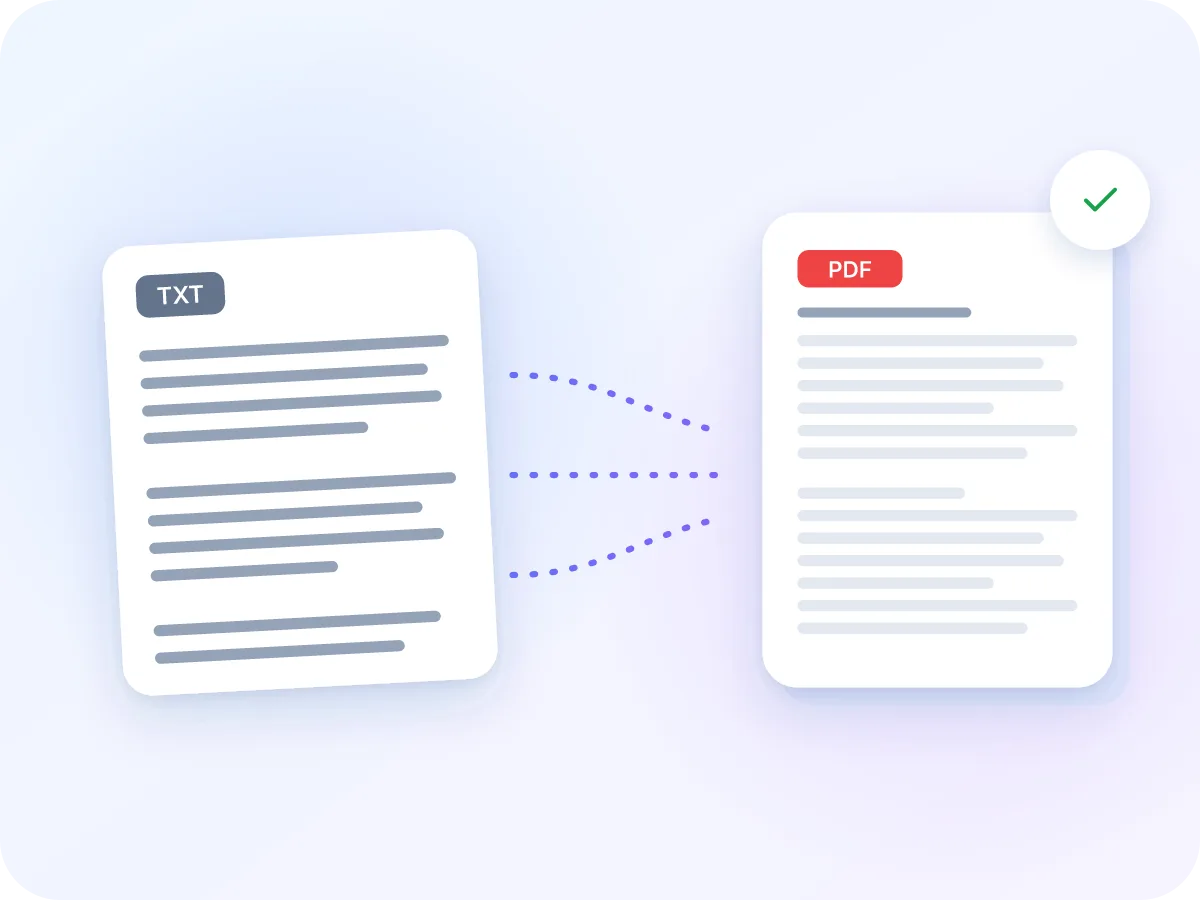
TXTからPDFへ変換で保持される内容
TXT
プレーンテキスト
印刷可能なページ
うまく変換される内容
- すべての改行(長い行は折り返されます)
- é、ñ、ü、ßなどのアクセント付き文字
- 選択・検索・コピーできる実テキスト
- テキストボックスで行った編集内容
確認しておきたい点
- インデント、タブ、余分なスペース: 1つのスペースとして表示されます
- 非欧文文字や絵文字: 変換が停止します
- 非常に長い単語やリンク: ページの端をはみ出すことがあります
- フォントとページ: HelveticaとA4のみ
テキストからPDFへの設定一覧
選択できる設定はフォントサイズの1つだけです。それ以外は固定されており、どのPDFもきれいで一貫した仕上がりになります。
| 設定項目 | 内容 | 変更できるか |
|---|---|---|
| フォントサイズ | 12pt | 可能: 10、11、12、14、16、18ptから選択 |
| フォント | Helvetica(シンプルなサンセリフ体) | 不可 |
| ページサイズ | A4、縦向き | 不可 |
| 余白 | 各辺約1.8cm(0.7インチ) | 不可 |
| 改行 | 各行は新しい行として始まります。長い行はスペースの位置で折り返されます。 | テキストボックスを編集することで変更可能 |
PDFには選択・検索可能な実テキストが含まれます。ファイル名は元のファイルと同じになるため、notes.txtはnotes.pdfになります。
TXTをオンラインでPDFに変換する方法
.txtファイルを追加
上のボックスに.txtファイルを1つドロップするか、クリックして選択してください。最大100MBまで対応しています。
テキストを確認
テキストが編集ボックスに表示されます。誤字を修正したり、不要な部分を削除したり、新しい内容を貼り付けたりできます。
フォントサイズを選択
10ptから18ptの中から選べます。初期設定は12ptで、ほとんどの文書に適しています。
「変換」をクリック
テキストがA4ページに配置されます。長い行は折り返され、必要に応じて新しいページが追加されます。
PDFをダウンロード
「ダウンロード」をクリックしてください。PDFは元のテキストファイルと同じ名前になります。
テキストファイルをPDFに変換すべき場面
.txtファイルは、デバイスごとに見え方が異なります。フォントが変わったり、ウィンドウの幅に合わせて行が折り返されたりするためです。PDFはどこで開いても同じ見た目で、きれいに印刷できるため、共有や印刷、文書の保管にはより安全な選択肢です。
テキストからPDFへの変換は、文章と改行をそのまま保持するだけで、それ以外は何も加えません。見出しや箇条書き、コードブロックが必要な場合は、Markdownで記述して代わりにMarkdownからPDFへを使用してください。
TXTをPDFに変換する主な理由
プレーンテキストは書きやすい一方、共有には不向きです。以下のような場面ではPDFの方が適しています。
下書きを共有する
メモや下書きを、どのスマートフォンやパソコンでも同じように開けるPDFとして送信できます。
readmeやライセンスを保存する
README.txtやライセンスファイルをPDFに変換し、納品物に添付したり記録用に印刷したりできます。
チャットやメールのやり取りを保存する
コピーした会話をテキストボックスに貼り付け、PDFとして記録に残せます。
PDF限定のアップロードに対応する
多くのフォームやポータルサイトはPDFしか受け付けません。テキストファイルを変換して代わりにアップロードしてください。
大きな文字サイズで印刷する
16ptや18ptを選べば、スピーチ原稿やレシピ、歌詞などを離れた場所からでも読みやすく印刷できます。
プレーンテキストのエクスポートを保管する
アプリが.txt形式で保存したリストやレポートを、整った形のPDFとしてアーカイブできます。
テキストからPDFへ変換でできること
- 端末内で処理. テキストはブラウザ内で変換されます。アップロードも記録も保存もされません。
- 変換前に編集可能. ファイルは文字数カウント付きのテキストボックスで開きます。内容を変更したり、削ったり、追加で貼り付けたりできます。
- 改行を保持. 各行は元のファイルと同じ位置から始まります。長い行はページに合わせて折り返されます。
- 6段階のフォントサイズ. 10、11、12、14、16、18ptから選べます。テキストの量に応じてページは自動で追加されます。
- アクセント記号と記号類. é、ñ、ü、ßなどの文字に加え、カーブした引用符、ダッシュ、€記号も正しく印刷されます。
- 無料、登録不要. アカウント登録不要、1日の利用制限なし、PDFへの透かしもありません。
テキストをPDFに変換するメリット
PDFなら、テキストを意図したとおりの見た目で保てます。得られるメリットは以下のとおりです。
- フォントの入れ替わりや不自然な折り返しがなく、どの画面や印刷機でも同じ見た目になります。
- A4用紙に収まり、整った余白と自動改ページを備えたページ。
- 後から検索・選択・コピーできる実テキストのまま保持されます。
- フォントや画像を内包しないため、メールで送りやすい小さなファイルサイズ。
- 変換前にその場でテキストを編集でき、他のアプリは不要です。
- アカウント登録不要、透かしなし、変換回数の制限もありません。
TXTからPDFへの変換の仕組み
ファイルはブラウザ内で読み込まれます。テキストの各行はPDF内でも新しい行として始まります。ページに収まらない長い行は、最も近いスペース位置で折り返され、1ページが埋まると新しいA4ページが始まります。
PDFには標準的なPDFフォントであるHelveticaが使用され、ファイルサイズを小さく保ちます。連続する空白行は1つの余白にまとめられ、インデントや余分なスペースは1つのスペースに縮小されます。テキストがアップロードされることはありません。
テキストからPDFへ: LuraPDFと他の選択肢の比較
| 特徴 | LuraPDF | アップロード型のウェブサイト | デスクトップアプリ |
|---|---|---|---|
| プライバシー | ファイルは端末内に留まる | ファイルがリモートサーバーに送信される | インストール後はローカルで処理 |
| 変換前の編集 | 内蔵のテキストボックスで可能 | サイトによって異なる | アプリ内で可能 |
| 費用 | 無料、利用回数の制限なし | 無料プランには1日の制限があることが多い | 無料から有料まで |
| 登録 | 不要 | ダウンロードに必要な場合が多い | インストールが必要 |
よくある質問
TXTファイルを無料でPDFに変換するには?
このページ上部のボックスに.txtファイルをドロップし、テキストを確認してから「変換」と「ダウンロード」をクリックしてください。無料で、登録も透かしも不要です。
ファイルをアップロードする代わりにテキストを貼り付けられますか?
はい、ファイルを一度開いた後であれば可能です。空のものでも構わないので、まず何らかの.txtファイルを開いてください。テキストが編集ボックスに表示され、そこで内容を削除して自分のテキストを貼り付けられます。
フォントやページサイズを変更できますか?
フォントサイズは10ptから18ptの範囲で変更できます。フォントは常にHelveticaで、ページは常にA4縦向き、余白は約1.8cm(0.7インチ)です。
改行や空白は保持されますか?
改行は保持され、PDF内でも各行が新しい行として始まります。ただし行内の空白は保持されません。インデント、タブ、連続するスペースは1つのスペースにまとめられ、連続する空白行は1つの余白にまとめられます。
テキストをPDFに変換する最適な方法は?
ここで.txtファイルを開き、編集ボックスで内容を整えてから変換してください。インストールは不要で、ファイルが端末から出ることもありません。見出しや箇条書きが必要な場合は、Markdownで記述し、MarkdownからPDFへを使用してください。
対応している言語や文字は?
英語や、スペイン語、フランス語、ドイツ語、イタリア語、ポルトガル語などの西欧言語は問題なく動作します。それ以外の文字体系ではエラーが発生し、変換が停止します。これにはキリル文字、ギリシャ文字、アラビア文字、ヒンディー語、ベンガル語、中国語、日本語、韓国語、絵文字に加え、ą、č、ğなど一部の中欧言語の文字も含まれます。
ページ番号やヘッダーを追加できますか?
このツールでは対応していません。まずテキストを変換し、その後ページ番号を追加でPDFに番号を追加してください。
個人的なメモを変換しても安全ですか?
はい。変換はブラウザ内で行われるため、テキストがアップロード、記録、保存されることはありません。完成したPDFにロックをかけるには、PDFを保護機能でパスワードを設定してください。
ファイルサイズに制限はありますか?
はい。各ファイルは最大100MBまでで、一度に変換できるのは1ファイルです。ほとんどのテキストファイルはこれよりはるかに小さいサイズです。
テキストファイルの変換に失敗したのはなぜですか?
多くの場合、絵文字や非西欧文字など、PDFフォントで表示できない文字が原因です。古いエンコーディングで保存されたアクセント付き文字のファイルでも同様のエラーが発生します。該当する文字を削除するか、ファイルをUTF-8で保存し直してから再度お試しください。
きれいに変換するためのコツ
いくつか確認するだけで、より整ったPDFに仕上がります。
- ファイルをUTF-8で保存してください。多くのテキストエディタでは「名前を付けて保存」時に選べ、アクセント付き文字を正しく保持できます。
- 絵文字、矢印、西欧言語以外の文字は事前に削除してください。これらは変換を停止させる原因になります。
- スペースのない非常に長いURLや文字列は区切ってください。折り返せないため、ページの端をはみ出すことがあります。
- スペースやタブで位置を揃えた表は、そのままでは整列が保たれません。代わりに各項目を1行ずつ分けて入力してください。
- 変換前にテキストボックスでヘッダー、署名、過去の返信などを削除しておきましょう。
- 個人的なメモを変換する場合は、変換後のPDFにPDFを保護機能でパスワードを設定してください。