PDFページをオンラインで無料並べ替え
PDFのページをドラッグして正しい位置に配置し、並べ替えます。その場でページを修正してダウンロードできます。アップロード不要、登録不要、透かしなし。
並べ替えるPDFを選択してください
またはここにドロップしてください。すべてのページがサムネイルで表示されます。
ファイルがデバイスから外部に送信されることはありません
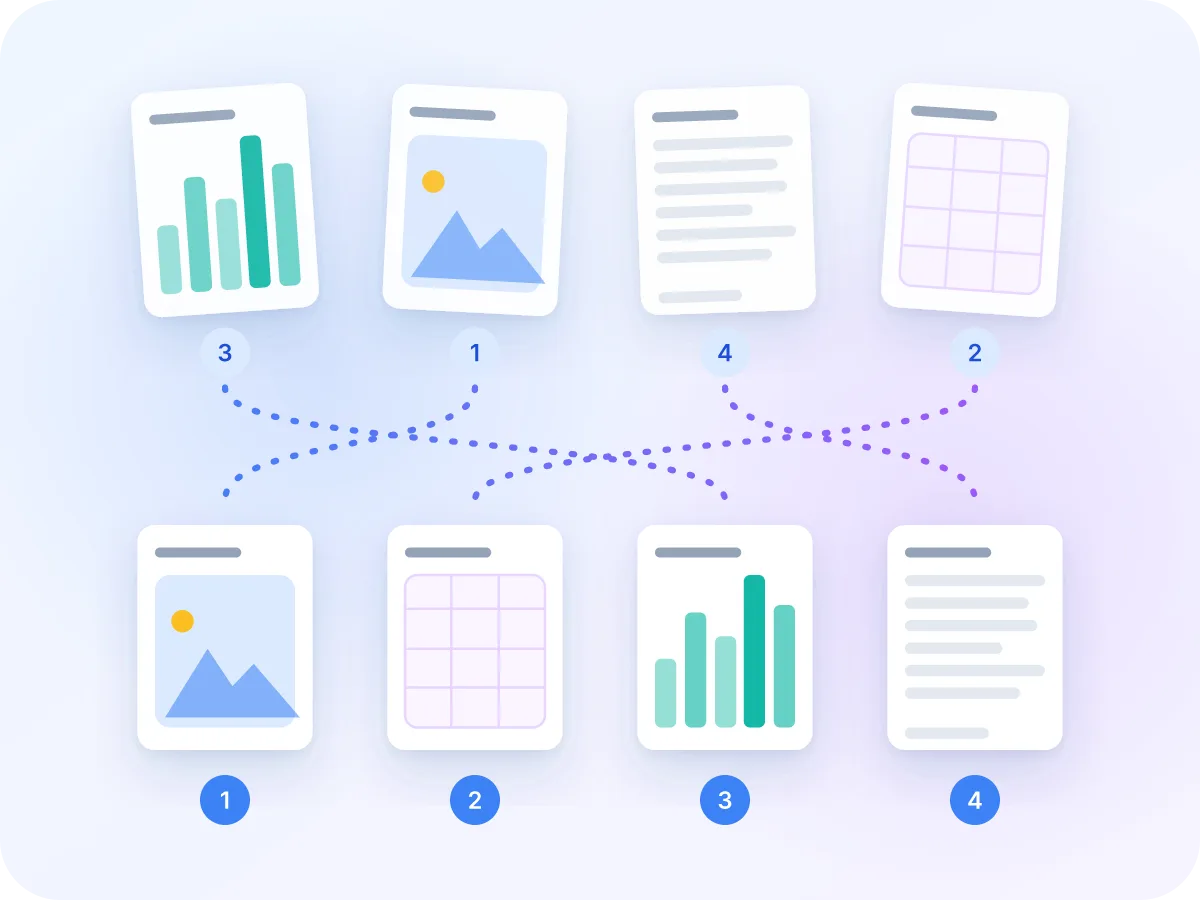
ブラウザ内でPDFページを並べ替え
PDFページを並べ替えることで、読者が期待する順序に整えられます。ファイルを追加し、各ページを新しい位置にドラッグして、結果をダウンロードするだけです。各ページのサイズ、テキスト、画像はそのまま保たれます。
ファイルは常にデバイス内に留まります。複数のファイルからページを集めたい場合は、まず1つのPDFに結合してから、こちらで並べ替えてください。
PDFページのオンライン並べ替え方法
PDFを追加
上のボックスにPDFを1つドロップするか、「ファイルを選択」をクリックしてください。100MBまでのファイルに対応しています。
すべてのページを確認
各ページが番号付きサムネイルで表示されます。ページの拡大アイコンをクリックすると原寸大で確認できます。
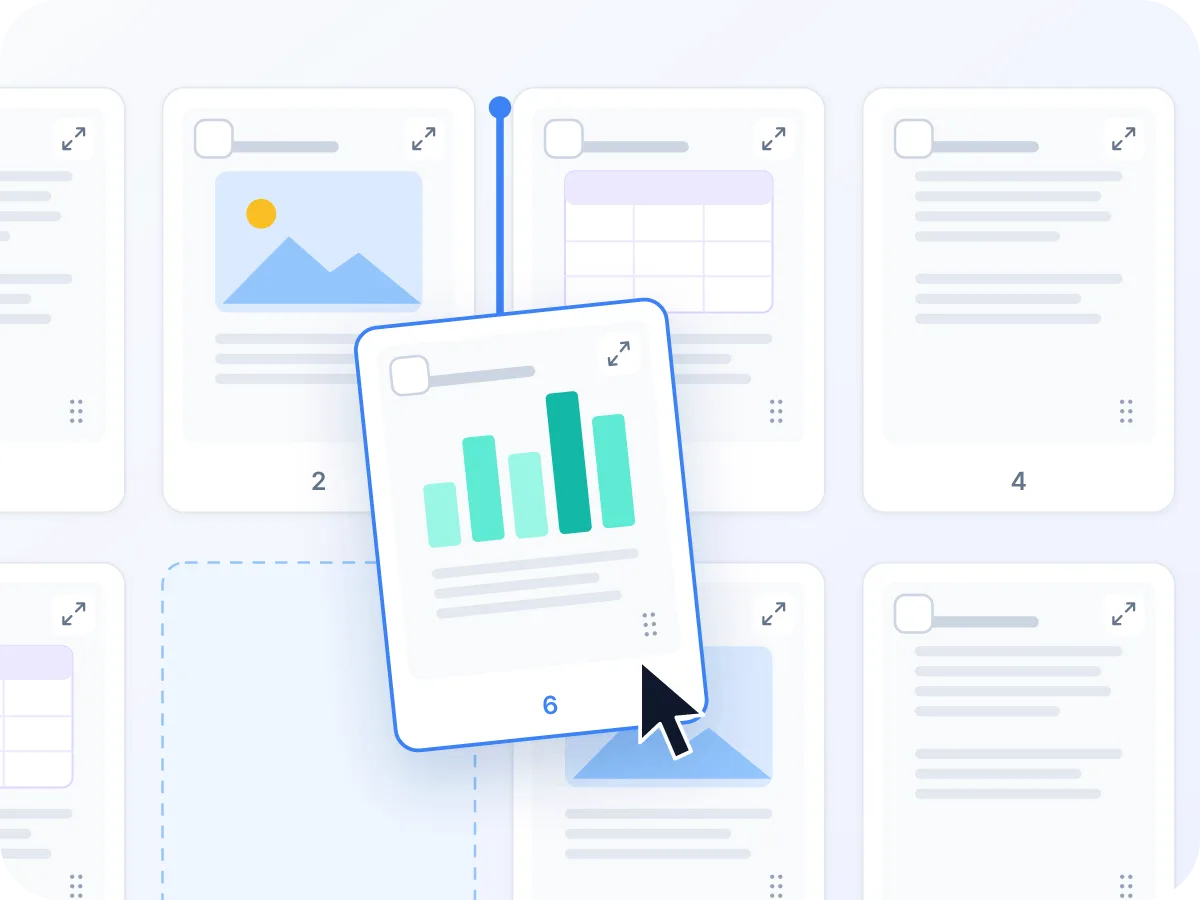
ページをドラッグして配置
ページのハンドルをつかんで正しい位置にドロップします。ページ番号はその都度更新され、操作はいつでも元に戻せます。
必要に応じてページを修正
同じ画面でページの回転、トリミング、複製、削除ができます。ファイル名を入力するか、document.pdfのままにしておけます。
エクスポートしてダウンロード
「エクスポート&ダウンロード」をクリックすると、並べ替えたPDFがそのままデバイスに保存されます。
PDFページの並べ替えでできること
デバイス内で完結
PDFの並べ替えはブラウザ内で行われます。何もアップロードされず、タブを閉じると何も残りません。
ページをドラッグ&ドロップ
すべてのページがサムネイルで表示され、ドラッグして位置を変更できます。ページ番号を入力する必要はありません。
無料、登録不要
アカウント不要、1日の利用制限なし、ファイルに透かしも入りません。
画質の劣化なし
ページはそのままコピーされます。テキストは鮮明で選択可能な状態が保たれ、画像も再圧縮されません。
並べ替えながらページを修正
他のツールを開かずに、回転、トリミング、複製、削除ができます。複数ページを選択してまとめて変更することも可能です。
タッチ、マウス、キーボードに対応
指やマウスでページをドラッグできます。キーボードでは、スペースキーでページをつかみ、矢印キーで移動し、スペースキーで置くことも可能です。
並べ替え時に引き継がれるもの
並べ替えを行うと新しいPDFが作成され、ページがその中にコピーされます。ページ自体はそのままですが、文書全体に関わる一部の情報は引き継がれません。
| ファイルの構成要素 | 引き継がれるか | 意味すること |
|---|---|---|
| ページの内容とレイアウト | はい | 各ページのサイズ、向き、テキスト、画像はそのまま保持されます。 |
| ウェブリンクとコメント | はい | それらが付いているページと一緒に移動します。 |
| ブックマークと文書内リンク | いいえ | 新しいファイルが一から作成されるため、アウトラインやページ間リンクは再構築されません。 |
| 入力可能なフォームフィールド | いいえ | 見た目は保たれますが、入力可能なフォームとしては機能しなくなります。 |
| パスワード保護 | 事前に解除してください | パスワードが必要なファイルは開けません。並べ替える前に解除してください。 |
名前を変更しない限り、document.pdfという1つのPDFが出力されます。複数のファイルが必要な場合は、出力モードで分割オプションを選んでください。
PDFページを並べ替える場面
並べ替えの多くは、数ページだけ順序がずれたファイルを修正するために行われます。よくある例を紹介します。
スキャンの順序違い
スキャナーに2回通ったり、順番を間違えたページがあります。正しい位置にドラッグし直しましょう。
レポート
送信前に、目次の順序に沿うようセクションを移動させます。
フォトブック
印刷前に写真ページを日付順に並べたり、旅行やテーマごとにまとめたりします。
授業教材
講義ノートや資料をシラバスの順序に戻し、学生が追いやすいようにします。
法的証拠書類
提出や共有の前に、証拠ページの番号に合わせて並べ替えます。
マニュアルやガイド
長い文書内で章や付録をより論理的な位置に移動させます。
ページ順序を直す理由
正しい順序のPDFは、読みやすく、印刷しやすく、信頼性も高まります。
- サムネイルで各ページの内容が分かるため、一度で正しいページを移動できます。
- 読者は期待どおりの順序でページを読め、前後にスクロールする必要がありません。
- ページは変更なくコピーされるため、テキストは検索可能なまま、画像も画質を保ちます。
- 結合機能との組み合わせにも最適:まずファイルを結合し、その後ページを並べ替えられます。
- 契約書や明細書などの機密ファイルも、デバイスの外に出ることはありません。
- 何ファイル修正しても無料、透かしも入りません。
並べ替え時に行われること
「エクスポート&ダウンロード」をクリックすると、LuraPDFは新しいPDFを作成し、設定した順序でページをコピーします。ページは再描画も再圧縮もされないため、テキストは選択可能なまま、画像も画質を保ちます。複数ページで共有されているフォントや画像は一度だけコピーされるため、ファイルサイズはほぼ変わりません。
新しいファイルは一から作成されるため、ブックマーク、入力可能なフォームフィールド、他のページへのジャンプリンク、タイトルや作成者情報といった文書全体の情報の一部は引き継がれません。ウェブリンクは機能したままです。これらの情報が必要な場合は、まずこのページの表を確認してください。
PDFページの並べ替え:LuraPDFと他の選択肢
| 特徴 | LuraPDF | アップロード型ウェブサイト | デスクトップアプリ |
|---|---|---|---|
| プライバシー | ファイルはデバイス内に留まる | ファイルがリモートサーバーに送信される | インストール後はローカル処理 |
| 費用 | 無料、利用制限なし | 無料プランは1日の利用制限があることが多い | 有料が一般的 |
| 並べ替え中のページ編集 | 回転、トリミング、複製、削除 | サイトによって異なる | 対応していることが多い |
| 登録 | 不要 | ダウンロードに必要なことが多い | ライセンスまたはアカウントが必要 |
PDFページを並べ替えるコツ
いくつかの工夫で、長い文書も素早く整理できます。
- 1回のドラッグで移動できるのは1ページです。まず本来の位置から最も離れたページから始め、小さな移動は後から調整しましょう。
- 不要なページは先に削除しましょう。ページ数が少ないほどグリッドが見やすくなります。
- 並べ替える前に横向きのページを回転させておきましょう。縦向きのページはサムネイルサイズでも読みやすくなります。
- ページの内容が分からない場合は、移動する前に拡大アイコンをクリックして原寸大で確認しましょう。
- 操作を間違えた場合は、Ctrl+Z(Macの場合はCmd+Z)で元に戻せます。
- 別々のファイルとして出力したい場合は、出力モードで「範囲ごとに分割」または「1ページ1PDF」を選ぶと、ZIPファイルが得られます。
よくある質問
PDFのページを並べ替えるにはどうすればよいですか?
このページ上部のボックスにPDFをドロップし、各ページのハンドルをドラッグして正しい位置に配置し、「エクスポート&ダウンロード」をクリックしてください。新しい順序のページを含む1つのPDFが得られます。
PDFページのオンライン再注文は安全ですか?
はい、LuraPDFならできます。ファイルはブラウザ内で並べ替えられ、サーバーにアップロードされることはありません。タブを閉じると消えます。
複数のページを一度に移動できますか?
1回のドラッグでは移動できません。1回のドラッグで移動できるのは1ページです。ただし、複数ページを選択して回転、複製、削除をまとめて行うことはできます。
並べ替えと同時にページを削除できますか?
はい。すべてのページに削除ボタンがあり、複数ページを選択してまとめて削除することもできます。「削除したページを復元」をクリックするか、元に戻す操作で復元できます。
並べ替えによって画質は落ちますか?
いいえ。ページはそのままコピーされ、テキストや画像が再圧縮されることはありません。テキストは鮮明で検索可能なままです。
キーボードでページを並べ替えられますか?
はい。Tabキーでページのドラッグハンドルにフォーカスを移し、スペースキーでページをつかみ、矢印キーで移動させた後、スペースキーで置くことができます。
ブックマークやフォームフィールドは引き継がれますか?
いいえ。並べ替え後のファイルは一から作成されるため、ブックマーク、入力可能なフォームフィールド、他のページへのジャンプリンクは引き継がれません。ウェブリンクは引き継がれます。
パスワードで保護されたPDFを再注文できますか?
直接はできません。パスワードが必要なファイルはエラーが表示されます。まずPDFのロック解除でパスワードを解除してください。その際、解除後のページは画像になる点にご注意ください。
ページ数やファイルサイズに制限はありますか?
PDFは100MBまで対応しています。ページ数に明確な上限はありませんが、非常に長いファイルはデバイスのメモリに依存し、表示に時間がかかります。
作業内容を保存して後で再開できますか?
いいえ。何も保存されないため、タブを閉じると作業内容は消去されます。長い作業の場合は、途中でコピーをダウンロードしてから続けてください。