ওসিআর পিডিএফ স্ক্যান সার্চযোগ্য করতে
একটি স্ক্যান করা পিডিএফকে এমন একটিতে রূপান্তর করুন যা আপনি সার্চ ও কপি করতে পারবেন, অথবা এর টেক্সট .txt ফাইল হিসেবে বের করুন। ৩০টি ভাষা, কোনো সাইনআপ নেই, এবং কোনো আপলোড নেই।
একটি স্ক্যান করা পিডিএফ নির্বাচন করুন
অথবা এখানে ড্রপ করুন। একবারে একটি পিডিএফ, সর্বোচ্চ ১০০ এমবি পর্যন্ত।
আপনার ফাইল কখনো আপনার ডিভাইস থেকে বের হয় না
৪-পৃষ্ঠার একটি স্ক্যান, ০ থেকে ১৬৪টি অনুসন্ধানযোগ্য শব্দে
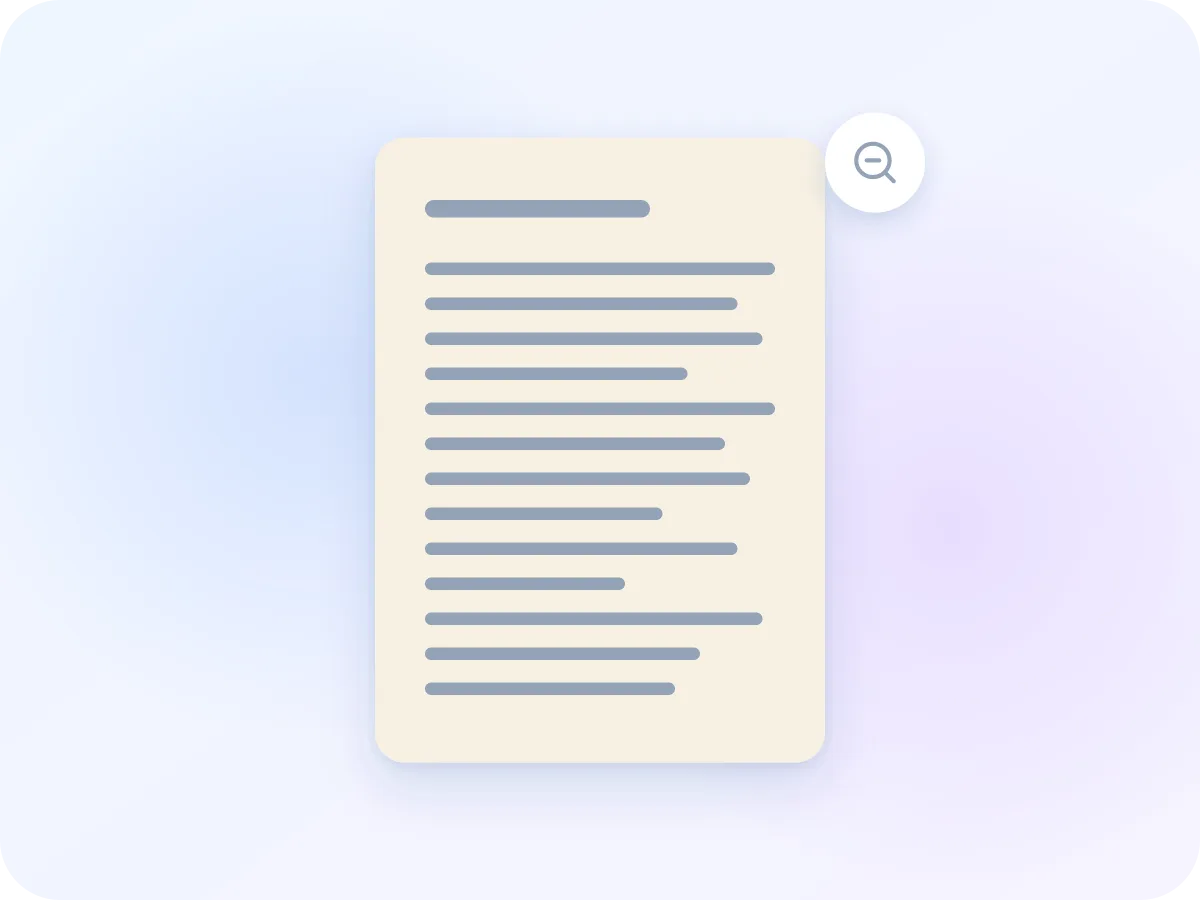
০টি শব্দওসিআরের আগে অনুসন্ধানযোগ্যতা: ৪-পৃষ্ঠার একটি অফিস স্ক্যান
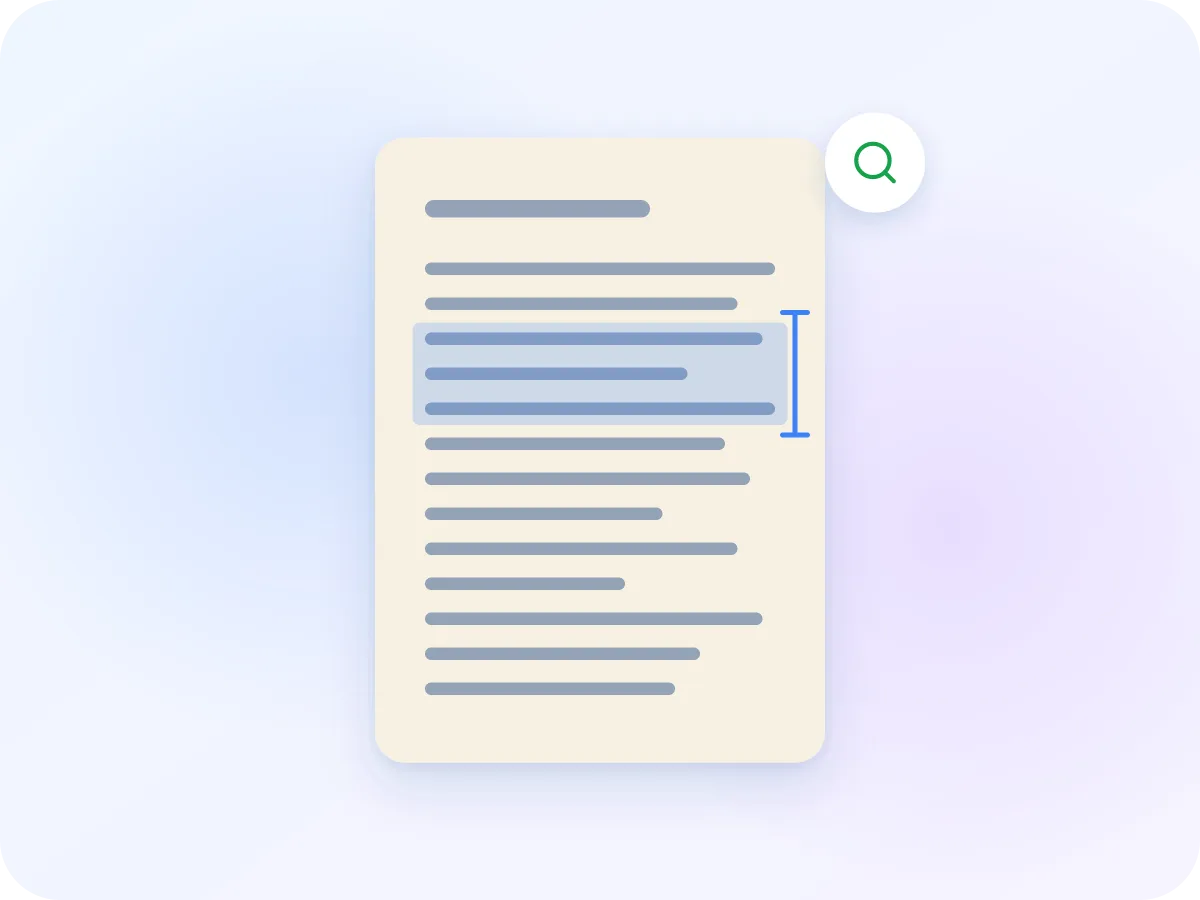
১৬৪টি শব্দওসিআরের পরে অনুসন্ধানযোগ্য, ইংরেজিতে
আমরা টাইপ করা একটি রিপোর্টের ৪-পৃষ্ঠার রঙিন স্ক্যান (৩০০ ডিপিআই) এই টুলে চালিয়ে দেখেছি। এটি পৃষ্ঠাগুলোর ১৬৬টি শব্দের মধ্যে ১৬৪টি খুঁজে পেয়েছে। পরিষ্কার, সোজা, মুদ্রিত পৃষ্ঠা সবচেয়ে ভালো ফলাফল দেয়।
OCR PDF কীভাবে কাজ করে
ওসিআর পিডিএফ আপনার ব্রাউজার ট্যাবের ভেতরে Tesseract চালায়, যা একটি ফ্রি এবং ওপেন-সোর্স ওসিআর ইঞ্জিন। প্রথমবার, এটি রিডার (প্রায় ৪ এমবি) এবং প্রতিটি ভাষার জন্য একটি ফাইল (প্রতিটি সর্বোচ্চ ৪ এমবি) ডাউনলোড করে। আপনার ব্রাউজার পরেরবারের জন্য এগুলো রেখে দেয়।
কোয়ালিটি অনুযায়ী প্রতিটি পৃষ্ঠা ১৫০ বা ৩০০ ডিপিআইয়ে একটি ছবিতে রূপান্তরিত হয়। ইঞ্জিনটি প্রতিটি শব্দ এবং তার অবস্থান খুঁজে বের করে। তারপর শব্দগুলো অদৃশ্য টেক্সট হিসেবে যোগ করা হয়, স্ক্যানের প্রতিটি শব্দ ঢেকে রাখার জন্য প্রসারিত করে, তাই টেক্সট নির্বাচন করলে সঠিক শব্দগুলো হাইলাইট হয়।
পৃষ্ঠায় আর কিছু পরিবর্তন হয় না, এবং আপনার পিডিএফ কখনো আপনার ডিভাইস ছেড়ে যায় না। শুধু রিডার ও ভাষার ফাইল আসা-যাওয়া করে, এবং শুধু আপনার দিকে। প্রতিটি রান শুরু করতে আপনার ইন্টারনেট সংযোগ প্রয়োজন।
কীভাবে অনলাইনে PDF-এ OCR করবেন
আপনার স্ক্যান করা পিডিএফ যোগ করুন
উপরের বক্সে একটি পিডিএফ ড্রপ করুন, বা ক্লিক করে নির্বাচন করুন। ১০০ এমবি পর্যন্ত ফাইল কাজ করে। প্রতিটি পৃষ্ঠা প্রথমে পরীক্ষা করা হয়, এবং ইতিমধ্যে টেক্সট থাকা পৃষ্ঠাগুলো Has text হিসেবে চিহ্নিত হয়।
ডকুমেন্টের ভাষা বেছে নিন
৩০টি ভাষার মধ্যে সর্বোচ্চ ৩টি বেছে নিন। তালিকাটি আপনি এই সাইট যে ভাষায় ব্রাউজ করছেন তা দিয়ে শুরু হয় এবং আপনার শেষ পছন্দ মনে রাখে। ফাইলে থাকা প্রতিটি ভাষা বেছে নিন, যেমন দ্বিভাষিক চুক্তির জন্য ইংরেজি ও ফরাসি।
মান ও পৃষ্ঠা বেছে নিন
Accurate ডিফল্ট এবং ছোট বা হালকা প্রিন্টের জন্য উপযুক্ত। Fast দ্রুত এবং পরিষ্কার, স্পষ্ট স্ক্যানের জন্য উপযুক্ত। শুধু কিছু পৃষ্ঠা পড়তে চাইলে 1-3, 5 এর মতো একটি রেঞ্জ টাইপ করুন। Has text হিসেবে চিহ্নিত পৃষ্ঠা পড়তে, এতে Read anyway বেছে নিন।
Make searchable চাপুন
আপনি Text file বেছে নিলে বাটনে Extract text লেখা থাকে। একটি প্রোগ্রেস বার প্রতিটি পৃষ্ঠা পড়ার সময় দেখায়, এবং আপনি যেকোনো সময় বাতিল করতে পারেন। প্রথম রানে ভাষার ফাইলও ডাউনলোড হয়, তাই এতে একটু বেশি সময় লাগে।
আপনার সার্চযোগ্য PDF ডাউনলোড করুন
পড়া শেষ হলে আপনার ফাইল ডাউনলোড হয়, scan-ocr.pdf এর মতো নামে। অন্য ফরম্যাটটি এক ক্লিক দূরে, Copy text সব শব্দ কপি করে, এবং পড়তে কঠিন ছিল এমন যেকোনো পৃষ্ঠা চিহ্নিত থাকে।
ওসিআর পিডিএফ আপনার স্ক্যানের জন্য যা করে
আপনার স্ক্যান আপনার ডিভাইসেই থাকে
পিডিএফটি আপনার ব্রাউজার ট্যাবের ভেতরেই পড়া হয়। এটি সার্ভারে আপলোড বা সংরক্ষণ করা হয় না, যা ট্যাক্স ফর্ম, চুক্তিপত্র এবং মেডিকেল চিঠির স্ক্যানের ক্ষেত্রে গুরুত্বপূর্ণ।
৩০টি ভাষা, একসাথে সর্বোচ্চ ৩টি
ইংরেজি, স্প্যানিশ ও রাশিয়ান থেকে আরবি, হিন্দি, থাই, চীনা, জাপানি ও কোরিয়ান পর্যন্ত। ভাষার নাম আপনি যে ভাষায় ব্রাউজ করছেন সেই ভাষায় দেখায়, এবং আপনি তালিকায় সার্চ করতে পারেন।
প্রকৃত সার্চযোগ্য PDF
প্রতিটি পৃষ্ঠা স্ক্যানের শব্দগুলোর ঠিক উপরে বসা একটি লুকানো টেক্সট স্তর পায়। আপনার পিডিএফ রিডারে সার্চ, সিলেক্ট ও কপি কাজ করে, এবং আপনার কম্পিউটারের সার্চ এর শব্দ দিয়ে ফাইলটি খুঁজে পেতে পারে।
পৃষ্ঠাগুলো একদম একই রকম দেখতে লাগে
ওসিআর আপনার পৃষ্ঠাগুলো আবার আঁকে না বা কমপ্রেস করে না। এটি শুধু অদৃশ্য টেক্সট যোগ করে, তাই আপনি যে স্ক্যান ডাউনলোড করেন তা আপনার খোলা স্ক্যানের মতোই দেখায়, এর লিংক ও বুকমার্কসহ।
যেসব পৃষ্ঠায় ইতিমধ্যে টেক্সট আছে তা এড়িয়ে যায়
টাইপ করা পৃষ্ঠাগুলো অপরিবর্তিত থাকে, তাই সার্চে কোনো শব্দ দুইবার দেখা যায় না। আপনি চাইলে যেকোনো পৃষ্ঠায়ও Read anyway বেছে নিতে পারেন।
বিনামূল্যে, কোনো সাইনআপ নেই, কোনো ওয়াটারমার্ক নেই
কোনো অ্যাকাউন্ট নেই, পৃষ্ঠার সীমা নেই এবং ফলাফলে কোনো ওয়াটারমার্ক নেই। লম্বা ফাইলে শুধু বেশি সময় লাগে, কারণ আপনার নিজের ডিভাইসই পড়ার কাজ করে।
এক নজরে OCR PDF সেটিংস
পড়া শুরুর আগে আপনি যা যা বেছে নিতে পারবেন, এবং বিশেষ যত্নের প্রয়োজন এমন ফাইলের ক্ষেত্রে কী ঘটে।
| সেটিং | অপশন | জেনে রাখা ভালো |
|---|---|---|
| ভাষা | ৩০টি ভাষা, একসাথে সর্বোচ্চ ৩টি | আপনি যে ভাষায় ব্রাউজ করছেন সেটি দিয়েই শুরু হয়, এবং আপনার সর্বশেষ পছন্দ মনে রাখে। |
| মান | Accurate (৩০০ ডিপিআই, ডিফল্ট) অথবা Fast (১৫০ ডিপিআই) | লিগ্যাল কাগজের চেয়ে বড় পৃষ্ঠা মেমোরি বাঁচাতে একটু কম ডিটেইলে পড়া হয়। |
| ডাউনলোড | সার্চযোগ্য PDF বা টেক্সট ফাইল (.txt) | পড়া শেষ হলে অন্য ফরম্যাটটিও এক ক্লিক দূরে থাকে। |
| পৃষ্ঠা | সব পৃষ্ঠা, বা ১-৩, ৫ এর মতো একটি পরিসর | প্রতিটি পৃষ্ঠা পড়তে ফিল্ডটি খালি রাখুন। |
| টেক্সটসহ পৃষ্ঠা | এড়িয়ে যাওয়া হয়, যদি না আপনি Read anyway বেছে নেন | এড়িয়ে যাওয়ার ফলে সার্চে প্রতিটি শব্দ দুবার খুঁজে পাওয়া যায় না। |
| পাসওয়ার্ড-সুরক্ষিত PDF | প্রথমে আনলক করুন | এডিটরটি আপনাকে Unlock PDF-এর লিংক দেয়। |
| স্বাক্ষরিত PDF | সতর্কবার্তাসহ পড়া যায় | টেক্সট যোগ করলে ফাইলটি পরিবর্তিত হয়, ফলে স্বাক্ষরটি আর বৈধ থাকে না। |
| ফাইলের আকার | সর্বোচ্চ ১০০ MB, কোনো পৃষ্ঠার সীমা নেই | আপনার ডিভাইসই কাজটি করে, তাই দীর্ঘ ফাইলে বেশি সময় লাগে। |
আপনার ব্রাউজারে স্ক্যান করা PDF সার্চযোগ্য করুন
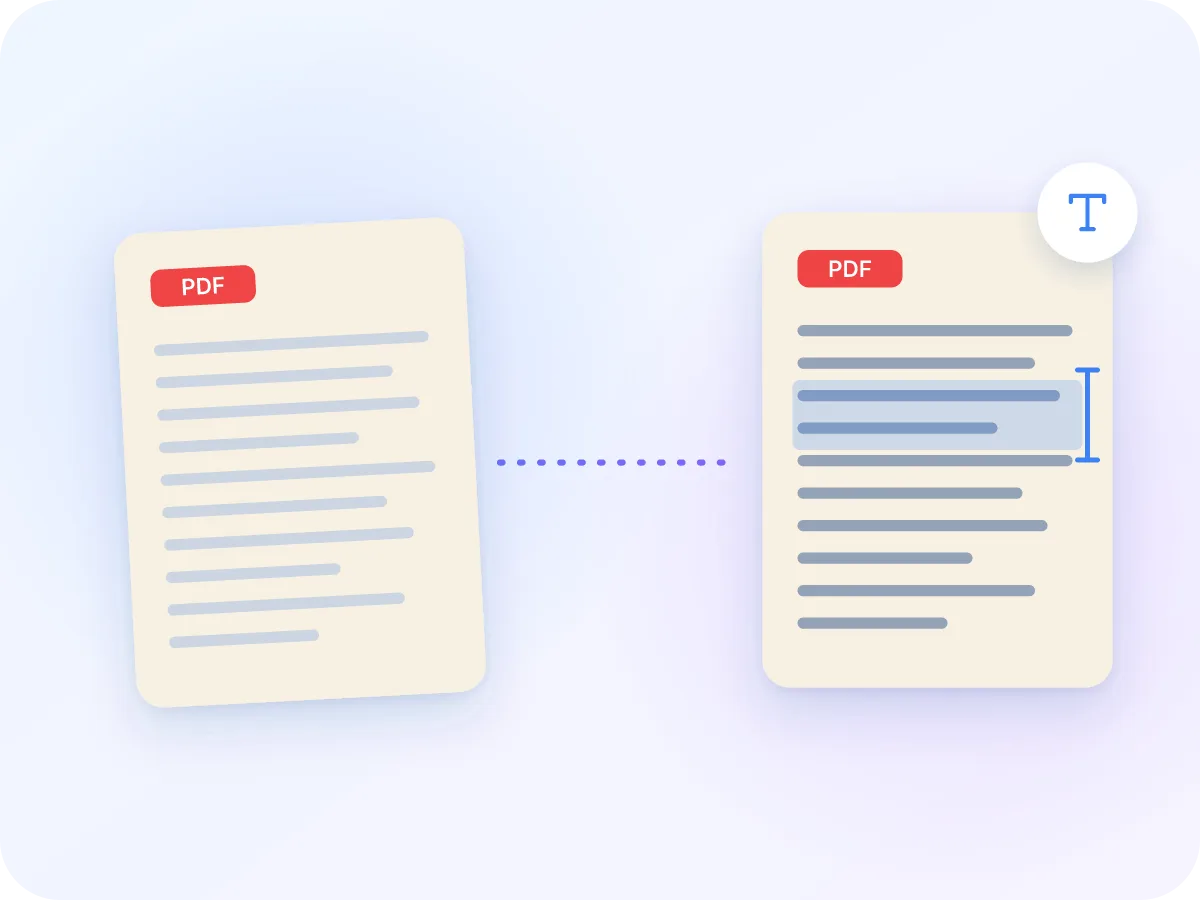
ওসিআর পিডিএফ একটি স্ক্যান করা পিডিএফের শব্দগুলো পড়ে এবং সেগুলো লুকানো টেক্সট হিসেবে ফাইলে যোগ করে। পৃষ্ঠাগুলো আগের মতোই দেখতে থাকে, কিন্তু এখন আপনি Ctrl+F দিয়ে শব্দ খুঁজতে, একটি বাক্য নির্বাচন করে কপি করতে পারবেন।
একটি স্ক্যান শুধু কাগজের একটি ছবি, তাই আপনার পিডিএফ রিডারের খুঁজে বের করার মতো কোনো টেক্সট নেই। ওসিআর (অপটিক্যাল ক্যারেক্টার রিকগনিশন) প্রতিটি পৃষ্ঠার অক্ষরের আকৃতি পড়ে এই সমস্যা সমাধান করে।
যেসব পৃষ্ঠায় ইতিমধ্যে টাইপ করা টেক্সট আছে, সেগুলো অপরিবর্তিত থাকে, তাই স্ক্যান ও টাইপ করা পৃষ্ঠার মিশ্রণ থাকা ফাইল পরিষ্কার থাকে। আপনার পিডিএফ আপনার ব্রাউজার ট্যাবে পড়া হয় এবং কখনও আপলোড হয় না, যা ট্যাক্স ফর্ম, চুক্তিপত্র এবং মেডিকেল চিঠির ক্ষেত্রে গুরুত্বপূর্ণ।
কারা OCR PDF ব্যবহার করে
যাদের একগাদা স্ক্যান আছে যা সার্চযোগ্য করা দরকার, তাদের জন্য। এগুলো সবচেয়ে সাধারণ ব্যবহার।
স্ক্যান করা চুক্তিপত্র সার্চ করুন
স্বাক্ষরিত চুক্তিপত্র এবং আদালতের নথি প্রায়ই স্ক্যান হিসেবে রাখা হয়। ওসিআর গোপনীয় কাগজপত্র সার্ভারে না পাঠিয়ে প্রতিটি ধারা সার্চযোগ্য করে তোলে।
রসিদে সংখ্যা খুঁজুন
স্ক্যান করা রসিদ ও চালানে পরিমাণ ও তারিখ ছবির ভেতরে লুকানো থাকে। OCR-এর পর আপনি একটি বিক্রেতা খুঁজতে পারবেন বা আপনার হিসাবে একটি মোট পরিমাণ কপি করতে পারবেন।
ক্লিনিকের চিঠি সার্চ করুন
রেফারেল চিঠি ও পুরনো রোগীর রেকর্ড প্রায়ই স্ক্যান হিসেবে আসে। প্র্যাকটিসের নিজস্ব কম্পিউটারে এগুলো পড়া স্বাস্থ্য তথ্যকে বাইরের সার্ভার থেকে দূরে রাখে।
আর্কাইভ ও পারিবারিক ইতিহাস
পুরনো চিঠি, খাতাপত্র ও নিউজলেটার সার্চযোগ্য হয়ে ওঠে, ফলে আপনি শত শত পৃষ্ঠায় একটি নাম বা তারিখ খুঁজে পেতে পারেন।
শিক্ষার্থী ও গবেষক
স্ক্যান করা বইয়ের অধ্যায় ও পুরনো জার্নাল নিবন্ধ সার্চযোগ্য হয়ে ওঠে, এবং আপনি পুনরায় টাইপ না করে একটি উদ্ধৃতি কপি করতে পারেন।
বাসার কাগজপত্র
বাসায় স্ক্যান করা ট্যাক্স ফর্ম, ওয়ারেন্টি ও বিমার চিঠি একটি শব্দ সার্চ করেই সহজে খুঁজে পাওয়া যায়।
কেন স্ক্যান করা PDF সার্চযোগ্য করবেন?
একটি সার্চযোগ্য PDF আপনার নিজে টাইপ করা যেকোনো ডকুমেন্টের মতোই কাজ করে।
- পৃষ্ঠায় পৃষ্ঠায় স্ক্রল করার বদলে Ctrl+F দিয়ে যেকোনো শব্দ খুঁজে বের করুন।
- পুনরায় টাইপ না করে স্ক্যান থেকে কপি ও পেস্ট করুন।
- আপনার কম্পিউটারের সার্চ ও ডকুমেন্ট সিস্টেম ফাইলের ভেতরের শব্দ দিয়ে ফাইলটি খুঁজে পেতে পারে।
- স্ক্যানটি আগের মতোই থাকে, তাই এটি এখনো কাগজের একটি সঠিক অনুলিপি।
- আপনি টেক্সটটি .txt ফাইল হিসেবেও নিতে পারেন, যা একটি ওয়ার্ড প্রসেসর বা অনুবাদ টুলের জন্য প্রস্তুত।
- কিছুই আপলোড করা হয় না, তাই আইডি নম্বর ও ব্যাংক স্টেটমেন্টের মতো ব্যক্তিগত তথ্যসহ স্ক্যানের জন্য এটি নিরাপদ।
আপনার ব্রাউজারে OCR PDF বনাম অন্যান্য উপায়
| বৈশিষ্ট্য | লুরাপিডিএফ | আপলোড-ভিত্তিক OCR সাইট | ডেস্কটপ PDF অ্যাপস |
|---|---|---|---|
| আপনার ফাইল কোথায় যায় | আপনার ডিভাইসেই থাকে | সাইটের সার্ভারে আপলোড হয় | আপনার কম্পিউটারে থাকে |
| ভাষা | ৩০টি, একসাথে সর্বোচ্চ ৩টি | সাইটভেদে পরিবর্তিত হয় | অ্যাপভেদে পরিবর্তিত হয় |
| খরচ | বিনামূল্যে, পৃষ্ঠার সীমা নেই | প্রায়ই পৃষ্ঠা বা ফাইলের সীমাসহ বিনামূল্যে | সাধারণত একটি পেইড লাইসেন্স |
| অ্যাকাউন্ট | প্রয়োজন নেই | বড় ফাইলের জন্য প্রায়ই প্রয়োজন হয় | কেনা ও সক্রিয় করার জন্য প্রয়োজন |
সেরা OCR ফলাফলের জন্য টিপস
যেকোনো সেটিংয়ের চেয়ে একটি স্পষ্ট স্ক্যান বেশি গুরুত্বপূর্ণ। এই টিপসগুলো আপনাকে সবচেয়ে নির্ভুল টেক্সট পেতে সাহায্য করে।
- সঠিক ভাষা বেছে নিন। ভুল ভাষা বিকৃত টেক্সটের সবচেয়ে সাধারণ কারণ।
- যখন সম্ভব, ৩০০ DPI বা তার বেশিতে স্ক্যান করুন। ছোট প্রিন্টের জন্য অতিরিক্ত বিস্তারিত প্রয়োজন।
- ওসিআর চালানোর আগে Rotate PDF দিয়ে পাশে বা উল্টো হয়ে থাকা পৃষ্ঠা সোজা করুন, এবং Crop PDF দিয়ে স্ক্যানারের গাঢ় প্রান্ত ছেঁটে ফেলুন।
- ছোট, অস্পষ্ট বা ঘন টেক্সটের জন্য নির্ভুল বেছে নিন। দ্রুত ফলাফলের জন্য পরিষ্কার পৃষ্ঠায় দ্রুত বেছে নিন।
- যদি কোনো পৃষ্ঠা Hard to read হিসেবে চিহ্নিত হয়, তাহলে এর উপর নির্ভর করার আগে এর টেক্সট যাচাই করুন। হাতের লেখা ও সাজসজ্জামূলক ফন্ট প্রায়ই খারাপভাবে পড়া হয়।
- ফোনে একটি দীর্ঘ ফাইলের জন্য, একবারে একটি পৃষ্ঠার পরিসর পড়ুন, অথবা একটি কম্পিউটার ব্যবহার করুন। OCR প্রসেসরকে অনেক কাজ করায়।
প্রায়শই জিজ্ঞাসিত প্রশ্নাবলী
আমি কীভাবে বিনামূল্যে একটি PDF-এ OCR করব?
উপরের বক্সে পিডিএফ ড্রপ করুন, এর ভাষা বেছে নিন এবং Make searchable চাপুন। পড়া শেষ হলে সার্চযোগ্য পিডিএফ ডাউনলোড হয়। এটি ফ্রি, কোনো সাইনআপ বা ওয়াটারমার্ক ছাড়াই।
স্ক্যান করা PDF সার্চযোগ্য করার সবচেয়ে ভালো উপায় কী?
এতে ওসিআর চালান, যা স্ক্যানের উপর একটি লুকানো টেক্সট স্তর যোগ করে। এখানে, ফাইলের ভাষা বেছে নিন, ছোট প্রিন্টের জন্য Accurate কোয়ালিটি রাখুন, এবং সার্চযোগ্য পিডিএফ ডাউনলোড করুন। পৃষ্ঠাগুলো একই রকম দেখতে থাকে, কিন্তু এখন সার্চ ও কপি কাজ করে।
OCR PDF কোন কোন ভাষা সমর্থন করে?
ত্রিশটি, এবং আপনি একসাথে সর্বোচ্চ ৩টি বেছে নিতে পারেন: ইংরেজি, স্প্যানিশ, ফরাসি, জার্মান, ইতালিয়ান, পর্তুগিজ, ডাচ, পোলিশ, চেক, রোমানিয়ান, হাঙ্গেরিয়ান, সুইডিশ, ড্যানিশ, ফিনিশ, তুর্কি, গ্রিক, রাশিয়ান, ইউক্রেনিয়ান, আরবি, হিব্রু, ফার্সি, হিন্দি, বাংলা, ইন্দোনেশিয়ান, ভিয়েতনামিজ, থাই, চীনা (সরলীকৃত ও ঐতিহ্যবাহী), জাপানি ও কোরিয়ান।
এখানে গোপনীয় নথি OCR করা কি নিরাপদ?
হ্যাঁ। আপনার পিডিএফ আপনার ব্রাউজারের ভেতরে পড়া হয় এবং কখনো আপলোড হয় না। শুধু ওসিআর রিডার ও ভাষার ফাইল আপনার কাছে ডাউনলোড হয়, কখনো বিপরীত দিকে নয়।
আমি কি একটি স্ক্যান করা PDF-কে টেক্সটে রূপান্তর করতে পারি?
হ্যাঁ। Download এর অধীনে Text file বেছে নিন, তারপর Extract text চাপুন। আপনি প্রতিটি পৃষ্ঠার জন্য একটি শিরোনামসহ একটি .txt ফাইল পাবেন, এবং Copy text এর সব আপনার ক্লিপবোর্ডে রাখে। সম্পাদনাযোগ্য ডকুমেন্টের জন্য, PDF to Word স্ক্যানও পড়ে।
OCR কতটা নির্ভুল?
এটি পরিষ্কার, সোজা, মুদ্রিত পৃষ্ঠা সবচেয়ে নির্ভরযোগ্যভাবে পড়ে, এবং ঝাপসা স্ক্যান, হাতের লেখা ও সাজসজ্জার ফন্টে খারাপ ফলাফল দেয়। সঠিক ভাষা ও Accurate কোয়ালিটি সবচেয়ে বেশি সাহায্য করে। যেসব পৃষ্ঠায় রিডার নিশ্চিত ছিল না সেগুলো Hard to read হিসেবে চিহ্নিত হয়, যাতে আপনি কী পরীক্ষা করবেন তা জানেন।
কেন কিছু পৃষ্ঠা এড়িয়ে যাওয়া হয়েছিল?
এগুলোতে ইতিমধ্যে টেক্সট ছিল, তাই আবার পড়লে এর শব্দগুলো ফাইলে দুইবার যোগ হতো। একটি পৃষ্ঠায় শুধু একটি টাইপ করা স্ট্যাম্প বা পৃষ্ঠা নম্বর থাকলেও সেটি টেক্সটযুক্ত হিসেবে গণ্য হয়। স্ক্যানটিও পড়তে চাইলে এতে Read anyway বেছে নিন।
OCR কি আমার PDF-এর চেহারা পরিবর্তন করে?
না। পৃষ্ঠাগুলো তাদের মূল ছবি ধরে রাখে, যা পুনরায় কমপ্রেস করা হয় না, এবং ওসিআর শুধু উপরে অদৃশ্য টেক্সট যোগ করে। লিংক, বুকমার্ক ও ফর্ম ফিল্ড আগের মতোই থাকে।
আমি কি একটি পাসওয়ার্ড-সুরক্ষিত বা স্বাক্ষরিত PDF OCR করতে পারি?
একটি পাসওয়ার্ড-সুরক্ষিত PDF-কে প্রথমে আনলক করতে হবে, এবং এডিটরটি আপনাকে Unlock PDF-এর লিংক দেয়। একটি স্বাক্ষরিত PDF পড়া যায়, কিন্তু টেক্সট যোগ করলে ফাইলটি পরিবর্তিত হয়, ফলে স্বাক্ষরটি আর বৈধ থাকে না।
OCR PDF কি ফোনে কাজ করে?
হ্যাঁ। এটি কম্পিউটারের চেয়ে ধীর, তাই দীর্ঘ ফাইলের জন্য দ্রুত মান বেছে নিন বা একবারে একটি পৃষ্ঠার পরিসর পড়ুন। প্রথমবার চালানোর সময় ভাষার ফাইলও ডাউনলোড হয়, যা মোবাইল ডেটায় বেশি সময় নেয়।
সম্পর্কিত সরঞ্জাম
আপনার স্ক্যান করা PDF সার্চযোগ্য করুন
উপরের বক্সে একটি স্ক্যান ছেড়ে দিন এবং এর ভাষা বেছে নিন। পড়া শেষ হলে, আপনি এর টেক্সট সার্চ, নির্বাচন ও কপি করতে পারবেন, এবং আপনার ফাইল কখনো ডিভাইস ছেড়ে যাবে না।
ফাইল বাছাই করুন