PDF সাইন করুন অনলাইনে, ফ্রি ও প্রাইভেট
আপনার স্বাক্ষর আঁকুন, টাইপ করুন বা আপলোড করুন এবং যেকোনো পৃষ্ঠায় বসান। ইনিশিয়াল, তারিখ ও চেকমার্কও যোগ করুন। কোনো আপলোড নেই, সাইনআপ নেই, ওয়াটারমার্ক নেই।
স্বাক্ষর করার জন্য একটি পিডিএফ নির্বাচন করুন
আপনার PDF এখানে টেনে এনে ছাড়ুন, অথবা ব্রাউজ করতে ক্লিক করুন। যেকোনো পৃষ্ঠায় এক বা একাধিক স্বাক্ষর যোগ করুন।
আপনার ফাইল কখনো আপনার ডিভাইস থেকে বের হয় না
তিন ধাপে PDF-এ আপনার স্বাক্ষর যোগ করুন
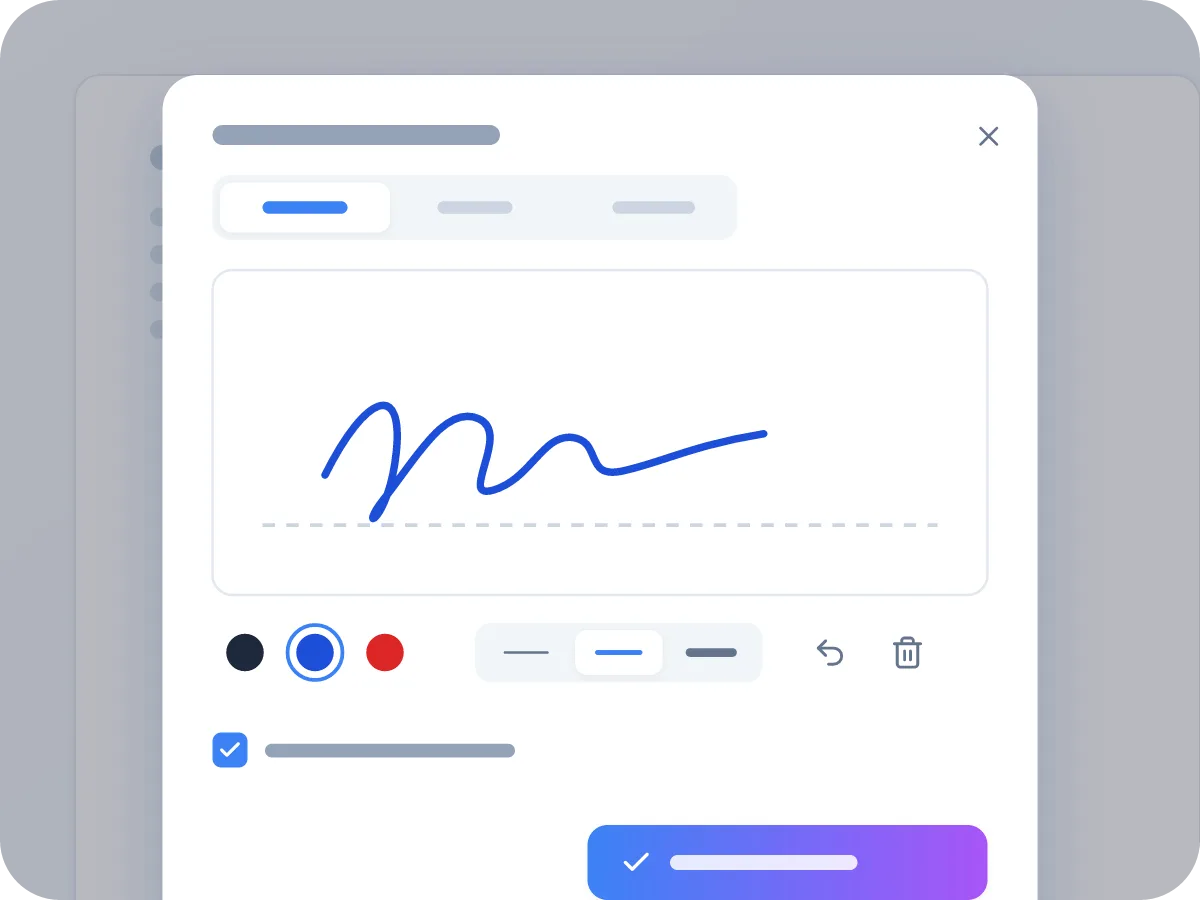
আপনার স্বাক্ষর আঁকুন, টাইপ করুন বা আপলোড করুন
মাউস, আঙুল বা স্টাইলাস দিয়ে সিগনেচার প্যাডে আঁকুন। অথবা আপনার নাম টাইপ করুন এবং চারটি হাতের লেখার স্টাইল থেকে একটি বেছে নিন। অথবা আপনার স্বাক্ষরের একটি ছবি আপলোড করুন, এবং পেছনের সাদা কাগজ মুছে ফেলা হবে। কালো, নীল বা লাল কালি বেছে নিন।
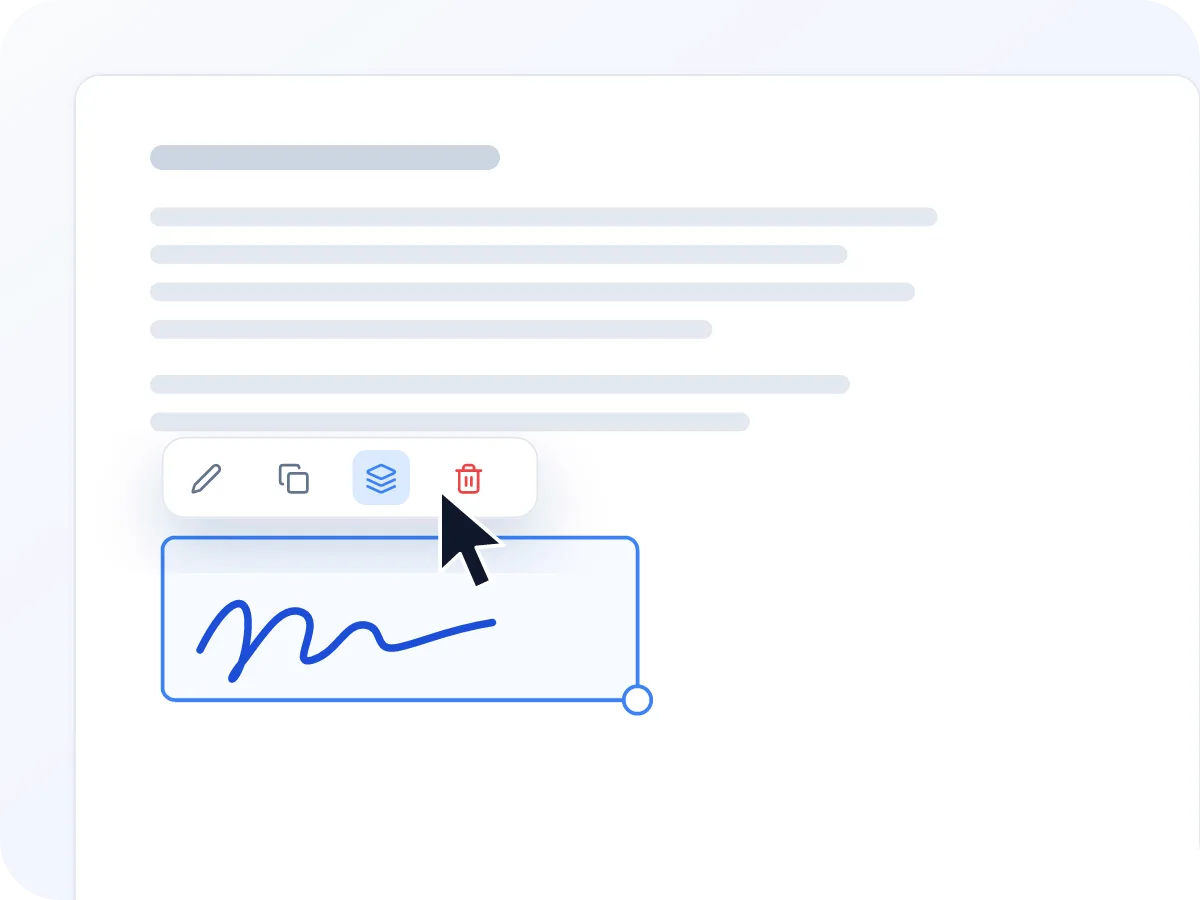
স্থাপন করতে ক্লিক করুন, তারপর টেনে এনে আকার পরিবর্তন করুন
পৃষ্ঠার যে স্থানে ক্লিক করবেন, সেখানেই আপনার স্বাক্ষর বসে যাবে। এটিকে সিগনেচার লাইনে টেনে আনুন এবং কোণার হ্যান্ডেল টেনে এটিকে বড় বা ছোট করুন। আকার পরিবর্তন করলেও এর আকৃতি একই থাকে।
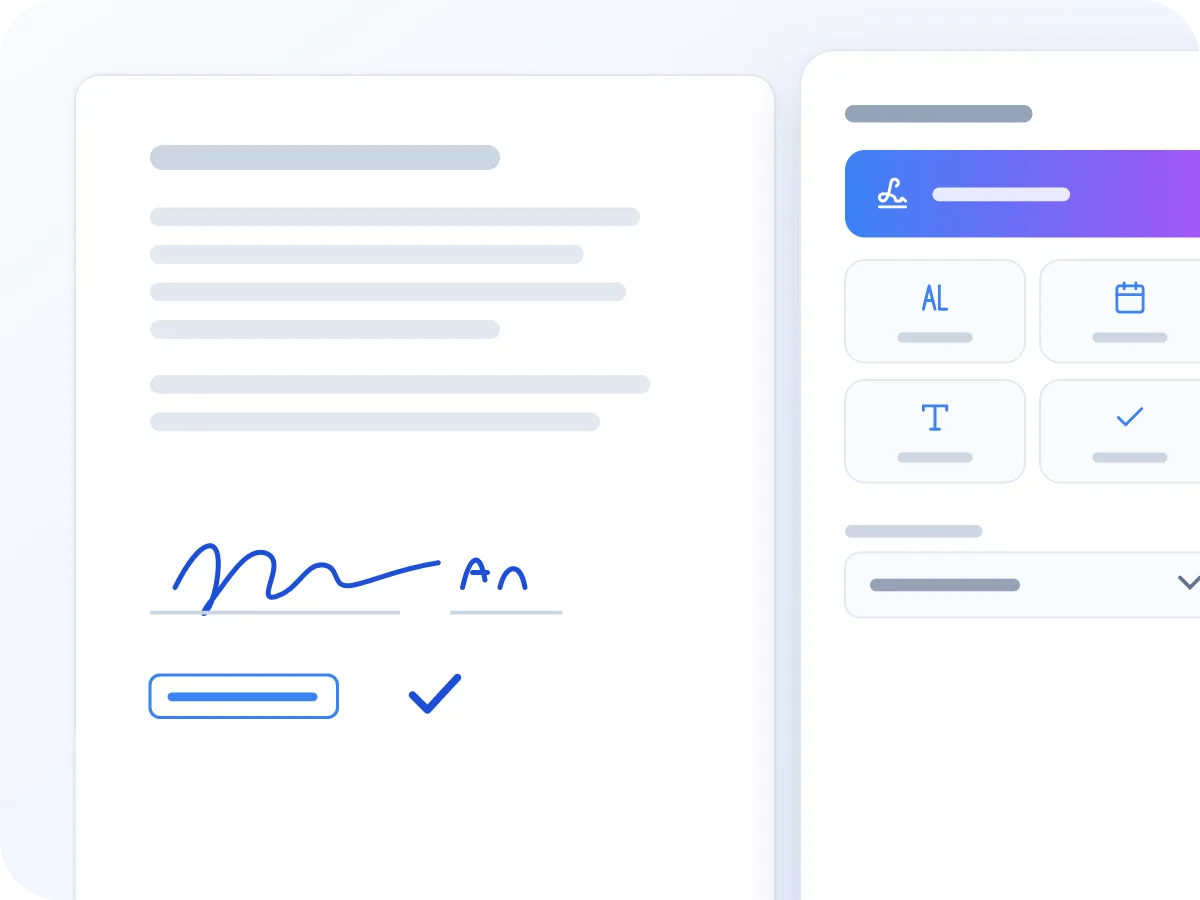
প্রতিটি পৃষ্ঠায় ইনিশিয়াল, তারিখ ও চেকমার্ক
ফর্মে যেখানেই প্রয়োজন, সেখানে ইনিশিয়াল, তারিখের স্ট্যাম্প, এক লাইন টেক্সট বা চেকমার্ক যোগ করুন। একবারে একটি দীর্ঘ চুক্তিপত্রে ইনিশিয়াল দিতে Add to every page ক্লিক করুন, তারপর প্রয়োজনে হাতে কোনো পৃষ্ঠা ঠিক করে নিন।
অনলাইনে একটি পিডিএফ-এ কীভাবে স্বাক্ষর করবেন
আপনার পিডিএফ আপলোড করুন
আপনার PDF বক্সে টেনে আনুন বা ব্রাউজ করতে ক্লিক করুন। এটি আপনার ব্রাউজারে খোলে, সব পৃষ্ঠা এক স্ক্রলে থাকে, তাই প্রথম ছয় পৃষ্ঠা পার না করেই ৭ নম্বর পৃষ্ঠায় সাইন করতে পারবেন।
আপনার স্বাক্ষর তৈরি করুন
Draw, Type বা Upload বেছে নিন। প্যাডে এঁকে নিন, আপনার নাম টাইপ করে একটি স্টাইল বেছে নিন, অথবা সাদা কাগজে আপনার স্বাক্ষরের একটি PNG, JPG বা WebP ছবি আপলোড করুন।
রাখুন, সরান এবং পুনরায় আকার দিন
পৃষ্ঠার যেখানে স্বাক্ষর বসাতে চান, সেখানে ক্লিক করুন। এটিকে সিগনেচার লাইনে টেনে আনুন এবং কোণার হ্যান্ডেল দিয়ে আকার পরিবর্তন করুন। অ্যারো কী দিয়ে ধাপে ধাপে সরানো যায়।
তারিখ এবং আদ্যক্ষর যোগ করুন
আপনার বেছে নেওয়া ফরম্যাটে আজকের তারিখ বসাতে Date বোতাম ব্যবহার করুন। একইভাবে ইনিশিয়াল, এক লাইন টেক্সট বা চেকমার্ক যোগ করুন। এক বা একাধিক পৃষ্ঠায় যত প্রয়োজন তত বসান।
স্বাক্ষরিত পিডিএফ ডাউনলোড করুন
Sign & Download ক্লিক করুন। আপনার স্বাক্ষর পৃষ্ঠার অংশ হয়ে যায়, তাই এটি প্রতিটি PDF রিডারে দেখা যায় এবং ঠিকভাবে প্রিন্ট হয়। ফাইলটি নামের শেষে "-signed" যোগ করে সংরক্ষিত হয়।
কারা লুরাপিডিএফ সাইন পিডিএফ ব্যবহার করে
একটি ই-স্বাক্ষর প্রিন্টারে যাওয়ার ঝামেলা বাঁচায়। মানুষ সবচেয়ে বেশি এই ধরনের কাগজে সাইন করে।
অফার লেটারে স্বাক্ষর করুন
HR একটি অফার লেটার PDF হিসেবে পাঠায়। স্বাক্ষর ও তারিখ যোগ করুন, এবং একই দিনে সাইন করা কপি ইমেইল করে ফেরত পাঠান। প্রিন্টারের প্রয়োজন নেই।
ভাড়া চুক্তিতে স্বাক্ষর করুন
লিজ চুক্তিতে প্রায়ই শেষ পৃষ্ঠায় স্বাক্ষর এবং প্রতিটি পৃষ্ঠায় ইনিশিয়াল চাওয়া হয়। একবার সাইন করুন, এক ক্লিকে প্রতিটি পৃষ্ঠায় ইনিশিয়াল দিন, এবং ফেরত পাঠান।
একটি গোপনীয়তা চুক্তিতে স্বাক্ষর করুন
ফ্রিল্যান্স বা পরামর্শের কাজের আগে প্রায়ই নন-ডিসক্লোজার চুক্তি PDF আকারে আসে। প্রিন্ট, স্ক্যান বা অ্যাকাউন্টের জন্য টাকা খরচ না করেই সাইন করে ফেরত পাঠান।
সরকারি ও কর ফর্মে সাইন করুন
অনেক ফর্মে শুধু আপনার স্বাক্ষর ও তারিখ দরকার। কিছু কর অফিস শুধু তাদের নিজস্ব ই-সাইনিং পদ্ধতি গ্রহণ করে, তাই পাঠানোর আগে তারা কী গ্রহণ করে তা যাচাই করুন।
খরচের প্রতিবেদন অনুমোদন করুন
ম্যানেজাররা পেমেন্ট অনুমোদনের জন্য খরচের প্রতিবেদনে সাইন করেন। প্রতিটি অনুমোদিত লাইনের পাশে স্বাক্ষর ও চেকমার্ক যোগ করুন, তারপর ফাইন্যান্স বিভাগে পাঠান।
স্কুলের অনুমতিপত্রে স্বাক্ষর করুন
ফিল্ড ট্রিপের স্লিপ ও সম্মতিপত্র প্রায়ই PDF আকারে আসে। বক্সে টিক দিন, সাইন করুন, এবং প্রিন্ট-মেইল না করে ইমেইল করে ফেরত পাঠান।
ভালোভাবে PDF সাইন করার টিপস
কিছু অভ্যাস সাইন করা ডকুমেন্টকে পরিপাটি দেখায় এবং কেউ জিজ্ঞাসা করলে এটি আরও ভালোভাবে টিকে থাকে।
- সবচেয়ে স্বাভাবিক আঁকা স্বাক্ষরের জন্য স্টাইলাস বা আঙুল ব্যবহার করুন। মাউস দিয়ে আঁকা স্বাক্ষর ছোট আকারে কাঁপা দেখাতে পারে।
- স্বাক্ষর তৈরির সময় "Remember on this device" টিক দিন, যাতে প্রতিটি ডকুমেন্টের জন্য আবার আঁকতে না হয়। শেয়ার করা কম্পিউটারে এটি এড়িয়ে চলুন।
- সাইন না করা PDF-এর একটি কপি সাইন করা কপির পাশে রাখুন। এটি দেখায় আপনি ঠিক কীসে সম্মত হয়েছিলেন।
- সম্পত্তির দলিল বা আদালতের নথির মতো কিছু কাগজের জন্য শুধু স্বাক্ষরের ছবির চেয়ে বেশি কিছু দরকার। এসবের জন্য, গ্রহীতা কী গ্রহণ করে তা জিজ্ঞাসা করুন। তাদের সার্টিফিকেট-ভিত্তিক ডিজিটাল স্বাক্ষর প্রয়োজন হতে পারে।
- ছোট সিগনেচার বক্সের সাথে মিলিয়ে নিতে, আইটেমে ক্লিক করুন এবং অ্যারো কী ব্যবহার করুন। প্রতিটি চাপে এটি সামান্য সরে; বড় ধাপের জন্য Shift চেপে রাখুন।
- পাঠানোর আগে ডাউনলোড করা ফাইলটি খুলে প্রতিটি পৃষ্ঠা যাচাই করুন। আগে থেকে সার্টিফিকেট স্বাক্ষর থাকা PDF-এ সাইন করলে সেই পুরোনো স্বাক্ষরের যাচাই বন্ধ হয়ে যায়।
আপনার ব্রাউজারেই গোপনীয়ভাবে PDF ডকুমেন্ট সাইন করুন
কাগজে সাইন করতে হলে প্রিন্ট, সাইন, স্ক্যান ও ইমেইল করতে হয়। LuraPDF দিয়ে আপনি প্রিন্টার ও স্ক্যানার এড়িয়ে যেতে পারেন। আপনার স্বাক্ষর আঁকুন, হাতের লেখার স্টাইলে টাইপ করুন, অথবা এর একটি ছবি আপলোড করুন। তারপর পৃষ্ঠায় ক্লিক করে এটিকে সঠিক স্থানে সরান, এবং সাইন করা PDF ডাউনলোড করুন। পুরো সময় আপনার ফাইল আপনার ডিভাইসেই থাকে।
এই টুলটি একটি ইলেকট্রনিক স্বাক্ষর যোগ করে: পৃষ্ঠায় আঁকা আপনার স্বাক্ষরের একটি ছবি। এটি ডিজিটাল স্বাক্ষর নয়, যা কে সাইন করেছে তা প্রমাণ করতে এবং পরবর্তী পরিবর্তন দেখাতে সার্টিফিকেট ব্যবহার করে। যুক্তরাষ্ট্র ও ইউরোপীয় ইউনিয়নে আইন অনুযায়ী, কোনো স্বাক্ষর শুধু ইলেকট্রনিক বলে প্রত্যাখ্যান করা যায় না। অফার লেটার ও NDA-র মতো সাধারণ কাগজপত্রের জন্য এটিই সাধারণত যথেষ্ট। সাইন করার আগে ফর্ম পূরণ করতে হবে? ব্যবহার করুন PDF ফর্ম পূরণ করুন।
PDF সাইনার আর কী করে
- নকশাগতভাবেই প্রাইভেট. আপনার PDF ও স্বাক্ষর আপনার ব্রাউজারেই প্রক্রিয়া করা হয়। কিছুই আপলোড হয় না। ট্যাব বন্ধ করার পর শুধু মনে রাখতে চাওয়া স্বাক্ষরটিই সংরক্ষিত থাকে।
- সাইন করার তিনটি উপায়. মাউস বা আঙুল দিয়ে আঁকুন, হাতের লেখার স্টাইলে টাইপ করুন, অথবা একটি ছবি আপলোড করুন। যেটিই বেছে নিন, তা একইভাবে PDF-এ যোগ হবে।
- অনেক পৃষ্ঠায় সাইন করুন. প্রতিটি পৃষ্ঠা এক স্ক্রলে থাকে। যেকোনো পৃষ্ঠায় স্বাক্ষর, ইনিশিয়াল ও তারিখ বসান, এবং এক ক্লিকে একটি আইটেম প্রতিটি পৃষ্ঠায় কপি করুন।
- আপনার স্বাক্ষর পুনরায় ব্যবহার করুন. "Remember on this device" টিক দিন এবং আপনার স্বাক্ষর ও ইনিশিয়াল শুধু এই ব্রাউজারে সংরক্ষিত থাকবে। পরের বার এগুলো বসানোর জন্য প্রস্তুত থাকবে। সরাতে Forget ক্লিক করুন।
- তারিখ, টেক্সট ও চেকমার্ক. চারটি ফরম্যাটের একটিতে আজকের তারিখ বসান, ছোট এক লাইন টেক্সট যোগ করুন, বা একটি বক্স টিক দিন। তিনটির জন্যই কালো, নীল বা লাল রং বেছে নিন।
- বিনামূল্যে, কোনো সাইনআপের প্রয়োজন নেই।. কোনো অ্যাকাউন্ট নেই, ইমেইল নেই, দৈনিক সীমা নেই, সাবস্ক্রিপশন নেই। যত প্রয়োজন তত PDF সাইন করুন।
পিডিএফ ইলেকট্রনিকভাবে স্বাক্ষর করার কারণ কী?
স্ক্রিনে সাইন করলে প্রিন্ট, সাইন ও স্ক্যান করার ঝামেলা এড়ানো যায়। এর সুবিধাগুলো এখানে দেখুন।
- কোনো প্রিন্টার বা স্ক্যানার লাগে না। যে স্ক্রিনে PDF খুলেছেন, সেখানেই সাইন করুন।
- ডকুমেন্ট পাওয়ার সাথে সাথেই আপনার ফোন বা ট্যাবলেটে আঙুল দিয়ে সাইন করুন।
- সাইন করা PDF একই দিনে ফেরত পাঠানো যায়, প্রিন্টার বা ডাকের জন্য অপেক্ষা করতে হয় না।
- যুক্তরাষ্ট্র ও ইউরোপীয় ইউনিয়নে আইন অনুযায়ী, কোনো স্বাক্ষর শুধু ইলেকট্রনিক বলে প্রত্যাখ্যান করা যায় না। উইলের মতো কিছু কাগজপত্রের এখনও নিজস্ব নিয়ম আছে।
- সাইন করা PDF ড্রয়ারে রাখা কাগজের কপির চেয়ে সংরক্ষণ, অনুসন্ধান ও খুঁজে পাওয়া সহজ।
- ব্যক্তিগত ও ছোট ব্যবসার সাইনিংয়ের জন্য কোনো ই-স্বাক্ষর সাবস্ক্রিপশন লাগে না। এই টুলটি বিনামূল্যে।
লুরাপিডিএফ কীভাবে পিডিএফ ডকুমেন্ট স্বাক্ষর করে
আপনার PDF আপনার ব্রাউজারে পৃষ্ঠার ছবি হিসেবে খোলে। আপনি আঁকলে, আপনার হাতের স্ট্রোকগুলো মসৃণ করে ছবি হিসেবে সংরক্ষণ করা হয়। টাইপ করলে, আপনার বেছে নেওয়া হাতের লেখার স্টাইলে নাম আঁকা হয়। আপলোড করলে, ছবিটি উপযুক্ত আকারে ছোট করা হয় এবং এর সাদা ব্যাকগ্রাউন্ড মুছে ফেলা যায়। তিনটিই একই ধরনের ছবিতে পরিণত হয়, কালির অংশ পর্যন্ত ছাঁটা।
Sign & Download ক্লিক করলে, প্রতিটি স্বাক্ষর, তারিখ ও টেক্সট আইটেম আপনার বেছে নেওয়া স্থানে পৃষ্ঠায় আঁকা হয়। এটি পৃষ্ঠার অংশ, হারিয়ে যেতে পারে এমন আলাদা লেয়ার নয়। ঘোরানো ও ক্রপ করা পৃষ্ঠাও সামলানো হয়, তাই আপনার স্বাক্ষর ঠিক সেখানেই বসে যেখানে আপনি দেখেছিলেন। পৃষ্ঠার বাকি অংশ অপরিবর্তিত থাকে, এবং ফর্ম ফিল্ড পূরণযোগ্যই থাকে। কোনো সার্ভার আপনার ফাইল বা স্বাক্ষর দেখে না।
সাইন করলে আপনার PDF-এ কী বদলায়
আপনার স্বাক্ষর পৃষ্ঠায় যোগ করা হয়। বাকি ফাইলের কী হয়, তা এখানে দেখুন।
| ফাইলের অংশ | সাইন করার পর | এর অর্থ কী |
|---|---|---|
| আপনার স্বাক্ষর, ইনিশিয়াল, তারিখ, টেক্সট ও চেকমার্ক | ছবি হিসেবে যোগ করা হয় | এগুলো প্রতিটি PDF রিডারে দেখা যায় এবং ঠিকভাবে প্রিন্ট হয়। যোগ করা তারিখ ও টেক্সট নির্বাচন বা অনুসন্ধান করা যায় না। |
| পৃষ্ঠার নিজস্ব টেক্সট ও ছবি | অপরিবর্তিত | আগে যে টেক্সট নির্বাচন ও অনুসন্ধান করা যেত, তা একই ভাবে কাজ করে। |
| পূরণযোগ্য ফর্ম ফিল্ড | অক্ষুণ্ণ থাকে | সাইন করার পরও ফিল্ড পূরণযোগ্য থাকে। সাইন করে পাঠানোর আগে সেগুলো পূরণ করুন। |
| বিদ্যমান সার্টিফিকেট স্বাক্ষর | যাচাই আর হয় না | ফাইলটি সম্পূর্ণ আকারে আবার সংরক্ষণ করা হয়, তাই রিডার পুরোনো সার্টিফিকেট স্বাক্ষরকে পরিবর্তিত হিসেবে চিহ্নিত করবে। |
| পাসওয়ার্ড সুরক্ষা | আগে সরিয়ে ফেলুন | সুরক্ষিত PDF খুলবে না, বা ডাউনলোডের সময় ব্যর্থ হবে। আগে পাসওয়ার্ড সরিয়ে ফেলুন, তারপর সাইন করুন। |
LuraPDF একটি ইলেকট্রনিক স্বাক্ষরের ছবি যোগ করে। এটি সার্টিফিকেট-ভিত্তিক ডিজিটাল স্বাক্ষর যোগ করে না।
PDF সাইন করা: LuraPDF বনাম অন্যান্য বিকল্প
| বৈশিষ্ট্য | লুরাপিডিএফ | ই-স্বাক্ষর পরিষেবা | ডেস্কটপ PDF অ্যাপ |
|---|---|---|---|
| গোপনীয়তা | ফাইল আপনার ব্রাউজারেই থাকে | সাধারণত তাদের সার্ভারে আপলোড হয় | আপনার কম্পিউটারেই থাকে |
| খরচ | বিনামূল্যে | প্রায়ই মাসিক প্ল্যান | প্রায়ই পেইড লাইসেন্স বা প্ল্যান |
| স্বাক্ষরের ধরন | আঁকুন, টাইপ করুন বা ছবি আপলোড করুন | বিভিন্ন রকম; প্রায়ই সাইনার আমন্ত্রণ ও অডিট ট্রেইল যোগ করে | বিভিন্ন রকম; কিছুতে সার্টিফিকেট সাইনিং যোগ হয় |
| নিবন্ধন আবশ্যক | কিছুই না। খুলুন ও সাইন করুন | অ্যাকাউন্ট প্রয়োজন | ইনস্টল করতে হয়, প্রায়ই অ্যাকাউন্টসহ |
প্রায়শই জিজ্ঞাসিত প্রশ্নাবলী
ইলেকট্রনিক স্বাক্ষর কি আইনত বাধ্যতামূলক?
প্রায়ই হ্যাঁ, তবে এটি ডকুমেন্ট ও আপনার অবস্থানের ওপর নির্ভর করে। যুক্তরাষ্ট্রে, ESIGN Act ও UETA বলে যে কোনো স্বাক্ষর শুধু ইলেকট্রনিক বলে আইনি প্রভাব থেকে বঞ্চিত করা যায় না। ইউরোপীয় ইউনিয়নের eIDAS নিয়মেও একই কথা বলা হয়েছে। একটি স্বাক্ষর গুরুত্বপূর্ণ হওয়ার কারণ সাধারণত এই যে, আপনি সাইন করার উদ্দেশ্যে করেছেন এবং এটি আপনার সাথে যুক্ত করা যায়। উইল, আদালতের আদেশ বা কিছু সম্পত্তির দলিলের মতো কিছু কাগজের জন্য সাক্ষী, নোটারি বা সার্টিফিকেট-ভিত্তিক স্বাক্ষর প্রয়োজন হতে পারে। এটি আইনি পরামর্শ নয়। সন্দেহ হলে আপনার এলাকার একজন আইনজীবীর সাথে কথা বলুন।
ই-স্বাক্ষর এবং ডিজিটাল স্বাক্ষরের মধ্যে পার্থক্য কী?
একটি ইলেকট্রনিক স্বাক্ষর, যা LuraPDF যোগ করে, হলো PDF-এ বসানো আপনার স্বাক্ষরের একটি ছবি। একটি ডিজিটাল স্বাক্ষর বিশ্বস্ত প্রদানকারীর একটি সার্টিফিকেট ব্যবহার করে সাইনকারীকে ফাইলের সাথে যুক্ত করে এবং সাইন করার পর কিছু পরিবর্তিত হয়েছে কিনা তা দেখায়। eIDAS-এর অধীনে, সবচেয়ে শক্তিশালী ধরনটি হলো কোয়ালিফায়েড ইলেকট্রনিক স্বাক্ষর, যার জন্য একজন কোয়ালিফায়েড প্রদানকারীর সার্টিফিকেট প্রয়োজন। LuraPDF ডিজিটাল স্বাক্ষর তৈরি করে না।
এই টুলটি কি বিনামূল্যে পাওয়া যায়?
হ্যাঁ। কোনো অ্যাকাউন্ট নেই, দৈনিক সীমা নেই, এবং সাইন করা PDF-এ কোনো ওয়াটারমার্ক নেই।
একাধিক ব্যক্তি কি একই নথিতে স্বাক্ষর করতে পারেন?
হ্যাঁ, একের পর এক। প্রথম ব্যক্তি সাইন করে, PDF ডাউনলোড করে এবং পাঠিয়ে দেয়। পরের ব্যক্তি সেই ফাইল খুলে নিজের স্বাক্ষর যোগ করে। কোনো ইমেইল আমন্ত্রণ বা অডিট ট্রেইল নেই। এগুলো দরকার হলে, একটি বিশেষায়িত ই-স্বাক্ষর পরিষেবা আপনার জন্য বেশি উপযুক্ত হবে।
আমার স্বাক্ষরটি কি পুনঃব্যবহারের জন্য সংরক্ষণ করা হবে?
শুধু আপনি চাইলেই। স্বাক্ষর বা ইনিশিয়াল তৈরির সময় "Remember on this device" টিক দিন, এবং সেগুলো এই ব্রাউজারে সংরক্ষিত হবে। পরের বার এগুলো বসানোর জন্য প্রস্তুত থাকবে। এগুলো কখনো সার্ভারে পাঠানো হয় না। যেকোনো সময় সরাতে Forget ক্লিক করুন।
আমি কি ফোন বা ট্যাবলেটে সাইন ইন করতে পারি?
হ্যাঁ। সিগনেচার প্যাডে আঙুল বা স্টাইলাস দিয়ে আপনার স্বাক্ষর আঁকুন। ফোনে, Signature, Initials, Date, Text ও Checkmark বোতাম পৃষ্ঠার নিচে থাকে, যাতে আপনি ট্যাপ করার স্থান দেখতে পারেন।
আমি কি পাসওয়ার্ড-সুরক্ষিত একটি PDF-এ স্বাক্ষর করতে পারি?
সরাসরি নয়। আগে আপনার কাছে থাকা পাসওয়ার্ড দিয়ে PDF আনলক করুন দিয়ে পাসওয়ার্ড সরিয়ে ফেলুন। আনলক করা ফাইলের পৃষ্ঠাগুলো ছবি হিসেবে সংরক্ষিত হয়, তাই পরে এর টেক্সট নির্বাচন করা যায় না।
স্বাক্ষর করার পর আমি কি নথিটি পরিবর্তন করতে পারি?
হ্যাঁ। আপনি সাইন করা PDF আবার LuraPDF-এ খুলে আরও যোগ করতে পারেন। তবে সাইন করা ডকুমেন্ট পরিবর্তন করলে যা সাইন করা হয়েছিল তাই বদলে যায়। যদি অন্যপক্ষকে বিষয়বস্তুর ওপর ভরসা করতে হয়, তাহলে সাইন করার পর এটি সম্পাদনা করবেন না।
আউটপুটটি কি PDF/A সামঞ্জস্যপূর্ণ?
সাইন করা ফাইলটি একটি স্ট্যান্ডার্ড PDF 1.7। LuraPDF PDF/A স্ট্যাটাস যাচাই বা সংরক্ষণ করে না, এবং স্বাক্ষরের ছবিতে স্বচ্ছ ব্যাকগ্রাউন্ড থাকে, যা PDF/A-1 অনুমোদন করে না। আর্কাইভের জন্য PDF/A দরকার হলে, সাইন করার পর একটি PDF/A ভ্যালিডেটর দিয়ে ফাইলটি যাচাই করুন।
আমার স্বাক্ষরের সাথে কি তারিখ ও চেকমার্কও যোগ করতে পারি?
হ্যাঁ। আপনার স্বাক্ষর, ইনিশিয়াল, তারিখ, টেক্সট ও চেকমার্ক একবারে, এক বা একাধিক পৃষ্ঠায় বসান। একসাথে প্রতিটি পৃষ্ঠায় ইনিশিয়াল দিতে "Add to every page" ব্যবহার করুন। Sign & Download ক্লিক করলে সবকিছু একসাথে PDF-এ সংরক্ষিত হয়।
আপনার PDF অনলাইনে সাইন করুন, ফ্রি ও প্রাইভেট
ওপরের বক্সে আপনার PDF ফেলুন, স্বাক্ষর তৈরি করুন, লাইনে বসান, এবং সাইন করা ফাইল ডাউনলোড করুন। কোনো আপলোড নেই, সাবস্ক্রিপশন নেই, সাইনআপ নেই, ওয়াটারমার্ক নেই। শুরু থেকে শেষ পর্যন্ত আপনার ডকুমেন্ট ও স্বাক্ষর আপনার ডিভাইসেই থাকে।
ফাইল বাছাই করুন