পিডিএফ থেকে জেপিজি কনভার্টার অনলাইন, ফ্রি
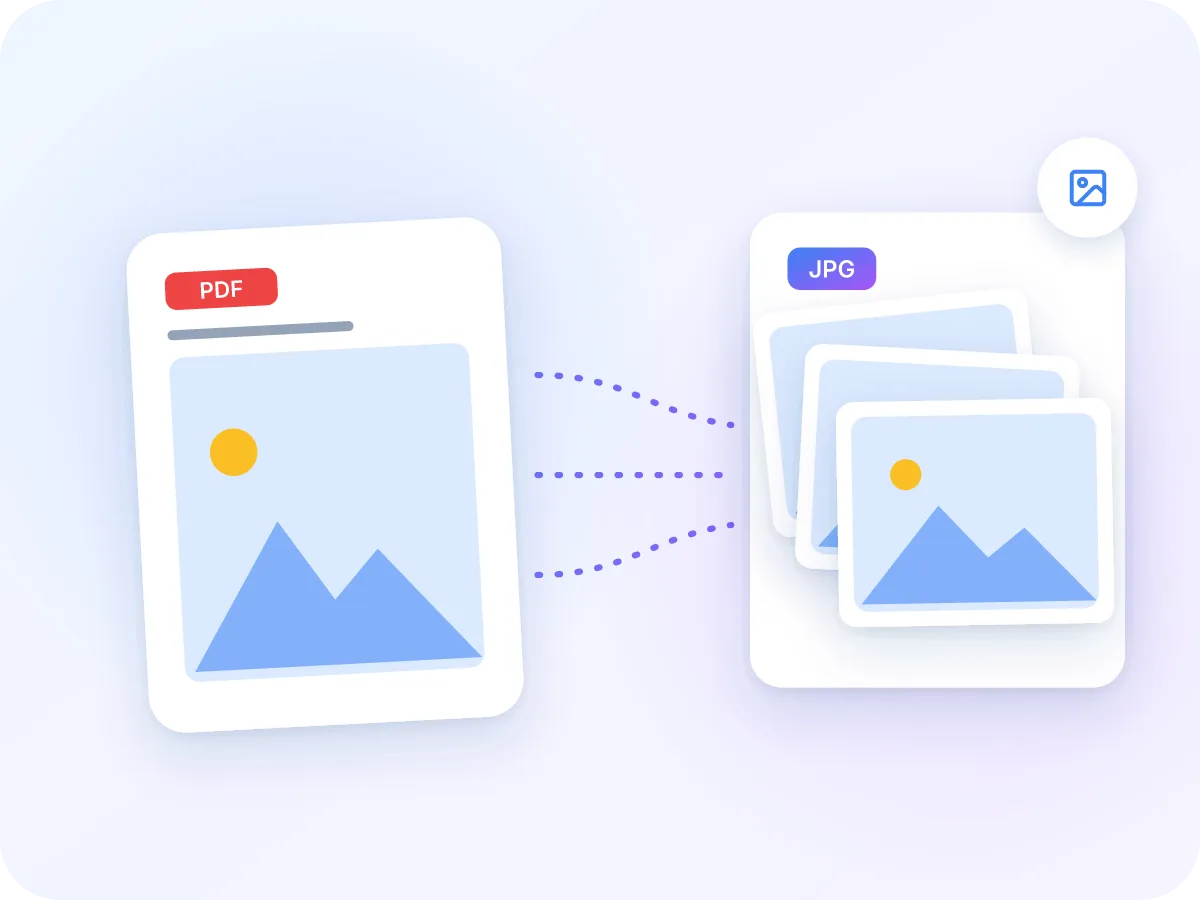
প্রতিটি পিডিএফ পৃষ্ঠাকে JPG ছবিতে রূপান্তর করুন, যা পোস্ট, ইমেইল বা স্লাইডে যোগ করতে পারবেন। প্রয়োজনীয় পৃষ্ঠা বেছে নিন। আপলোড, সাইনআপ বা ওয়াটারমার্ক কিছুই নেই।
JPG-এ রূপান্তরিত করতে PDF নির্বাচন করুন
এখানে ২০টি পর্যন্ত PDF ড্রপ করুন বা ব্রাউজ করতে ক্লিক করুন। আপনার পছন্দের পৃষ্ঠাগুলি বেছে নিন এবং প্রতিটি একটি JPG ছবিতে পরিণত হবে।
আপনার ফাইল কখনো আপনার ডিভাইস থেকে বের হয় না
পিডিএফ থেকে জেপিজিতে কী আসে
একাধিক পৃষ্ঠার ডকুমেন্ট
JPG
প্রতিটি পৃষ্ঠার জন্য একটি ছবি
ভালোভাবে আসে
- আপনার বেছে নেওয়া প্রতিটি পৃষ্ঠা, আলাদা JPG হিসেবে
- টেক্সট, ছবি ও লেআউট, স্ক্রিনে যেমন দেখা যায় ঠিক তেমন
- পৃষ্ঠার আকার ও দিক
- একটি ZIP-এ ক্রমানুসারে নম্বর করা ফাইল
খেয়াল রাখার বিষয়
- স্বচ্ছতা: JPG-এর ব্যাকগ্রাউন্ড সাদা থাকে
- সূক্ষ্ম টেক্সট: ৯২% কোয়ালিটিতে একটু নরম হতে পারে, PNG চেষ্টা করুন
- প্রিন্ট: সর্বোচ্চ ১৪৪ DPI, যা প্রিন্ট রেজোলিউশনের চেয়ে কম
- টেক্সট ছবির অংশ হয়ে যায়
JPG, PNG নাকি WebP: কোনটি বেছে নেবেন
তিনটিই একই এডিটর থেকে আসে, এবং আপনি এগুলোর মধ্যে পাল্টাতে পারবেন। এখানে এগুলোর পার্থক্য দেখানো হলো।
| ফরম্যাট | কম্প্রেশন | কখন ব্যবহার করবেন |
|---|---|---|
| JPG | সামান্য ক্ষতি, ৯২% কোয়ালিটিতে | ইমেইল, চ্যাট ও সোশ্যাল মিডিয়ায় পৃষ্ঠা শেয়ার করা। প্রায় সব জায়গায় খোলে। |
| PNG | কোনো ক্ষতি নেই | ছোট টেক্সট, চার্ট ও পাতলা লাইনযুক্ত পৃষ্ঠা, যা ধারালো থাকা প্রয়োজন। |
| WebP | সামান্য ক্ষতি, ৯২% কোয়ালিটিতে | ওয়েবসাইটের জন্য ছবি, যেখানে ছোট ফাইল পৃষ্ঠা দ্রুত লোড হতে সাহায্য করে। |
প্রতিটি ফরম্যাটের ব্যাকগ্রাউন্ড সাদা। Low, Medium ও High ৭২, ১০৮ বা ১৪৪ DPI-তে ছবি তৈরি করে, এবং Medium ডিফল্ট।
অনলাইনে কীভাবে পিডিএফকে জেপিজিতে রূপান্তর করতে
আপনার পিডিএফ যোগ করুন
উপরের বক্সে ২০টি পর্যন্ত পিডিএফ ড্র্যাগ করুন, বা ক্লিক করে বেছে নিন। প্রতিটি ফাইল ১০০ MB পর্যন্ত হতে পারে।
পৃষ্ঠা বেছে নিন
প্রথমে সব পৃষ্ঠা নির্বাচিত থাকে। পরিবর্তন করতে থাম্বনেইলে ক্লিক করুন, All, None, Odd বা Even ব্যবহার করুন, অথবা 1-3, 5 এর মতো রেঞ্জ লিখুন।
কোয়ালিটি বেছে নিন
Low, Medium বা High ছবির আকার নির্ধারণ করে: ৭২, ১০৮ বা ১৪৪ DPI। Medium ডিফল্ট এবং স্ক্রিনে ভালোভাবে পড়া যায়।
ফরম্যাট যাচাই করুন
JPG আগে থেকেই নির্বাচিত। ফাইল আবার যোগ না করেই একই প্যানেলে PNG, WebP বা SVG-তে পাল্টাতে পারবেন।
রূপান্তর করে ডাউনলোড করুন
Convert & Download ক্লিক করুন। একটি পৃষ্ঠা একক JPG হিসেবে সংরক্ষিত হয়। একাধিক পৃষ্ঠা পৃষ্ঠা-ক্রম অনুযায়ী নম্বর করা ZIP-এ আসে।
কখন JPG পিডিএফের চেয়ে ভালো কাজ করে
অনেক জায়গা ছবি গ্রহণ করে কিন্তু পিডিএফ নয়: সোশ্যাল পোস্ট, চ্যাট অ্যাপ, স্লাইড ডেক ও আপলোড ফর্ম। পিডিএফ থেকে JPG-তে রূপান্তর করলে প্রতিটি পৃষ্ঠা এমন একটি ছবিতে পরিণত হয় যা যেকোনো ফোন বা কম্পিউটারে খোলে। JPG ফাইল ছোট হওয়ায় পৃষ্ঠাগুলো দ্রুত পাঠানো যায়।
এই টুলটি সম্পূর্ণ পৃষ্ঠাগুলোকে ছবি হিসেবে সংরক্ষণ করে। এটি পিডিএফের ভেতরে থাকা আলাদা আলাদা ছবি বের করে আনে না। উল্টোটা দরকার? JPG থেকে PDF ছবিগুলোকে আবার একটি পিডিএফ ফাইলে রূপান্তর করে।
মানুষ কখন পিডিএফ পৃষ্ঠা JPG হিসেবে সংরক্ষণ করে
JPG সেখানে পৌঁছায় যেখানে পিডিএফ পারে না। এখানে কিছু সাধারণ উদাহরণ দেওয়া হলো।
সোশ্যাল মিডিয়া পোস্ট
পিডিএফ থেকে একটি ফ্লায়ার, চার্ট বা স্লাইড ছবি পোস্ট হিসেবে শেয়ার করুন। বেশিরভাগ সোশ্যাল অ্যাপ ফিডে পিডিএফ দেখায় না।
স্লাইড ও ডকুমেন্ট
পিডিএফের একটি পৃষ্ঠা ছবি হিসেবে PowerPoint, Google Slides বা Word-এ যোগ করুন। বড় স্ক্রিনে ধারালো টেক্সটের জন্য High বেছে নিন।
কভার থাম্বনেইল
প্রতিটি রিপোর্টের ছোট প্রিভিউ তৈরি করুন। শুধু ১ নম্বর পৃষ্ঠা বেছে নিন এবং হালকা ছবির জন্য Low বেছে নিন।
ইমেইল ও চ্যাট
একটি পৃষ্ঠা ইমেইল বা চ্যাটে পেস্ট করুন যাতে সংযুক্তি না খুলেই সবাই তা দেখতে পায়।
ফটো অ্যাপ থেকে প্রিন্ট করা
কিছু ফোন ও ফটো কিওস্ক ছবি প্রিন্ট করে, কিন্তু পিডিএফ নয়। পৃষ্ঠাটি High কোয়ালিটিতে রূপান্তর করুন এবং প্রিন্টের আকার ছোট রাখুন।
একগুচ্ছ রিপোর্ট
একসাথে ২০টি পর্যন্ত পিডিএফ রূপান্তর করুন। ZIP-এ প্রতিটির আলাদা ফোল্ডার থাকে, তাই পৃষ্ঠাগুলো কখনও মিশে যায় না।
পিডিএফ থেকে জেপিজি কনভার্টার যা করে
- আপনার ডিভাইসেই থাকে. পৃষ্ঠাগুলো আপনার ব্রাউজারের ভেতরেই JPG ছবিতে রূপান্তরিত হয়। আপনার পিডিএফ কখনও আপলোড, লগ বা সংরক্ষণ করা হয় না।
- তিন ধরনের ছবির আকার. Low, Medium ও High ৭২, ১০৮ বা ১৪৪ DPI-তে ছবি তৈরি করে। High-এ A4 পৃষ্ঠা হয় ১১৯১ × ১৬৮৪ পিক্সেল।
- যেকোনো পৃষ্ঠা বেছে নিন. থাম্বনেইল থেকে পৃষ্ঠা বেছে নিন, জোড় বা বিজোড় পৃষ্ঠা নির্বাচন করুন, অথবা রেঞ্জ লিখুন। শুধু বেছে নেওয়া পৃষ্ঠাগুলোই রূপান্তরিত হয়।
- গোছানো ZIP ডাউনলোড. একাধিক পৃষ্ঠা একটি ZIP-এ আসে report-page-01.jpg-এর মতো নামে। একসাথে একাধিক পিডিএফ দিলে প্রতিটি ফাইলের জন্য আলাদা ফোল্ডার তৈরি হয়।
- একই পৃষ্ঠার আকার. প্রতিটি ছবি তার পৃষ্ঠার আকার ও দিক বজায় রাখে। ল্যান্ডস্কেপ পৃষ্ঠা ল্যান্ডস্কেপই থাকে, কিছুই ক্রপ হয় না।
- বিনামূল্যে, কোনো সাইনআপের প্রয়োজন নেই।. কোনো অ্যাকাউন্ট নেই, দৈনিক সীমা নেই, এবং আপনার ছবিতে কোনো ওয়াটারমার্ক নেই।
কেন পিডিএফকে জেপিজিতে রূপান্তর করতে
JPG এমন একটি ইমেজ ফরম্যাট যা প্রায় সব ডিভাইস ও অ্যাপে খোলে। এখান থেকে আপনি যা পাবেন।
- পিডিএফ রিডার ছাড়াই প্রতিটি ফটো অ্যাপ, ওয়েব ব্রাউজার ও ইমেজ এডিটরে খোলে।
- ছোট ফাইল, যা ইমেইল বা চ্যাটে দ্রুত পাঠানো যায়।
- প্রতিটি পৃষ্ঠা আলাদা ফাইল, তাই যে পৃষ্ঠাটি দরকার শুধু সেটিই শেয়ার করতে পারবেন।
- লিংক ও ফর্ম ফিল্ড থাকে না, তাই আপনি পৃষ্ঠার একটি সমতল স্ন্যাপশট শেয়ার করেন।
- যেসব সাইট ও অ্যাপ পিডিএফ নয় কিন্তু ছবি গ্রহণ করে, সেখানে কাজ করে।
- যেকোনো ইমেজ এডিটরে ক্রপ, মার্কআপ বা রিসাইজ করার জন্য প্রস্তুত।
পিডিএফ থেকে JPG রূপান্তর কীভাবে কাজ করে
LuraPDF আপনার বেছে নেওয়া প্রতিটি পৃষ্ঠাকে Low, Medium বা High-এ নির্ধারিত আকারে একটি ছবি হিসেবে আঁকে। টেক্সট, আকৃতি ও ছবি সব মিলে সেই একটি ছবির অংশ হয়ে যায়। এরপর আপনার ব্রাউজার সেটিকে ৯২% কোয়ালিটিতে JPG হিসেবে সংরক্ষণ করে, যা ফাইল ছোট রাখে এবং দৃশ্যমান ক্ষতি খুব কম রাখে।
পৃষ্ঠাগুলো একটি একটি করে রূপান্তরিত হয়, তাই ফোনকে একসাথে সব ধরে রাখতে হয় না। আপনি অগ্রগতি দেখতে পারবেন এবং বাতিল করতে পারবেন। ব্যাচে কোনো পিডিএফ খোলা না গেলে, সেটি বাদ দিয়ে শেষে নাম দেখানো হয়, এবং বাকিগুলো ঠিকই ডাউনলোড হয়।
পিডিএফ থেকে JPG: LuraPDF ও অন্যান্য বিকল্প
| বৈশিষ্ট্য | লুরাপিডিএফ | আপলোড-ভিত্তিক ওয়েবসাইট | ডেস্কটপ অ্যাপ |
|---|---|---|---|
| গোপনীয়তা | ফাইল আপনার ডিভাইসেই থাকে | ফাইল দূরবর্তী সার্ভারে পাঠানো হয় | ইনস্টল করার পর, লোকাল |
| ছবির আকার | Low, Medium বা High (৭২ থেকে ১৪৪ DPI) | প্রায়শই একটি নির্দিষ্ট আকার | প্রায়শই সম্পূর্ণ DPI বেছে নেওয়ার সুযোগ |
| পৃষ্ঠা বাছাই | থাম্বনেইল, জোড় বা বিজোড়, অথবা লেখা রেঞ্জ | প্রায়শই শুধুমাত্র সমস্ত পৃষ্ঠা | অ্যাপভেদে ভিন্ন |
| খরচ | ফ্রি, কোনো ব্যবহার সীমা নেই | ফ্রি প্ল্যানে প্রায়ই দৈনিক সীমা থাকে | সাধারণত পেইড |
সচরাচর জিজ্ঞাসিত প্রশ্ন
আমি কীভাবে বিনামূল্যে পিডিএফ থেকে JPG রূপান্তর করব?
এই পৃষ্ঠার উপরের বক্সে আপনার পিডিএফ ড্র্যাগ করুন, পৃষ্ঠা বেছে নিন, এবং Convert & Download ক্লিক করুন। এটি ফ্রি, কোনো সাইনআপ বা ওয়াটারমার্ক ছাড়াই। আপনি প্রতিটি ১০০ MB পর্যন্ত ২০টি পিডিএফ যোগ করতে পারবেন।
প্রতিটি পিডিএফ পৃষ্ঠা কি আলাদা JPG হয়ে যায়?
হ্যাঁ। আপনার বেছে নেওয়া প্রতিটি পৃষ্ঠা তার নিজস্ব JPG হয়ে যায়। একটি পৃষ্ঠা একক ফাইল হিসেবে ডাউনলোড হয়। একাধিক পৃষ্ঠা report-page-01.jpg-এর মতো নামে একটি ZIP-এ আসে, পৃষ্ঠা-ক্রম অনুযায়ী নম্বর করা।
পিডিএফ থেকে JPG-এর জন্য সেরা কোয়ালিটি সেটিং কী?
Medium বেশিরভাগ স্ক্রিনের জন্য উপযুক্ত এবং এটি ডিফল্ট। ছোট টেক্সট বা জুম করে দেখার জন্য High বেছে নিন, এবং থাম্বনেইলের জন্য Low। এই তিনটি সেটিং ৭২, ১০৮ বা ১৪৪ DPI-তে ছবি তৈরি করে, তাই Medium-এ A4 পৃষ্ঠা হয় ৮৯৩ × ১২৬৩ পিক্সেল।
আমি কি শুধু কিছু পৃষ্ঠা রূপান্তর করতে পারি?
হ্যাঁ। পৃষ্ঠার থাম্বনেইলে ক্লিক করুন, Odd বা Even বোতাম ব্যবহার করুন, অথবা 1-3, 5-এর মতো রেঞ্জ লিখুন। পৃষ্ঠার একটি ধারা বেছে নিতে Shift চেপে ক্লিক করুন।
আমি কি একসাথে একাধিক পিডিএফ JPG-তে রূপান্তর করতে পারি?
হ্যাঁ, একসাথে ২০টি পর্যন্ত। আপনি প্রতিটি পিডিএফের জন্য একটি ফোল্ডারসহ একটি ZIP পাবেন, এবং প্রতিটি পিডিএফের নিজস্ব পৃষ্ঠা বাছাই থাকতে পারে। একটি ফাইল খোলা না গেলে, বাকিগুলো ঠিকই রূপান্তরিত হয় এবং বাদ দেওয়া ফাইলের নাম স্ক্রিনে দেখানো হয়।
পিডিএফ থেকে JPG কি স্বচ্ছতা বজায় রাখে?
না। JPG স্বচ্ছতা সংরক্ষণ করতে পারে না, তাই প্রতিটি ছবির ব্যাকগ্রাউন্ড সাদা হয়। এই টুলের PNG ও WebP-তেও সাদা ব্যাকগ্রাউন্ড ব্যবহার হয়। কাট-আউট ছবির জন্য, রূপান্তরের পর ইমেজ এডিটরে সাদা অংশ সরান।
JPG কি প্রিন্ট করার জন্য যথেষ্ট ভালো?
ছোট প্রিন্টের জন্য হ্যাঁ। পোস্টার বা পেশাদার প্রিন্টের জন্য না। সর্বোচ্চ সেটিং ১৪৪ DPI, এবং প্রিন্ট শপগুলো সাধারণত ৩০০ DPI চায়। এর পরিবর্তে পিডিএফটিই প্রিন্ট করুন।
আমি কি পাসওয়ার্ড-সুরক্ষিত পিডিএফ রূপান্তর করতে পারি?
সরাসরি নয়। পাসওয়ার্ড দরকার এমন ফাইল খোলা যায় না, তাই সেটি বাদ দেওয়া হয়। প্রথমে Unlock PDF দিয়ে পাসওয়ার্ড সরান, তারপর আনলক করা কপিটি রূপান্তর করুন।
আমি কি পিডিএফ থেকে আসল ছবিগুলো বের করতে পারি?
এই টুল দিয়ে নয়। এটি প্রতিটি সম্পূর্ণ পৃষ্ঠাকে একটি ছবি হিসেবে সংরক্ষণ করে, যেখানে ছবি, টেক্সট ও লেআউট একসাথে থাকে। কোনো ছবি পুরো পৃষ্ঠা জুড়ে থাকলে, সেই পৃষ্ঠাটি High-এ বেছে নিলে কাছাকাছি একটি কপি পাবেন।
অনলাইনে পিডিএফ থেকে JPG রূপান্তর করা কি নিরাপদ?
হ্যাঁ, LuraPDF দিয়ে। রূপান্তরটি আপনার ব্রাউজারের ভেতরেই চলে, তাই আপনার পিডিএফ কখনও আপলোড, লগ বা সংরক্ষণ করা হয় না।
পিডিএফ থেকে ধারালো JPG ছবির জন্য টিপস
কয়েকটি বেছে নেওয়া সিদ্ধান্ত আপনার ছবির দেখতে কেমন লাগবে তাতে বড় পার্থক্য তৈরি করে।
- টেক্সট নরম দেখাচ্ছে? Medium থেকে High-এ পাল্টান। High, Low-এর তুলনায় ছবিকে দ্বিগুণ চওড়া ও লম্বা করে।
- প্রিন্টের জন্য ছবি দরকার? High হলো ১৪৪ DPI, যা বেশিরভাগ প্রিন্টারের প্রত্যাশিত ৩০০ DPI-এর নিচে। এর পরিবর্তে পিডিএফটিই প্রিন্ট করুন।
- শুধু কয়েকটি পৃষ্ঠা দরকার? সেগুলো প্রথমে বেছে নিন। কম পৃষ্ঠা দ্রুত রূপান্তরিত হয় এবং ছোট ZIP তৈরি করে।
- ছোট টেক্সট বা পাতলা লাইনে ভরা পৃষ্ঠা PNG ছবি হিসেবে আরও ধারালো থাকে, যেখানে কম্প্রেশনের কোনো ক্ষতি হয় না।
- JPG-তে কোনো স্বচ্ছতা নেই। প্রতিটি ছবির ব্যাকগ্রাউন্ড সাদা হয়, পিডিএফ ভিউয়ারের পৃষ্ঠার মতোই।
- কোনো ফাইল খুলছে না মানে হয়তো সেটি পাসওয়ার্ড-সুরক্ষিত। প্রথমে Unlock PDF দিয়ে পাসওয়ার্ড সরান, তারপর রূপান্তর করুন।
আপনার পিডিএফকে JPG ছবিতে রূপান্তর করতে প্রস্তুত?
পৃষ্ঠা বেছে নিন, একটি আকার বেছে নিন এবং আপনার ছবি ডাউনলোড করুন। কিছুই আপলোড হয় না, এবং কোনো সাইনআপ বা ওয়াটারমার্ক নেই।
ফাইল বাছাই করুন