OCR PDF 让扫描件变得可搜索
把扫描版 PDF 转换成可以搜索和复制文字的文件,或将其中的文字提取为 .txt 文件。支持 30 种语言,无需注册,无需上传。
选择一个扫描版 PDF
或将其拖放到此处。每次处理一个 PDF,最大 100 MB。
您的文件绝不会离开您的设备
一份 4 页扫描件,从 0 到 164 个可搜索单词
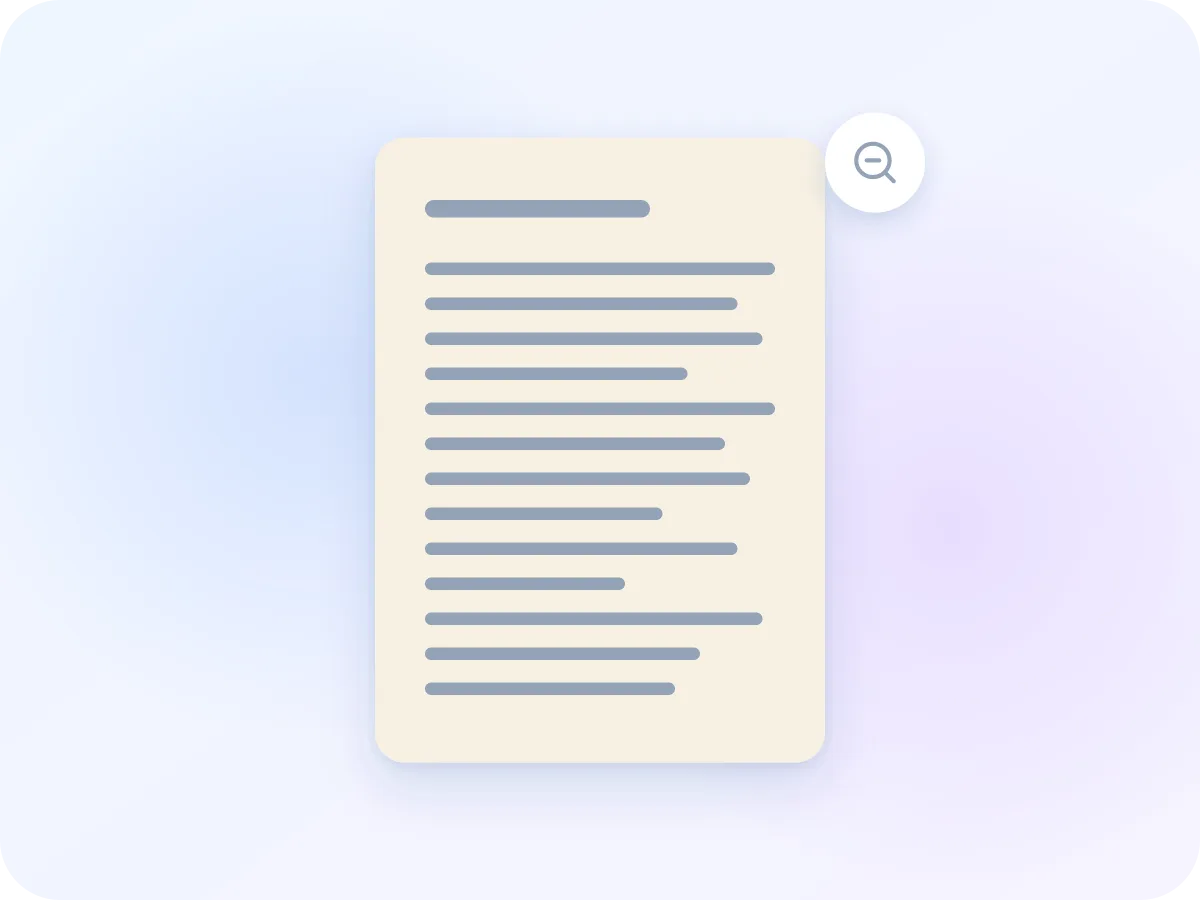
0 个单词处理前可搜索内容:一份 4 页办公扫描件
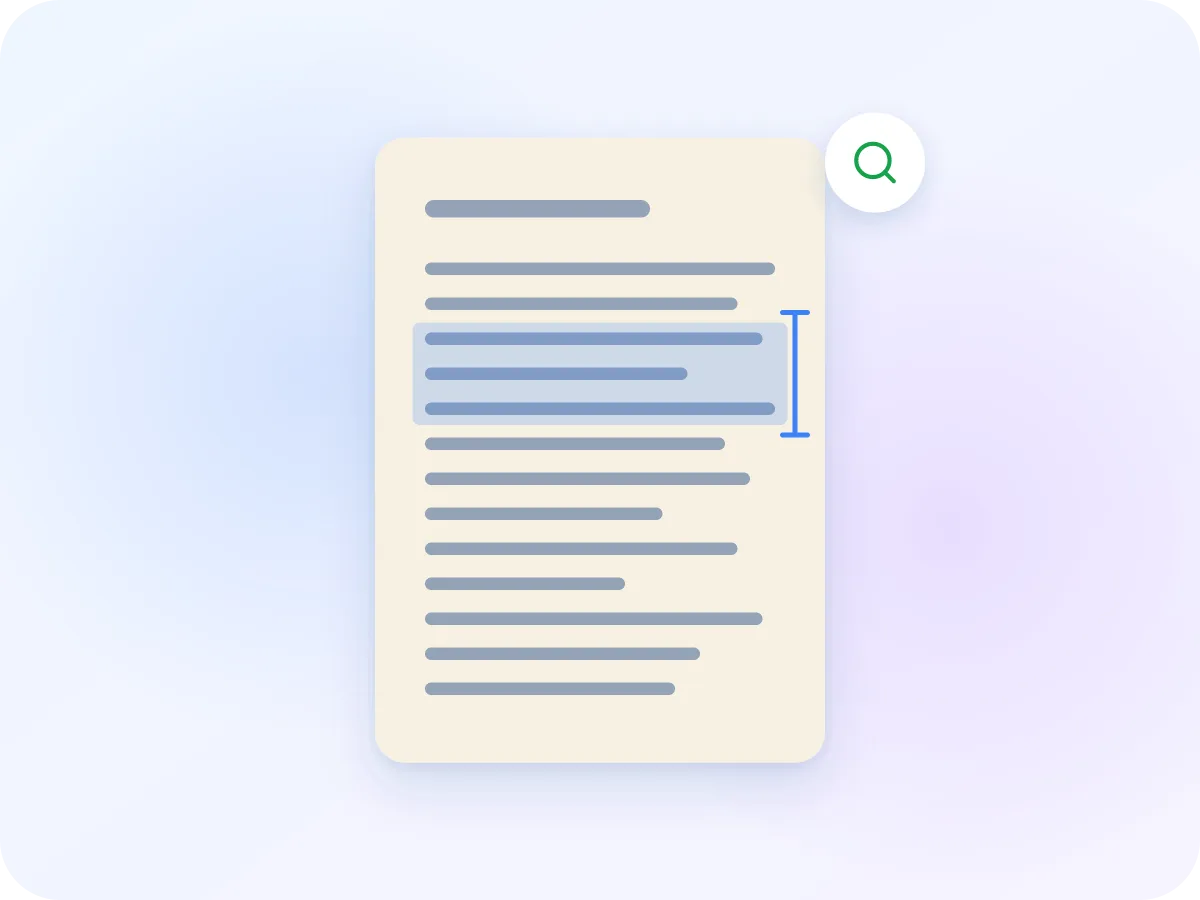
164 个单词OCR 识别后(英文)的可搜索内容
我们对一份 4 页的彩色打字报告扫描件(300 dpi)进行了测试。该工具识别出了页面上 166 个单词中的 164 个。干净、端正的印刷页面效果最佳。
OCR PDF 的工作原理
OCR PDF 在您的浏览器标签页内运行 Tesseract,这是一款免费的开源 OCR 引擎。首次使用时,会下载识别引擎(约 4 MB)以及每种语言对应的文件(每个最大 4 MB)。浏览器会保存这些文件以供下次使用。
每页都会被转换为 150 或 300 DPI 的图片,具体取决于所选质量。引擎会找出每个单词及其所在位置,随后将这些文字以不可见文本的形式添加,并拉伸覆盖扫描件上对应的每个单词,这样选中文字时就能高亮正确的内容。
页面上的其他内容不会发生任何变化,您的 PDF 也绝不会离开您的设备。只有识别引擎和语言文件会被下载到您这里,且仅为单向传输。开始每次识别都需要联网。
如何在线对 PDF 进行 OCR 识别
添加您的扫描版 PDF
将一个 PDF 文件拖放到上方框中,或点击选择。支持最大 100 MB 的文件。每页会先被检测,已包含文字的页面会被标记为「已有文字」。
选择文档语言
从 30 种语言中最多选择 3 种。列表默认显示您浏览本网站所用的语言,并会记住您上次的选择。请选择文件中出现的每种语言,例如双语合同需选择英语和法语。
选择质量和页面
「精确」为默认模式,适合小字或模糊印刷;「快速」处理更快,适合清晰锐利的扫描件。若只需识别部分页面,可输入范围,如 1-3, 5。若要对标记为「已有文字」的页面重新识别,请对其选择「仍然识别」。
点击「转为可搜索」
如果您选择了「文本文件」,按钮会显示为「提取文字」。进度条会显示每页的识别进度,您可随时取消。首次运行还会下载语言文件,因此耗时略长。
下载可搜索 PDF
识别完成后文件会自动下载,命名类似 scan-ocr.pdf。只需点击一次即可切换到另一种格式,「复制文字」会复制全部文字,任何难以识别的页面都会被标记。
OCR PDF 能为您的扫描件做什么
扫描件始终留在您的设备上
PDF 文件在您的浏览器标签页内读取,不会上传或存储到服务器,这对税务表格、合同和医疗信件的扫描件尤为重要。
30 种语言,最多同时选 3 种
从英语、西班牙语、俄语到阿拉伯语、印地语、泰语、中文、日语和韩语。语言名称以您浏览时使用的语言显示,您也可以搜索列表。
真正的可搜索 PDF
每一页都会获得一层隐藏文本,精确覆盖在扫描件的文字上方。搜索、选中和复制在您的 PDF 阅读器中都能正常使用,电脑的搜索功能也能通过文字内容找到该文件。
页面外观完全不变
OCR 不会重绘或压缩您的页面,只会添加不可见的文字,因此下载的扫描件外观与打开时完全一致,链接和书签也都保持原样。
自动跳过已含文本的页面
打字页面不会被处理,因此搜索结果中不会出现重复的单词。如需同时识别某页,可对其选择「仍然识别」。
免费,无需注册,无水印
无需账户,没有页数限制,结果也没有水印。文件越大处理时间越长,因为识别工作是由您自己的设备完成的。
OCR PDF 设置一览
识别前可选择的所有设置,以及需要特别处理的文件会怎样。
| 设置 | 选项 | 须知 |
|---|---|---|
| 语言 | 30 种语言,最多同时选 3 种 | 默认为您当前浏览所用的语言,并会记住您上次的选择。 |
| 质量 | 精确(300 DPI,默认)或快速(150 DPI) | 大于法律用纸尺寸的页面会以稍低的精度识别,以节省内存。 |
| 下载 | 可搜索 PDF 或文本文件(.txt) | 识别完成后,一键即可获取另一种格式。 |
| 页面 | 全部页面,或指定范围,如 1-3, 5 | 留空即识别所有页面。 |
| 已含文本的页面 | 跳过,除非您选择「仍然识别」 | 跳过这些页面可避免搜索时每个词出现两次。 |
| 受密码保护的 PDF | 需先解锁 | 编辑器会为您提供「解锁 PDF」的链接。 |
| 已签名的 PDF | 可以识别,但会有提示 | 添加文本会改动文件,因此签名将失效。 |
| 文件大小 | 最大 100 MB,不限页数 | 处理由您的设备完成,因此长文件需要更久。 |
在浏览器中让扫描版 PDF 变为可搜索
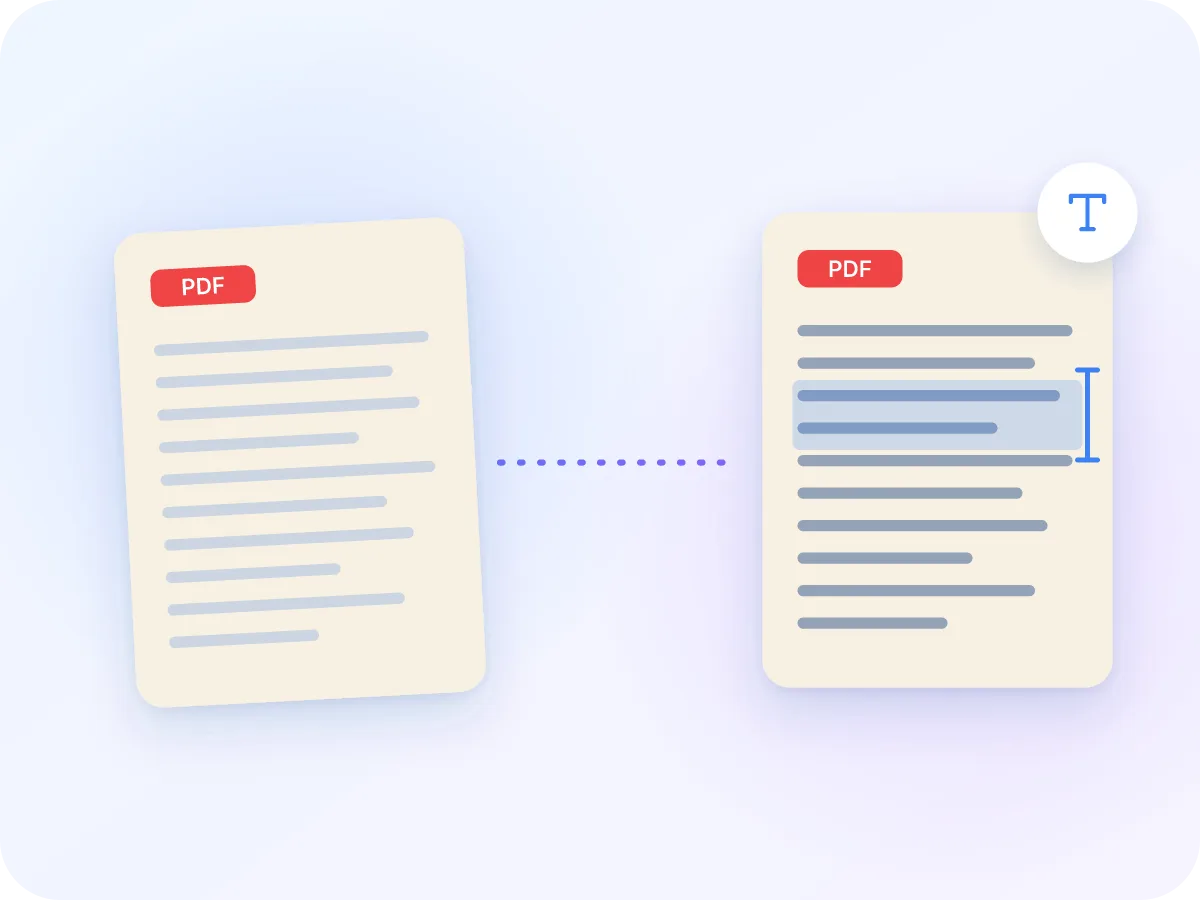
OCR PDF 会识别扫描版 PDF 中的文字,并将其作为隐藏文本添加到文件中。页面外观与之前完全相同,但现在您可以用 Ctrl+F 查找文字,选中句子并复制。
扫描件本质上只是一张纸张的图片,因此您的 PDF 阅读器找不到任何文字。OCR(光学字符识别)通过识别每页上字母的形状来解决这个问题。
已经包含打字文本的页面不会被处理,因此混有扫描页和打字页的文件处理后依然干净整洁。您的 PDF 在浏览器标签页内读取,绝不会上传,这对税务表格、合同和医疗信件尤为重要。
谁在使用 OCR PDF
任何需要搜索大量扫描件的人。以下是最常见的用途。
搜索扫描版合同
已签署的合同和法院文件通常以扫描件形式保存。OCR 可让每一条款都可搜索,且无需将机密文件发送到服务器。
在收据中查找数字
扫描的收据和发票把金额和日期藏在图片里。经过 OCR 后,您可以搜索供应商,或将总额复制到账目中。
搜索诊所信件
转诊信和旧病历常以扫描件形式送达。在诊所自己的电脑上识别,健康信息就不会进入外部服务器。
档案与家族史
旧信件、账簿和通讯刊物都能变为可搜索,让您在数百页中找到某个姓名或日期。
学生与研究人员
扫描的书籍章节和较早的期刊文章变为可搜索,引用时可直接复制,无需重新输入。
家庭文书
在家扫描的税表、保修卡和保险信函,搜索一个词就能轻松找到。
为什么要让扫描版 PDF 可搜索?
可搜索 PDF 用起来就像您亲手输入的文档一样。
- 用 Ctrl+F 查找任意词语,无需逐页翻找。
- 直接从扫描件复制粘贴,无需重新输入。
- 电脑自带的搜索和文档管理系统都能按文件中的文字找到它。
- 扫描件保持原样,仍是纸质文件的真实副本。
- 还可将文本导出为 .txt 文件,方便在文字处理软件或翻译工具中使用。
- 不上传任何内容,即使扫描件含有身份证号、银行对账单等个人信息也很安全。
浏览器内 OCR PDF 与其他方式对比
| 特征 | LuraPDF | 需上传文件的 OCR 网站 | 桌面版 PDF 应用 |
|---|---|---|---|
| 文件去向 | 留在您的设备上 | 上传到网站服务器 | 留在您的电脑上 |
| 语言 | 30 种,最多同时选 3 种 | 因网站而异 | 因软件而异 |
| 成本 | 免费,不限页数 | 通常免费,但限制页数或文件数 | 通常需购买许可证 |
| 账户 | 无需账户 | 处理大文件时通常需要 | 购买和激活时需要 |
获得最佳 OCR 效果的技巧
清晰的扫描件比任何设置都重要。以下技巧可帮助您获得最准确的文字。
- 选对语言。选错语言是文字乱码最常见的原因。
- 尽可能以 300 DPI 或更高分辨率扫描。小字号需要更多细节。
- 在运行 OCR 之前,请先用 旋转 PDF 把横向或颠倒的页面调整为正确方向,并用「裁剪 PDF」去除扫描仪留下的深色边缘。
- 文字小、浅或密集时选择「精确」;页面干净且想更快出结果时选择「快速」。
- 如果某页被标记为「难以识别」,请先核对其文本再使用。手写体和装饰字体通常识别效果较差。
- 在手机上处理长文件时,可分段按页面范围识别,或改用电脑。OCR 对处理器负担较重。
常见问题解答
如何免费对 PDF 进行 OCR 识别?
将 PDF 拖放到上方框中,选择其语言,然后点击「使其可搜索」。识别完成后,可搜索的 PDF 会自动下载。完全免费,无需注册,也没有水印。
让扫描版 PDF 可搜索的最佳方法是什么?
对其运行 OCR,这会在扫描件上方添加一层隐藏文本。在此处选择文件的语言,针对小字保留「精确」质量,然后下载可搜索的 PDF。页面外观不变,但搜索和复制功能现已可用。
OCR PDF 支持哪些语言?
共 30 种,最多可同时选择 3 种:英语、西班牙语、法语、德语、意大利语、葡萄牙语、荷兰语、波兰语、捷克语、罗马尼亚语、匈牙利语、瑞典语、丹麦语、芬兰语、土耳其语、希腊语、俄语、乌克兰语、阿拉伯语、希伯来语、波斯语、印地语、孟加拉语、印度尼西亚语、越南语、泰语、中文(简体和繁体)、日语和韩语。
在这里对机密文件进行 OCR 安全吗?
是的。您的 PDF 在浏览器内读取,绝不会上传。只有 OCR 识别引擎和语言文件会下载到您这里,绝不会反向传输。
可以将扫描版 PDF 转换为文本吗?
是的。在「下载」下选择「文本文件」,然后点击「提取文字」。您会得到一个 .txt 文件,每页都有对应的标题,「复制文字」会将全部内容复制到剪贴板。若需要可编辑的文档,PDF 转 Word 也能识别扫描件。
OCR 的准确度如何?
它对干净、端正的印刷页面识别最为可靠,而对模糊扫描件、手写体和装饰性字体效果较差。选对语言并使用「精确」质量最有帮助。识别不确定的页面会被标记为「难以识别」,方便您检查。
为什么有些页面被跳过了?
这些页面已经包含文字,再次识别会导致文字在文件中出现两次。即使页面只含有打字印章或页码,也会被视为已有文字。可对其选择「仍然识别」以同时识别扫描内容。
OCR 会改变 PDF 的外观吗?
不会。页面保留原始图像,不会被重新压缩,OCR 只会在其上方添加不可见文字。链接、书签和表单字段都会保持原样。
可以对受密码保护或已签名的 PDF 进行 OCR 吗?
受密码保护的 PDF 需要先解锁,编辑器会为您提供「解锁 PDF」的链接。已签名的 PDF 可以识别,但添加文本会改动文件,因此签名将失效。
OCR PDF 能在手机上使用吗?
可以。速度比电脑慢,因此处理长文件时请选择「快速」质量,或分段按页面范围识别。首次运行还需下载语言文件,使用移动数据时会更久。