PNG থেকে PDF কনভার্টার, অনলাইনে ফ্রি
PNG স্ক্রিনশট, চার্ট ও গ্রাফিক্সকে একটি PDF-এ রূপান্তর করুন। প্রতিটি পিক্সেল অক্ষুণ্ণ থাকে, আর স্বচ্ছ ব্যাকগ্রাউন্ড স্পষ্ট থাকে। আপলোড নেই, সাইনআপ নেই, ওয়াটারমার্ক নেই।
রূপান্তর করতে করতে PNG ছবি নির্বাচন করুন
অথবা এখানে ড্রপ করুন। যত খুশি তত PNG ফাইল যোগ করুন, প্রতিটি সর্বোচ্চ 100 MB পর্যন্ত।
আপনার ফাইল কখনো আপনার ডিভাইস থেকে বের হয় না
PNG থেকে PDF-এ কী কী অক্ষুণ্ণ থাকে
PNG
স্ক্রিনশট ও গ্রাফিক্স
একটি PDF, প্রতি ছবির জন্য একটি পৃষ্ঠা
ভালোভাবে রূপান্তরিত হয়
- প্রতিটি পিক্সেল, কোনো ক্ষতি ছাড়াই
- স্বচ্ছ ব্যাকগ্রাউন্ড
- স্ক্রিনশটে স্পষ্ট টেক্সট
- যত খুশি তত ছবি, আপনার নির্ধারিত ক্রমে
যাচাই করে নেওয়া ভালো
- স্বচ্ছ অংশে সাদা পৃষ্ঠা দেখা যাবে
- ছোট ছবি A4-তে বড় দেখাবে
- 16-বিট PNG 8-বিট কালারে সংরক্ষিত হয়
- স্ক্রিনশটের টেক্সট: সার্চযোগ্য নয়
PNG থেকে PDF সেটিংস এক নজরে
চারটি সেটিং প্রতিটি পৃষ্ঠার আকার নির্ধারণ করে, এবং আপনি পৃষ্ঠাগুলোর ক্রমও বদলাতে পারেন। প্রতিটি সেটিং কী করে এবং কোথা থেকে শুরু হয় তা এখানে দেওয়া হলো।
| সেটিং | অপশন | শুরু হয় |
|---|---|---|
| পৃষ্ঠার আকার | A4, Letter, Legal অথবা Fit Image | A4 |
| ওরিয়েন্টেশন | Auto, Portrait অথবা Landscape | Auto: চওড়া ছবিগুলো Landscape পৃষ্ঠা পায় |
| মার্জিন | None, Small (1/4 ইঞ্চি) অথবা Large (1/2 ইঞ্চি) | Small |
| ইমেজ ফিট | Fit পুরো ছবিটি দেখায়। Fill পৃষ্ঠা পুরোপুরি ঢেকে প্রান্ত কেটে ফেলে। | Fit |
| পৃষ্ঠার ক্রম | প্রতিটি ছবি টেনে সরান, ঘোরান বা মুছুন | আপনি যে ক্রমে যোগ করেছেন |
Fit Image প্রতিটি পৃষ্ঠাকে তার ছবির আকার অনুযায়ী সাজায়, তাই ওরিয়েন্টেশন, মার্জিন ও ফিট সেটিং লুকানো থাকে।
অনলাইনে কীভাবে PNG কে PDF তে রূপান্তর করতে
আপনার PNG ফাইল যোগ করুন
উপরের বক্সে PNG ছবি ড্রপ করুন, অথবা ক্লিক করে বেছে নিন। স্ক্রিনশট, চার্ট ও এক্সপোর্ট করা গ্রাফিক্স সবই চলবে।
পৃষ্ঠাগুলো ক্রমানুসারে সাজান
থাম্বনেইলগুলো টেনে আপনার পছন্দের ক্রমে সাজান। যেকোনো ছবি ঘুরান বা মুছুন, অথবা Add more ক্লিক করুন।
পৃষ্ঠা সেট করুন
A4, Letter, Legal বা Fit Image বেছে নিন। কাগজের আকারের জন্য ওরিয়েন্টেশন, মার্জিন এবং Fit বা Fill-ও বেছে নিন।
প্রিভিউ যাচাই করুন
প্রতিটি থাম্বনেইল চূড়ান্ত পৃষ্ঠা দেখায়। স্বচ্ছ অংশে সাদা দেখাবে, ঠিক যেমন PDF-এ দেখা যাবে।
তৈরি করুন ও ডাউনলোড করুন
Create PDF ক্লিক করুন। ফাইলটি সঙ্গে সঙ্গে ডাউনলোড হবে, আপনার প্রথম ছবির নামে।
কখন PNG ছবি PDF-এ রূপান্তর করবেন
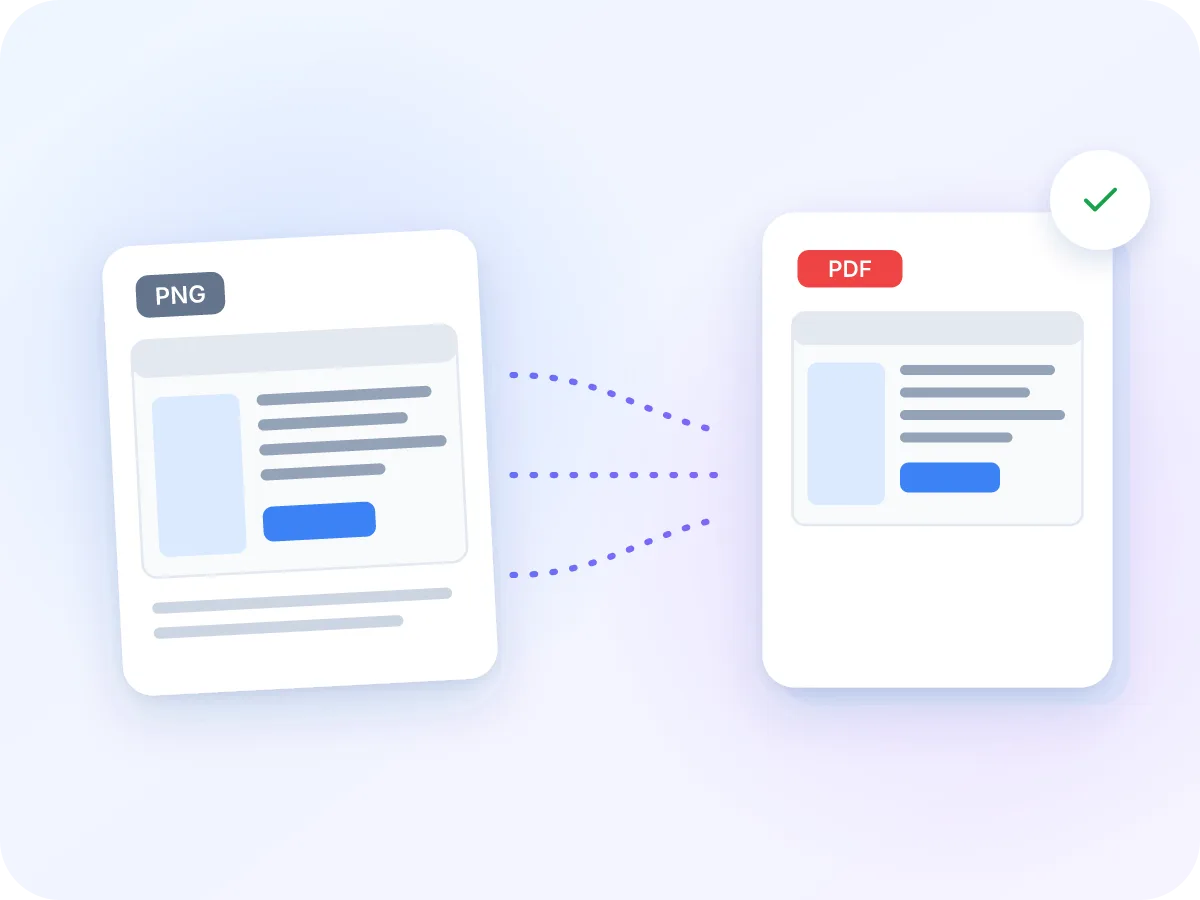
PNG হলো পরিষ্কার প্রান্তযুক্ত স্ক্রিনশট, চার্ট ও গ্রাফিক্সের ফরম্যাট। এটি টেক্সট স্পষ্ট রাখে এবং স্বচ্ছ ব্যাকগ্রাউন্ড থাকতে পারে। তবে অনেকগুলো PNG ফাইলের ফোল্ডার ক্রমানুসারে শেয়ার ও পর্যালোচনা করা কঠিন। PNG থেকে PDF-এ রূপান্তর করলে সেগুলো এক ফাইলে, প্রতি ছবির জন্য এক পৃষ্ঠায় চলে আসে।
ছবিগুলো কোনো ক্ষতি ছাড়াই ঢোকে, তাই স্ক্রিনশটের ছোট টেক্সটও পঠনযোগ্য থাকে। স্বচ্ছ অংশ স্বচ্ছই থাকে এবং সাদা পৃষ্ঠা দেখা যায়। আপনি পৃষ্ঠার আকার, ওরিয়েন্টেশন ও মার্জিন ঠিক করেন, এবং পৃষ্ঠাগুলো টেনে ক্রমানুসারে সাজান।
মানুষ কখন PNG থেকে PDF করে
বেশিরভাগ PNG ফাইল স্ক্রিনশট বা গ্রাফিক্স। এখানে দেখুন মানুষ কখন সেগুলো PDF-এ একত্র করে।
ডিজাইন পর্যালোচনা
স্ক্রিন ডিজাইন ও ওয়্যারফ্রেম এক PDF-এ রাখুন, যাতে পর্যালোচকরা প্রতিটি স্ক্রিন ক্রমানুসারে দেখতে পান।
রিপোর্টের জন্য চার্ট
স্প্রেডশিট বা বিশ্লেষণ অ্যাপ থেকে চার্ট ও গ্রাফের ছবি এক PDF-এ জড়ো করে শেয়ার করুন।
ফ্লোর প্ল্যান ও ডায়াগ্রাম
PNG হিসেবে সংরক্ষিত ফ্লোর প্ল্যান, মানচিত্র বা ডায়াগ্রাম এমন একটি PDF-এ রূপান্তর করুন যা A4 বা Letter কাগজে প্রিন্ট হয়।
ধাপে ধাপে গাইড
কোনো প্রক্রিয়ার স্ক্রিনশট এক PDF গাইডে একত্র করুন, যাতে মানুষ পৃষ্ঠায় পৃষ্ঠায় অনুসরণ করতে পারে।
প্রমাণ ও রেকর্ড
চ্যাট, পেমেন্ট বা ত্রুটি বার্তার স্ক্রিনশট একটি PDF হিসেবে সংরক্ষণ বা প্রমাণ হিসেবে পাঠানোর জন্য সেভ করুন।
পোর্টফোলিও
লোগো, ইলাস্ট্রেশন ও অন্যান্য গ্রাফিক্স এক PDF-এ একত্র করে চাকরির আবেদন বা পিচের সঙ্গে পাঠান।
PNG থেকে PDF দিয়ে আপনি কী করতে পারেন
- আপনার ডিভাইসেই থাকে. আপনার PNG ফাইল ব্রাউজারের ভেতরেই PDF-এ রূপান্তরিত হয়। কিছুই আপলোড বা সংরক্ষিত হয় না।
- স্বচ্ছতা অক্ষুণ্ণ থাকে. স্বচ্ছ ব্যাকগ্রাউন্ড PDF-এও স্বচ্ছ থাকে, তাই লোগো বা আইকন সাদা পৃষ্ঠায় কোনো বক্স ছাড়াই বসে।
- ফ্রি, কোনো সীমা নেই. কোনো অ্যাকাউন্ট নেই, ওয়াটারমার্ক নেই, এবং এক PDF-এ কতগুলো PNG ফাইল যাবে তার কোনো সীমা নেই।
- অনেক PNG, একটি PDF. প্রতিটি ছবি আপনার নির্ধারিত ক্রমে একটি পৃষ্ঠা হয়ে যায়। স্ক্রিনশটের ফোল্ডারের বদলে একটি ফাইল পাঠান।
- স্পষ্ট, ক্ষতিহীন পৃষ্ঠা. PNG-এর পিক্সেলগুলো কোনো ক্ষতি ছাড়াই PDF-এ যায়, তাই স্ক্রিনশটের ছোট টেক্সট ও সরু রেখা স্পষ্ট থাকে।
- টাচেও কাজ করে. ফোন বা ট্যাবলেটে টেনে ক্রম বদলান। রোটেট ও মুছে ফেলার বোতাম টাচ স্ক্রিনেও দৃশ্যমান থাকে।
কেন PNG থেকে PDF রূপান্তর করবেন
PDF আপনার ছবিগুলো স্পষ্ট ও ক্রমানুসারে রাখে, এমন ফাইলে যা যে কেউ খুলতে পারে।
- একটি ফাইল স্ক্রিনশটের ফোল্ডারের জায়গা নেয়, তাই কিছুই ক্রমের বাইরে আসে না।
- টেক্সট ও সরু রেখা স্পষ্ট থাকে, কারণ কোনো পিক্সেল হারায় না।
- স্বচ্ছ লোগো ও আইকন সাদা পৃষ্ঠায় পরিষ্কারভাবে বসে।
- পৃষ্ঠাগুলো A4, Letter বা Legal কাগজে প্রিন্ট হয়, অথবা স্ক্রিনের জন্য প্রতিটি ছবির নিজস্ব আকার বজায় রাখে।
- ব্যক্তিগত চ্যাট বা অ্যাকাউন্টের স্ক্রিনশট কখনো আপনার ডিভাইস থেকে বের হয় না।
- PNG ফাইল প্রত্যাখ্যান করে এমন ফর্ম ও পোর্টাল সাধারণত PDF গ্রহণ করে।
PNG থেকে PDF রূপান্তর কীভাবে কাজ করে
LuraPDF আপনার ব্রাউজারে একটি নতুন PDF তৈরি করে, আপনার থাম্বনেইলের ক্রমে প্রতি ছবির জন্য একটি পৃষ্ঠা। প্রতিটি PNG লসলেস কম্প্রেশনে সংরক্ষিত হয়, একই ধরনের যা PNG নিজেই ব্যবহার করে, তাই প্রতিটি পিক্সেল অপরিবর্তিত থাকে।
কোনো ছবিতে স্বচ্ছ অংশ থাকলে, PDF সেগুলো স্বচ্ছ স্তর হিসেবে রাখে এবং সাদা পৃষ্ঠা দেখা যায়। আপনার পৃষ্ঠার আকার, মার্জিন ও ফিট ঠিক করে প্রতিটি ছবি কোথায় বসবে। Create PDF ক্লিক করুন এবং ফাইলটি ডাউনলোড হবে। ট্যাব বন্ধ করলে কিছুই সংরক্ষিত থাকে না।
PNG থেকে PDF: LuraPDF এবং অন্যান্য অপশন
| বৈশিষ্ট্য | লুরাপিডিএফ | আপলোড-ভিত্তিক ওয়েবসাইট | ডেস্কটপ অ্যাপ |
|---|---|---|---|
| গোপনীয়তা | ফাইল আপনার ডিভাইসেই থাকে | ফাইল দূরবর্তী সার্ভারে যায় | ইনস্টল করার পর স্থানীয় |
| স্বচ্ছতা | অক্ষুণ্ণ থাকে | সাইটভেদে ভিন্ন | অ্যাপভেদে ভিন্ন |
| টেনে ক্রম বদলানো | হ্যাঁ | সাধারণত হ্যাঁ | সাধারণত হ্যাঁ |
| খরচ | ফ্রি, ফাইল সংখ্যায় কোনো সীমা নেই | ফ্রি প্ল্যানে প্রায়ই সীমা থাকে | প্রায়ই পেইড |
সচরাচর জিজ্ঞাসিত প্রশ্ন
আমি কি একাধিক PNG ফাইল একটি PDF-এ একত্র করতে পারি?
হ্যাঁ। যত খুশি তত PNG ফাইল যোগ করুন, ক্রমানুসারে সাজান, এবং Create PDF ক্লিক করুন। প্রতিটি ছবি একটি PDF-এর একটি পৃষ্ঠা হয়ে যাবে।
PNG থেকে PDF কি স্বচ্ছতা বজায় রাখে?
হ্যাঁ। স্বচ্ছ অংশ PDF-এর ভেতরেও স্বচ্ছ থাকে। একটি PDF পৃষ্ঠা সাদা হয়, তাই স্ক্রিন ও কাগজ উভয় ক্ষেত্রে সেটাই দেখা যাবে। এটিকে অন্য রঙে ভরার কোনো অপশন নেই।
অনলাইনে PNG থেকে PDF করা কি নিরাপদ?
হ্যাঁ, LuraPDF দিয়ে। আপনার ছবি ব্রাউজারের ভেতরেই রূপান্তরিত হয় এবং কখনো সার্ভারে পাঠানো হয় না। এটি চ্যাট, ব্যাংকের পৃষ্ঠা বা কাজের ফাইলের স্ক্রিনশটের জন্য উপযোগী।
PDF-এ আমার PNG-এর মান কি কমে যাবে?
না। প্রতিটি পিক্সেল কোনো ক্ষতি ছাড়াই সংরক্ষিত হয়, তাই স্ক্রিনশটের টেক্সট স্পষ্ট থাকে। একটি ছোট পরিবর্তন: 16-বিট PNG, যা মূলত ফটো ও ডিজাইন অ্যাপে ব্যবহৃত হয়, স্ট্যান্ডার্ড 8-বিট কালারে সংরক্ষিত হয়।
PNG স্ক্রিনশটের জন্য সেরা পৃষ্ঠার আকার কী?
স্ক্রিনে পড়ার জন্য Fit Image উপযোগী, কারণ প্রতিটি পৃষ্ঠা ছবির নিজস্ব আকার নেয়, কোনো ফাঁকা জায়গা থাকে না। প্রিন্ট করতে চাইলে A4 বা Letter বেছে নিন এবং Fit রাখুন যাতে কিছু কাটা না পড়ে।
ফাইল বা ফাইলের আকারে কোনো সীমা আছে কি?
কতগুলো PNG ফাইল যোগ করবেন তার কোনো সীমা নেই। এই পৃষ্ঠায় যোগ করার সময় প্রতিটি ফাইল সর্বোচ্চ 100 MB পর্যন্ত হতে পারে। খুব বড় ব্যাচের ক্ষেত্রে আপনার ডিভাইসের মেমরির ওপর নির্ভর করবে।
আমি কি PNG ও JPG ছবি একসাথে মেশাতে পারি?
এই পৃষ্ঠায় নয়, কারণ এখানে শুধু PNG নেওয়া হয়। Images to PDF একসাথে JPG, PNG, WebP, HEIC, GIF ও BMP নেয়।
PDF-এ আমার ছোট PNG কেন ঝাপসা দেখাচ্ছে?
A4, Letter বা Legal পৃষ্ঠায়, Fit প্রতিটি ছবি মার্জিনের ভেতরের জায়গা পূরণ করতে বড় করে দেয়। তখন ছোট আইকন বা ক্রপ করা ছবি নরম দেখায়। এর বদলে Fit Image বেছে নিন, যাতে পৃষ্ঠা ছবির নিজস্ব আকার নেয়।
আমার PDF এত বড় কেন?
PNG প্রতিটি পিক্সেল সংরক্ষণ করে, তাই বড় স্ক্রিনশট বড় ফাইল তৈরি করে, এবং PDF একইভাবে সেগুলো সংরক্ষণ করে। আকার সমস্যা হলে, PDF তৈরি করার পর সেটি কমপ্রেস করুন।
আমি কি আমার স্ক্রিনশটের টেক্সট সার্চ করতে পারি?
সরাসরি নয়। PDF-এ আপনার স্ক্রিনশট ছবি হিসেবে থাকে, তাই এর টেক্সট নির্বাচন বা সার্চ করা যায় না। শব্দগুলো সার্চযোগ্য করতে OCR PDF দিয়ে প্রসেস করুন।
PNG থেকে PDF রূপান্তরের টিপস
PDF তৈরি করার আগে ছোট কিছু সিদ্ধান্ত পরে ঠিক করার ঝামেলা বাঁচায়।
- স্ক্রিনে পড়ার জন্য স্ক্রিনশট? Fit Image বেছে নিন, যাতে প্রতিটি পৃষ্ঠা স্ক্রিনশটের সঙ্গে মিলে যায় এবং কোনো ফাঁকা জায়গা না থাকে।
- প্রিন্ট করবেন? A4 বা Letter বেছে নিন এবং Fit রাখুন, যাতে কিছু কাটা না পড়ে।
- স্বচ্ছ ব্যাকগ্রাউন্ডে হালকা বা সাদা আর্টওয়ার্ক সাদা পৃষ্ঠায় দেখা কঠিন। আগে থাম্বনেইল দেখে নিন।
- কাগজের আকারের পৃষ্ঠায় ছোট আইকন বড় হয়ে যায়। সেগুলো নিজস্ব আকারে রাখতে Fit Image ব্যবহার করুন।
- লম্বা স্ক্রলিং স্ক্রিনশট Portrait পৃষ্ঠায় ভালো মানায়। ওরিয়েন্টেশন Auto-তে রাখুন, যা লম্বা ছবির জন্য Portrait বেছে নেয়।
- JPG ছবিও আছে? Images to PDF একসাথে উভয় ফরম্যাট নেয়।
PNG থেকে PDF রূপান্তর করতে প্রস্তুত?
ফ্রি ও ব্যক্তিগত, কোনো আপলোড, সাইনআপ বা ওয়াটারমার্ক ছাড়াই। শুরু করতে উপরের বক্সে আপনার PNG ফাইল ড্রপ করুন।
ফাইল বাছাই করুন