টেক্সট থেকে PDF কনভার্টার অনলাইন, ফ্রি
একটি সাধারণ .txt ফাইলকে পরিচ্ছন্ন, প্রিন্টযোগ্য PDF-এ রূপান্তর করুন। রূপান্তরের আগে টেক্সট সম্পাদনা করুন ও ফন্ট সাইজ বাছুন। কোনো আপলোড, সাইনআপ বা ওয়াটারমার্ক নেই।
PDF-এ রূপান্তর করতে একটি .txt ফাইল বেছে নিন
অথবা এখানে ফেলে দিন। একবারে একটি টেক্সট ফাইল, ১০০ MB পর্যন্ত।
আপনার ফাইল কখনো আপনার ডিভাইস থেকে বের হয় না
TXT থেকে PDF-এ যা অক্ষুণ্ণ থাকে
TXT
প্লেইন টেক্সট
প্রিন্ট-রেডি পেজ
ভালোভাবে রূপান্তরিত হয়
- প্রতিটি লাইন ব্রেক, দীর্ঘ লাইনগুলো মানানসইভাবে র্যাপ হয়
- é, ñ, ü ও ß-এর মতো অ্যাকসেন্ট অক্ষর
- প্রকৃত টেক্সট যা সিলেক্ট, সার্চ ও কপি করা যায়
- টেক্সট বক্সে আপনার করা যেকোনো পরিবর্তন
যাচাই করে নিন
- ইনডেন্ট, ট্যাব ও অতিরিক্ত স্পেস: একটি মাত্র স্পেস হিসেবে দেখানো হয়
- ননÑওয়েস্টার্ন স্ক্রিপ্ট ও ইমোজি: রূপান্তর বন্ধ হয়ে যায়
- অতিরিক্ত দীর্ঘ শব্দ বা লিংক: পেজের প্রান্ত ছাড়িয়ে যেতে পারে
- ফন্ট ও পেজ: শুধু A4-এ Helvetica
টেক্সট থেকে PDF সেটিংস এক নজরে
একটি সেটিং আপনি বেছে নিতে পারেন: ফন্ট সাইজ। বাকি সব নির্দিষ্ট করা, যাতে প্রতিটি PDF পরিচ্ছন্ন ও সামঞ্জস্যপূর্ণ হয়।
| সেটিং | আপনি যা পাবেন | পরিবর্তন করা যায় কি? |
|---|---|---|
| ফন্ট সাইজ | ১২ pt | হ্যাঁ: ১০, ১১, ১২, ১৪, ১৬ বা ১৮ pt |
| ফন্ট | Helvetica, একটি পরিচ্ছন্ন sans-serif ফন্ট | না |
| পেজ সাইজ | A4, পোর্ট্রেট | না |
| মার্জিন | প্রতি পাশে প্রায় ১.৮ সেমি (০.৭ ইঞ্চি) | না |
| লাইন ব্রেক | প্রতিটি লাইন নতুন লাইনে শুরু হয়। দীর্ঘ লাইন স্পেসে এসে র্যাপ হয়। | পরিবর্তন করতে টেক্সট বক্স সম্পাদনা করুন |
PDF-এ প্রকৃত টেক্সট থাকে, যা সিলেক্ট ও সার্চ করা যায়। এটি আপনার ফাইলের মতো একই নাম পায়, তাই notes.txt হয়ে যায় notes.pdf।
অনলাইনে TXT থেকে PDF রূপান্তর কীভাবে করবেন
আপনার .txt ফাইল যোগ করুন
উপরের বক্সে একটি .txt ফাইল ফেলে দিন, অথবা ক্লিক করে বেছে নিন। ১০০ MB পর্যন্ত ফাইল কাজ করবে।
টেক্সট যাচাই করুন
আপনার টেক্সট একটি সম্পাদনা বক্সে খোলে। কোনো ভুল ঠিক করুন, অপ্রয়োজনীয় অংশ বাদ দিন বা আরও কিছু পেস্ট করুন।
একটি ফন্ট সাইজ বাছুন
১০ থেকে ১৮ pt-এর মধ্যে বেছে নিন। ১২ pt আগে থেকেই নির্ধারিত আছে এবং বেশিরভাগ ডকুমেন্টের জন্য উপযুক্ত।
Convert ক্লিক করুন
আপনার টেক্সট A4 পেজে সাজানো হয়। দীর্ঘ লাইন র্যাপ হয়, এবং প্রয়োজনে নতুন পেজ যোগ হয়।
আপনার পিডিএফ ডাউনলোড করুন
Download ক্লিক করুন। PDF-টি আপনার টেক্সট ফাইলের মতো একই নাম পাবে।
কখন টেক্সট ফাইলকে PDF করবেন
.txt ফাইল প্রতিটি ডিভাইসে ভিন্ন দেখাতে পারে। ফন্ট বদলে যায়, এবং লাইন যেখানে উইন্ডো শেষ হয় সেখানেই র্যাপ হয়। PDF সব জায়গায় একই রকম দেখায় এবং পরিচ্ছন্নভাবে প্রিন্ট হয়, তাই ডকুমেন্ট শেয়ার, প্রিন্ট বা সংরক্ষণের সময় এটিই নিরাপদ পছন্দ।
Text to PDF আপনার শব্দ ও লাইন ব্রেক যেমন আছে তেমনই রাখে, আর কিছু যোগ করে না। হেডিং, বুলেট লিস্ট ও কোড ব্লক চান? Markdown-এ লিখুন এবং এর বদলে Markdown থেকে PDF ব্যবহার করুন।
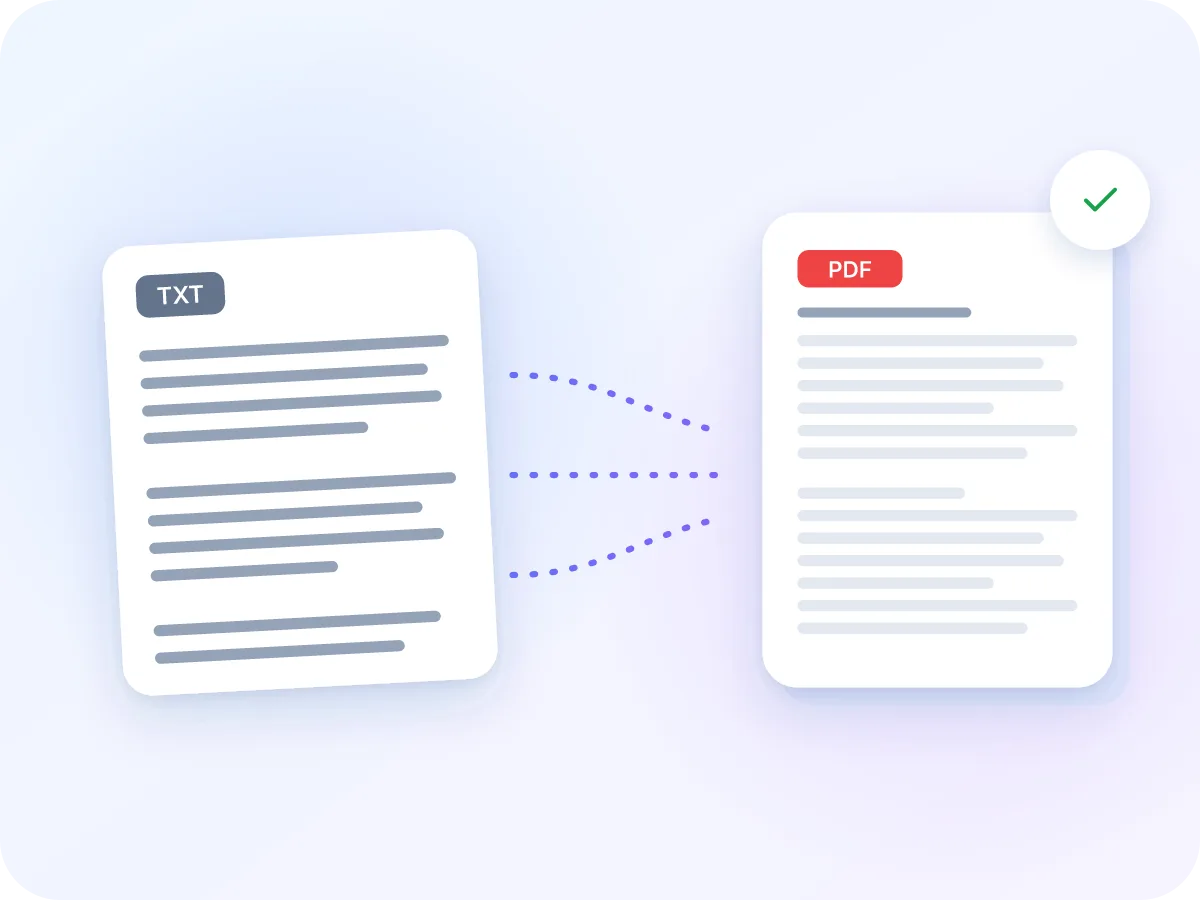
TXT থেকে PDF রূপান্তরের সাধারণ কারণ
প্লেইন টেক্সট লেখা সহজ কিন্তু শেয়ার করা কঠিন। এই সময়গুলোতে PDF ভালো কাজ করে।
একটি খসড়া শেয়ার করুন
নোট বা প্রথম খসড়া PDF হিসেবে পাঠান, যা প্রতিটি ফোন ও কম্পিউটারে একইভাবে খোলে।
readme বা লাইসেন্স সংরক্ষণ করুন
README.txt বা লাইসেন্স ফাইলকে PDF-এ রূপান্তর করুন, যা ডেলিভারিতে সংযুক্ত করা বা রেকর্ডের জন্য প্রিন্ট করা যায়।
চ্যাট বা ইমেইল থ্রেড সংরক্ষণ করুন
কপি করা একটি কথোপকথন টেক্সট বক্সে পেস্ট করুন এবং সেটি আপনার ফাইল হিসেবে PDF-এ রাখুন।
শুধু-PDF আপলোডের শর্ত পূরণ করুন
অনেক ফর্ম ও পোর্টাল শুধু PDF গ্রহণ করে। আপনার টেক্সট ফাইল রূপান্তর করুন এবং তার বদলে সেটি আপলোড করুন।
বড় হরফে প্রিন্ট করুন
বক্তৃতা, রেসিপি বা গানের কথা দূর থেকে সহজে পড়ার মতো প্রিন্ট করতে ১৬ বা ১৮ pt বাছুন।
প্লেইন-টেক্সট এক্সপোর্ট সংরক্ষণ করুন
কোনো অ্যাপ .txt হিসেবে সংরক্ষিত তালিকা বা রিপোর্ট আপনার আর্কাইভের জন্য পরিচ্ছন্ন PDF হিসেবে রাখুন।
টেক্সট থেকে PDF দিয়ে আপনি যা করতে পারেন
- আপনার ডিভাইসেই থাকে. আপনার টেক্সট আপনার ব্রাউজারের ভেতরেই রূপান্তরিত হয়। এটি কখনো আপলোড, লগ বা সংরক্ষিত হয় না।
- রূপান্তরের আগে সম্পাদনা করুন. আপনার ফাইল ক্যারেক্টার কাউন্টসহ একটি টেক্সট বক্সে খোলে। এটি পরিবর্তন করুন, ছাঁটুন বা আরও টেক্সট পেস্ট করুন।
- লাইন ব্রেক অক্ষুণ্ণ থাকে. প্রতিটি লাইন আপনার ফাইলে যেখানে শুরু হয়েছিল সেখানেই শুরু হয়। দীর্ঘ লাইন পেজে মানানসইভাবে র্যাপ হয়।
- ছয়টি ফন্ট সাইজ. ১০, ১১, ১২, ১৪, ১৬ বা ১৮ pt বাছুন। টেক্সট বাড়ার সাথে সাথে স্বয়ংক্রিয়ভাবে পেজ যোগ হয়।
- অ্যাকসেন্ট ও চিহ্ন. é, ñ, ü ও ß-এর মতো অক্ষর সঠিকভাবে প্রিন্ট হয়, সেইসাথে কার্লি কোট, ড্যাশ ও € চিহ্নও।
- ফ্রি, সাইনআপ ছাড়াই. কোনো অ্যাকাউন্ট নেই, দৈনিক সীমা নেই, এবং আপনার PDF-এ কোনো ওয়াটারমার্ক নেই।
কেন টেক্সটকে PDF-এ রূপান্তর করবেন
PDF আপনার টেক্সট ঠিক যেমনটি চেয়েছিলেন তেমন রাখে। এখানে যা পাবেন তা দেওয়া হলো।
- প্রতিটি স্ক্রিন ও প্রিন্টারে একই রকম দেখা, কোনো ফন্ট বদল বা অদ্ভুত লাইন র্যাপিং ছাড়াই।
- A4 কাগজে ফিট হওয়া পেজ, পরিচ্ছন্ন মার্জিন ও স্বয়ংক্রিয় পেজ ব্রেক সহ।
- টেক্সট প্রকৃত থাকে, তাই পরে আপনি সার্চ, সিলেক্ট ও কপি করতে পারবেন।
- একটি ছোট ফাইল যা ইমেইল করা সহজ, কারণ এতে কোনো ফন্ট বা ছবি জমা থাকে না।
- রূপান্তরের ঠিক আগে টেক্সট সম্পাদনার সুযোগ, কোনো অতিরিক্ত অ্যাপ ছাড়াই।
- কোনো অ্যাকাউন্ট নেই, ওয়াটারমার্ক নেই, এবং কতগুলো ফাইল রূপান্তর করবেন তার কোনো সীমা নেই।
TXT থেকে PDF রূপান্তর কীভাবে কাজ করে
আপনার ফাইল আপনার ব্রাউজারের ভেতরেই পড়া হয়। প্রতিটি টেক্সট লাইন PDF-এ নতুন লাইনে শুরু হয়। পেজের জন্য খুব দীর্ঘ লাইন কাছের স্পেসে র্যাপ হয়, এবং একটি পেজ ভরে গেলে নতুন A4 পেজ শুরু হয়।
PDF-টি Helvetica ব্যবহার করে, একটি স্ট্যান্ডার্ড PDF ফন্ট, যা ফাইলকে ছোট রাখে। পরপর একাধিক খালি লাইন একটি ফাঁকে পরিণত হয়, এবং ইনডেন্ট বা অতিরিক্ত স্পেস একটি মাত্র স্পেসে সংকুচিত হয়। আপনার টেক্সট কখনো আপলোড হয় না।
টেক্সট থেকে PDF: LuraPDF ও অন্যান্য বিকল্প
| বৈশিষ্ট্য | লুরাপিডিএফ | আপলোড-ভিত্তিক ওয়েবসাইট | ডেস্কটপ অ্যাপ |
|---|---|---|---|
| গোপনীয়তা | ফাইল আপনার ডিভাইসেই থাকে | ফাইল দূরবর্তী সার্ভারে যায় | ইনস্টলের পর, লোকাল |
| রূপান্তরের আগে সম্পাদনা | হ্যাঁ, বিল্ট-ইন টেক্সট বক্সে | সাইটভেদে ভিন্ন | হ্যাঁ, অ্যাপের ভেতরে |
| খরচ | ফ্রি, ব্যবহারের কোনো সীমা নেই | ফ্রি প্ল্যানে প্রায়ই দৈনিক সীমা থাকে | ফ্রি থেকে পেইড |
| সাইনআপ | দরকার নেই | ডাউনলোডের জন্য প্রায়ই দরকার হয় | ইনস্টল দরকার |
প্রায়ই জিজ্ঞাসিত প্রশ্ন
বিনামূল্যে TXT ফাইল PDF-এ রূপান্তর করব কীভাবে?
এই পেজের উপরের বক্সে আপনার .txt ফাইল ফেলে দিন, টেক্সট যাচাই করুন, তারপর Convert ও Download ক্লিক করুন। এটি ফ্রি, কোনো সাইনআপ বা ওয়াটারমার্ক ছাড়াই।
ফাইল আপলোডের বদলে টেক্সট পেস্ট করা যাবে কি?
হ্যাঁ, একবার ফাইল খোলার পর যায়। যেকোনো .txt ফাইল দিয়ে শুরু করুন, এমনকি খালি একটি ফাইলও। এর টেক্সট একটি সম্পাদনা বক্সে খোলে, যেখানে আপনি এটি মুছে নিজের টেক্সট পেস্ট করতে পারেন।
ফন্ট বা পেজ সাইজ পরিবর্তন করা যাবে কি?
আপনি ফন্ট সাইজ পরিবর্তন করতে পারেন, ১০ থেকে ১৮ pt পর্যন্ত। ফন্ট সবসময় Helvetica, এবং পেজ সবসময় প্রায় ১.৮ সেমি (০.৭ ইঞ্চি) মার্জিনসহ A4 পোর্ট্রেট।
লাইন ব্রেক ও স্পেসিং অক্ষুণ্ণ থাকে কি?
লাইন ব্রেক অক্ষুণ্ণ থাকে: প্রতিটি লাইন PDF-এ নতুন লাইনে শুরু হয়। একটি লাইনের ভেতরের স্পেসিং থাকে না। ইনডেন্ট, ট্যাব ও একাধিক স্পেস একটি মাত্র স্পেসে পরিণত হয়, এবং একাধিক খালি লাইন একটি ফাঁকে পরিণত হয়।
টেক্সট থেকে PDF করার সবচেয়ে ভালো উপায় কী?
এখানে আপনার .txt ফাইল খুলুন, সম্পাদনা বক্সে এটি গুছিয়ে নিন এবং রূপান্তর করুন। কিছু ইনস্টল করতে হবে না, এবং ফাইলটি কখনো আপনার ডিভাইস ছেড়ে যায় না। হেডিং ও তালিকার জন্য, Markdown-এ লিখুন এবং Markdown to PDF ব্যবহার করুন।
কোন ভাষা ও অক্ষর কাজ করে?
ইংরেজি এবং স্প্যানিশ, ফরাসি, জার্মান, ইতালীয় ও পর্তুগিজের মতো ওয়েস্টার্ন ইউরোপীয় ভাষা ভালো কাজ করে। অন্যান্য স্ক্রিপ্ট ত্রুটি দিয়ে রূপান্তর বন্ধ করে দেয়। এর মধ্যে রয়েছে সিরিলিক, গ্রিক, আরবি, হিন্দি, বাংলা, চীনা, জাপানি, কোরিয়ান ও ইমোজি, সেইসাথে ą, č ও ğ-এর মতো কিছু মধ্য ইউরোপীয় অক্ষর।
পেজ নম্বর বা হেডার যোগ করা যাবে কি?
এই টুলে নয়। প্রথমে আপনার টেক্সট রূপান্তর করুন, তারপর Add Page Numbers দিয়ে PDF-এ নম্বর যোগ করুন।
ব্যক্তিগত নোট রূপান্তর করা কি নিরাপদ?
হ্যাঁ। রূপান্তরটি আপনার ব্রাউজারের ভেতরেই চলে, তাই আপনার টেক্সট কখনো আপলোড, লগ বা সংরক্ষিত হয় না। তৈরি হওয়া PDF লক করতে Protect PDF দিয়ে একটি পাসওয়ার্ড যোগ করুন।
ফাইল সাইজের কোনো সীমা আছে কি?
হ্যাঁ। প্রতিটি ফাইল ১০০ MB পর্যন্ত হতে পারে, এবং আপনি একবারে একটি ফাইল রূপান্তর করবেন। বেশিরভাগ টেক্সট ফাইল এর চেয়ে অনেক ছোট।
আমার টেক্সট ফাইল কেন রূপান্তরিত হলো না?
সাধারণত PDF ফন্ট দেখাতে পারে না এমন একটি অক্ষরের কারণে, যেমন ইমোজি বা ননÑওয়েস্টার্ন স্ক্রিপ্টের কোনো অক্ষর। পুরোনো এনকোডিংয়ে সংরক্ষিত অ্যাকসেন্ট অক্ষরযুক্ত ফাইলেও একই ত্রুটি হয়। সেই অক্ষরগুলো সরিয়ে ফেলুন, অথবা ফাইলটি UTF-8 হিসেবে সংরক্ষণ করে আবার চেষ্টা করুন।
পরিচ্ছন্ন টেক্সট থেকে PDF রূপান্তরের টিপস
কিছু দ্রুত যাচাই আপনাকে আরও পরিচ্ছন্ন PDF দেবে।
- ফাইলটি UTF-8 হিসেবে সংরক্ষণ করুন। বেশিরভাগ টেক্সট এডিটরে Save As করার সময় এই অপশন থাকে, এবং এতে অ্যাকসেন্ট অক্ষর অক্ষত থাকে।
- প্রথমে ইমোজি, অ্যারো এবং ওয়েস্টার্ন ইউরোপীয় ভাষার বাইরের অক্ষর সরিয়ে ফেলুন। এগুলো রূপান্তর বন্ধ করে দেয়।
- স্পেসবিহীন খুব দীর্ঘ ওয়েব লিংক বা স্ট্রিং ভেঙে দিন। এগুলো র্যাপ হতে পারে না এবং পেজের প্রান্ত ছাড়িয়ে যেতে পারে।
- স্পেস বা ট্যাব দিয়ে সাজানো টেবিল সারিবদ্ধ থাকবে না। এর বদলে প্রতিটি আইটেম আলাদা লাইনে রাখুন।
- রূপান্তরের আগে হেডার, স্বাক্ষর বা পুরোনো রিপ্লাই মুছতে টেক্সট বক্স ব্যবহার করুন।
- ব্যক্তিগত নোট রূপান্তর করছেন? Protect PDF দিয়ে তৈরি PDF-এ একটি পাসওয়ার্ড যোগ করুন।
আপনার টেক্সট PDF-এ রূপান্তর করতে প্রস্তুত?
ফ্রি ও ব্যক্তিগত। কোনো আপলোড, সাইনআপ বা ওয়াটারমার্ক নেই। শুরু করতে উপরের বক্সে আপনার .txt ফাইল ফেলে দিন।
ফাইল বাছাই করুন