OCR PDF per rendere ricercabili le scansioni
Trasforma un PDF scansionato in uno in cui puoi cercare e copiare testo, oppure estrai il testo come file .txt. 30 lingue, senza registrazione e senza upload.
Seleziona un PDF scansionato
o trascinalo qui. Un PDF alla volta, fino a 100 MB.
I tuoi file non lasciano mai il tuo dispositivo
Una scansione di 4 pagine, da 0 a 164 parole ricercabili
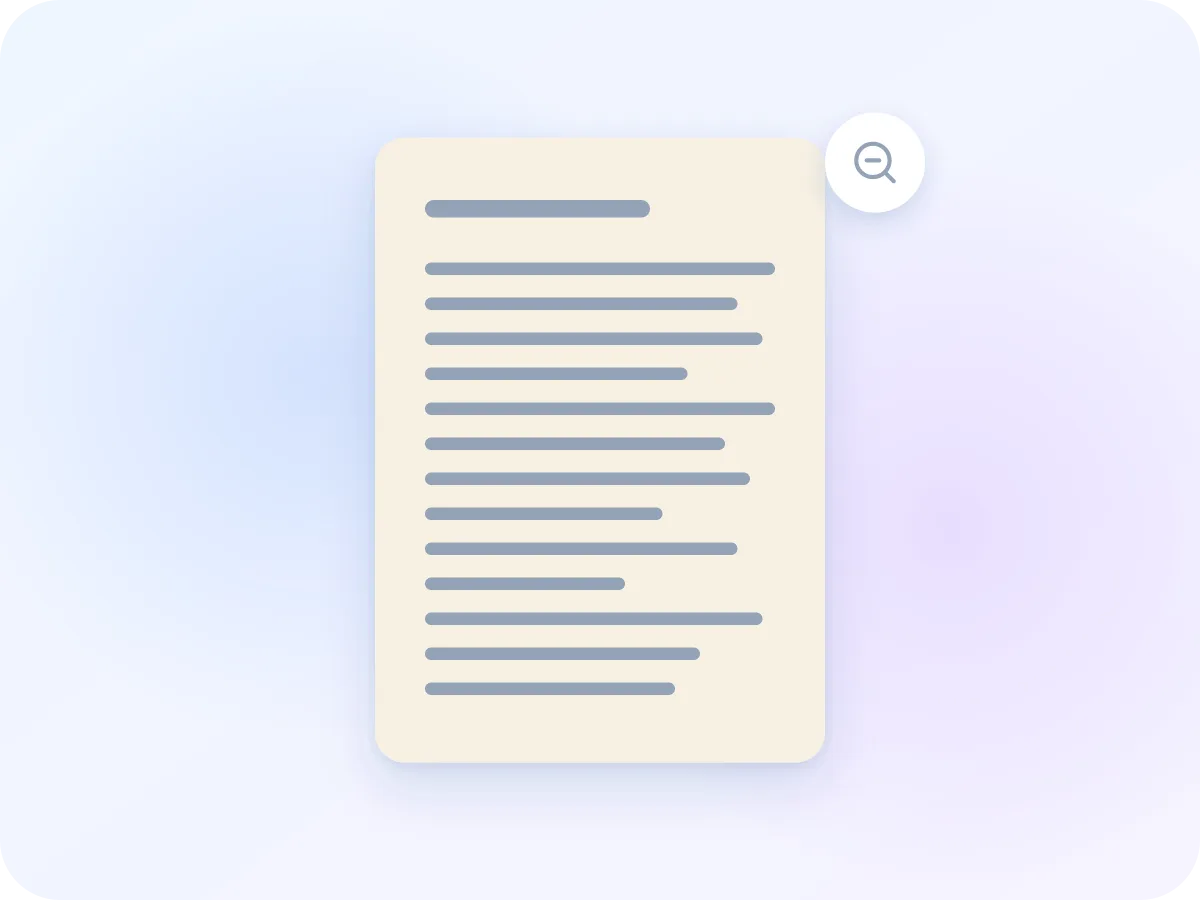
0 paroleRicercabile prima: una scansione d'ufficio di 4 pagine
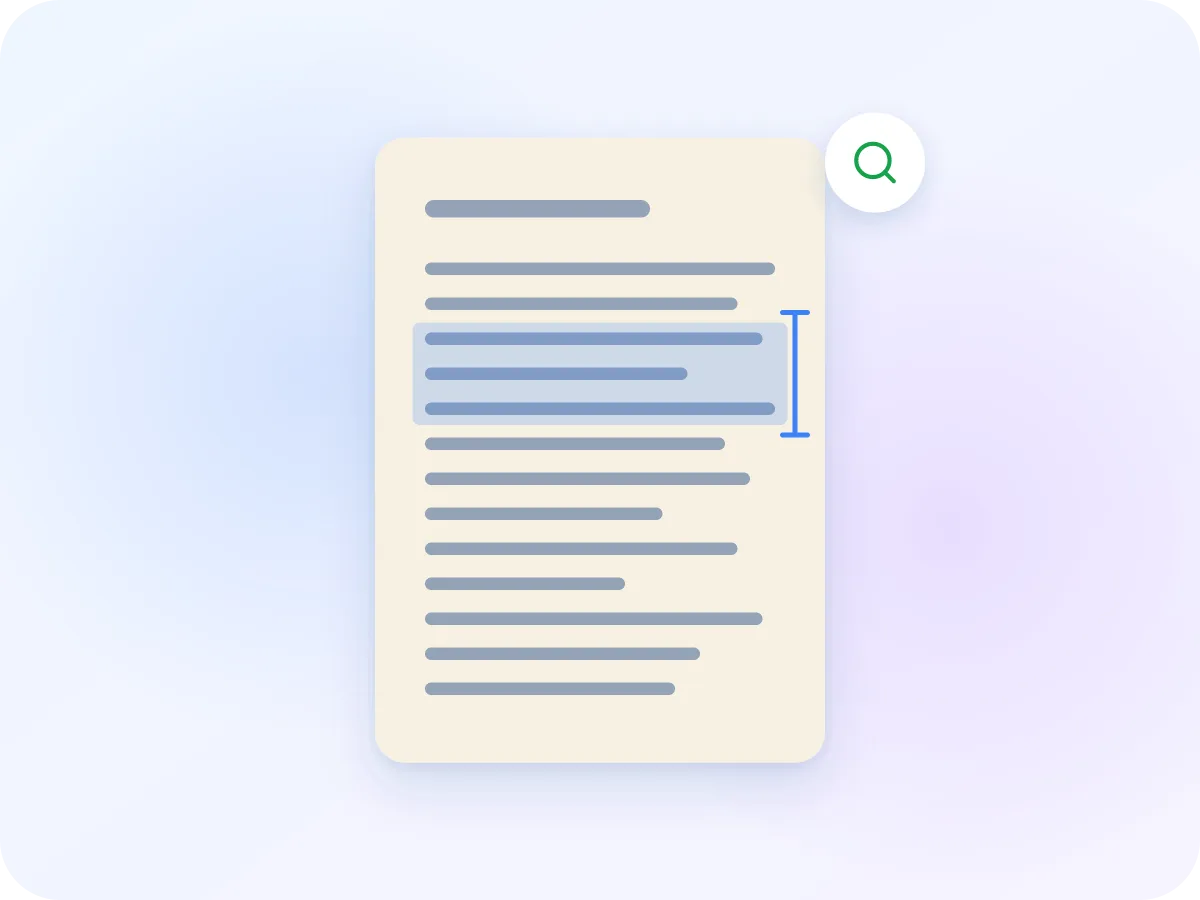
164 paroleRicercabile dopo l'OCR, in inglese
Abbiamo elaborato con questo strumento una scansione a colori di 4 pagine di un rapporto digitato (300 dpi). Ha trovato 164 delle 166 parole presenti. Le pagine stampate pulite e dritte danno i risultati migliori.
Come funziona OCR PDF
OCR PDF esegue Tesseract, un motore OCR gratuito e open source, all'interno della scheda del browser. La prima volta scarica il motore di lettura (circa 4 MB) e un file per ogni lingua (fino a 4 MB ciascuno). Il tuo browser li conserva per le volte successive.
Ogni pagina viene trasformata in un'immagine a 150 o 300 DPI, a seconda della qualità scelta. Il motore individua ogni parola e la sua posizione. Le parole vengono poi aggiunte come testo invisibile, adattato a coprire ogni parola sulla scansione, così selezionando il testo si evidenziano le parole giuste.
Nient'altro sulla pagina cambia, e il tuo PDF non lascia mai il tuo dispositivo. Solo il motore di lettura e i file delle lingue viaggiano, e solo verso di te. Serve comunque una connessione internet per avviare ogni elaborazione.
Come fare l'OCR di un PDF online
Aggiungi il tuo PDF scansionato
Trascina un PDF nel riquadro sopra, oppure fai clic per sceglierlo. Funziona con file fino a 100 MB. Ogni pagina viene prima controllata, e quelle che hanno già testo vengono contrassegnate come Ha testo.
Scegli le lingue del documento
Scegli fino a 3 lingue su 30. L'elenco parte dalla lingua in cui navighi il sito e ricorda la tua ultima scelta. Seleziona ogni lingua presente nel file, ad esempio inglese e francese per un contratto bilingue.
Scegli qualità e pagine
Accurato è l'opzione predefinita e si adatta a testi piccoli o sbiaditi. Veloce è più rapido e si adatta a scansioni nitide e pulite. Per leggere solo alcune pagine, digita un intervallo come 1-3, 5. Per leggere una pagina contrassegnata come Ha testo, scegli su di essa Leggi comunque.
Premi Rendi ricercabile
Se hai scelto File di testo, il pulsante indica invece Estrai testo. Una barra di avanzamento mostra ogni pagina man mano che viene letta, e puoi annullare in qualsiasi momento. La prima esecuzione scarica anche i file della lingua, quindi richiede un po' più di tempo.
Scarica il tuo PDF ricercabile
Il tuo file si scarica al termine della lettura, con un nome tipo scan-ocr.pdf. L'altro formato è a portata di un clic, Copia testo copia ogni parola, e qualsiasi pagina difficile da leggere viene contrassegnata.
Cosa fa OCR PDF per le tue scansioni
Le tue scansioni restano sul tuo dispositivo
Il PDF viene letto all'interno della scheda del browser. Non viene caricato né archiviato su un server, il che è importante per scansioni di moduli fiscali, contratti e lettere mediche.
30 lingue, fino a 3 contemporaneamente
Da inglese, spagnolo e russo ad arabo, hindi, tailandese, cinese, giapponese e coreano. I nomi delle lingue appaiono nella lingua in cui navighi, e puoi cercare nell'elenco.
Un vero PDF ricercabile
Ogni pagina riceve un livello di testo nascosto posizionato esattamente sopra le parole della scansione. Cerca, seleziona e copia funzionano nel tuo lettore PDF, e la ricerca del tuo computer può trovare il file dalle sue parole.
Le pagine sembrano esattamente uguali
L'OCR non ridisegna né comprime le tue pagine. Aggiunge solo testo invisibile, così la scansione scaricata ha lo stesso aspetto di quella aperta, con link e segnalibri intatti.
Salta le pagine che hanno già del testo
Le pagine digitate vengono lasciate invariate, così nessuna parola compare due volte nella ricerca. Scegli Leggi comunque su qualsiasi pagina che vuoi far leggere comunque.
Gratuito, senza registrazione e senza filigrana.
Nessun account, nessun limite di pagine e nessuna filigrana nel risultato. I file lunghi richiedono semplicemente più tempo, perché è il tuo dispositivo a eseguire la lettura.
Impostazioni OCR PDF a colpo d'occhio
Tutto ciò che puoi scegliere prima della lettura, e cosa succede con i file che richiedono attenzione.
| Impostazione | Opzioni | Utile sapere |
|---|---|---|
| Lingue | 30 lingue, fino a 3 contemporaneamente | Parte dalla lingua in cui stai navigando e ricorda la tua ultima scelta. |
| Qualità | Accurato (300 DPI, predefinito) o Veloce (150 DPI) | Le pagine più grandi del formato legale vengono lette con un dettaglio leggermente inferiore, per risparmiare memoria. |
| Download | PDF ricercabile o file di testo (.txt) | L'altro formato è a un clic di distanza quando la lettura termina. |
| Pagine | Tutte le pagine, o un intervallo come 1-3, 5 | Lascia il campo vuoto per leggere ogni pagina. |
| Pagine con testo | Saltata, a meno che tu non scelga Leggi comunque | Saltarle evita che la ricerca trovi ogni parola due volte. |
| PDF protetti da password | Sblocca prima | L'editor ti rimanda a Sblocca PDF. |
| PDF firmati | Possono essere letti, con un avviso | L'aggiunta di testo modifica il file, quindi la firma non sarà più valida. |
| Dimensione del file | Fino a 100 MB, senza limite di pagine | Il tuo dispositivo esegue il lavoro, quindi i file lunghi richiedono più tempo. |
Rendi ricercabile un PDF scansionato nel tuo browser
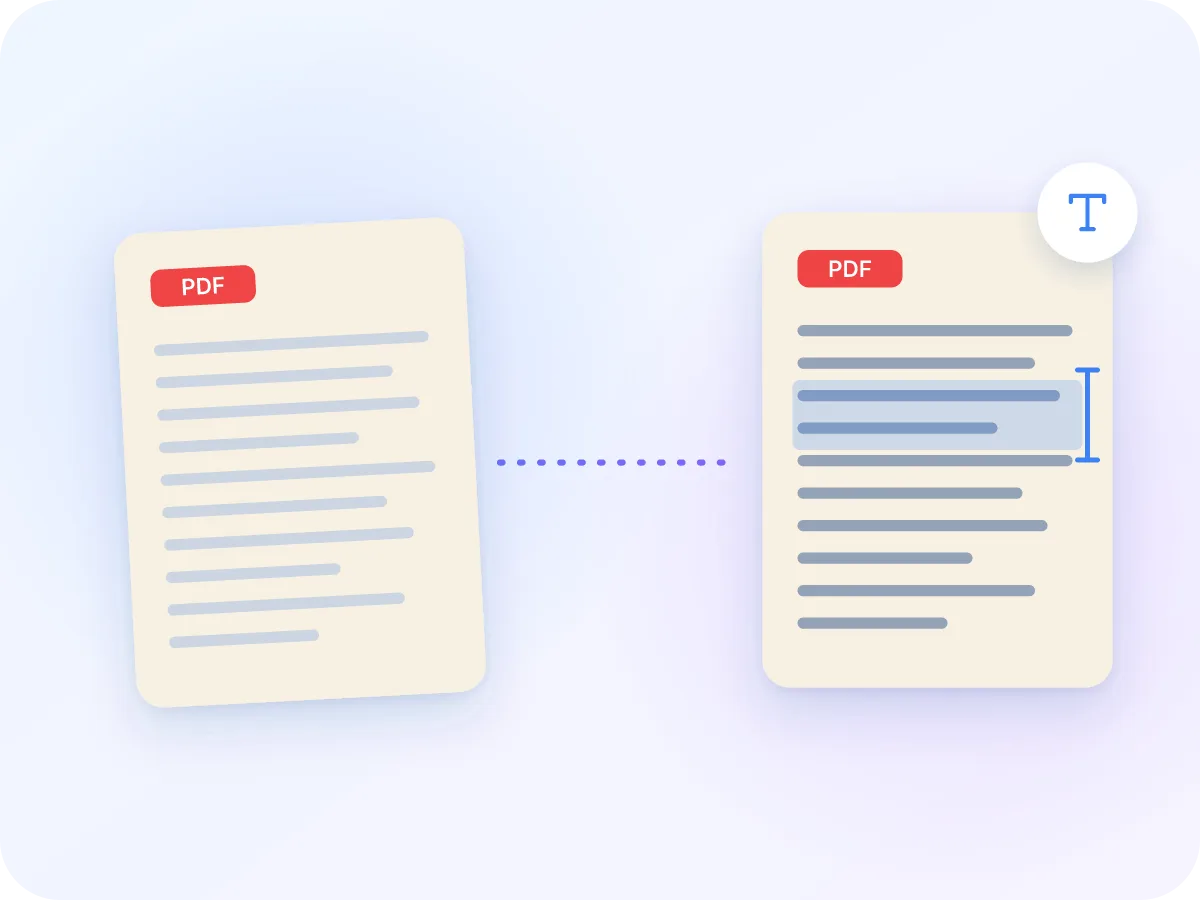
OCR PDF legge le parole in un PDF scansionato e le aggiunge al file come testo nascosto. Le pagine appaiono come prima, ma ora puoi trovare le parole con Ctrl+F, selezionare una frase e copiarla.
Una scansione è solo un'immagine di un foglio di carta, quindi il tuo lettore PDF non ha testo da trovare. L'OCR (riconoscimento ottico dei caratteri) risolve il problema leggendo le forme delle lettere su ogni pagina.
Le pagine che hanno già testo digitato vengono lasciate invariate, così un file che unisce scansioni e pagine digitate risulta pulito. Il tuo PDF viene letto nella scheda del browser e non viene mai caricato, il che è importante per moduli fiscali, contratti e lettere mediche.
Chi usa OCR PDF
Chiunque abbia una pila di scansioni da rendere ricercabili. Questi sono gli usi più comuni.
Cerca nei contratti scansionati
Contratti firmati e atti giudiziari vengono spesso conservati come scansioni. L'OCR rende ricercabile ogni clausola, senza inviare documenti riservati a un server.
Trova gli importi sugli scontrini
Ricevute e fatture scansionate nascondono importi e date dentro l'immagine. Dopo l'OCR, puoi cercare un fornitore o copiare un totale nei tuoi conti.
Cerca nelle lettere mediche
Lettere di invio e vecchie cartelle cliniche arrivano spesso come scansioni. Leggerle sul computer dello studio mantiene le informazioni sanitarie al riparo da server esterni.
Archivi e storia familiare
Vecchie lettere, registri e bollettini diventano ricercabili, così puoi trovare un nome o una data tra centinaia di pagine.
Studenti e ricercatori
Capitoli di libri scansionati e vecchi articoli di riviste diventano ricercabili, e puoi copiare una citazione invece di ridigitarla.
Pratiche domestiche
Moduli fiscali, garanzie e lettere assicurative scansionate a casa diventano facili da trovare cercando una parola.
Perché rendere ricercabili i PDF scansionati?
Un PDF ricercabile funziona come qualsiasi documento che hai digitato tu stesso.
- Trova qualsiasi parola con Ctrl+F invece di scorrere pagina per pagina.
- Copia e incolla da una scansione invece di ridigitarla.
- La ricerca del tuo computer, e i sistemi documentali, possono trovare il file tramite le parole al suo interno.
- La scansione resta com'era, quindi è ancora una copia fedele della carta.
- Puoi ottenere il testo anche come file .txt, pronto per un elaboratore di testi o uno strumento di traduzione.
- Nulla viene caricato, quindi è sicuro per le scansioni con dati personali come numeri d'identità ed estratti conto.
OCR PDF nel tuo browser vs altri metodi
| Caratteristica | LuraPDF | Siti OCR basati su caricamento | App PDF desktop |
|---|---|---|---|
| Dove va a finire il tuo file | Resta sul tuo dispositivo | Caricato sul server del sito | Resta sul tuo computer |
| Lingue | 30, fino a 3 contemporaneamente | Varia a seconda del sito | Varia a seconda dell'app |
| Costo | Gratuito, nessun limite di pagine | Spesso gratuito con limiti di pagine o file | Solitamente una licenza a pagamento |
| Account | Non necessario | Spesso necessario per file più grandi | Necessario per acquistare e attivare |
Consigli per i migliori risultati OCR
Una scansione nitida conta più di qualsiasi impostazione. Questi consigli ti aiutano a ottenere il testo più accurato.
- Scegli la lingua giusta. Quella sbagliata è la causa più comune di testo illeggibile.
- Scansiona a 300 DPI o più quando puoi. I caratteri piccoli richiedono più dettaglio.
- Raddrizza le pagine ruotate di lato o capovolte con Ruota PDF, e rifila i bordi scuri dello scanner con Ritaglia PDF, prima di eseguire l'OCR.
- Scegli Precisa per testo piccolo, sbiadito o affollato. Scegli Veloce per pagine pulite quando vuoi un risultato più rapido.
- Se una pagina è contrassegnata come Difficile da leggere, controlla il suo testo prima di affidarti ad esso. Scrittura a mano e font decorativi spesso vengono letti male.
- Per un file lungo su telefono, leggi un intervallo di pagine alla volta, oppure usa un computer. L'OCR impegna molto il processore.
Domande frequenti
Come posso fare l'OCR di un PDF gratuitamente?
Trascina il PDF nel riquadro sopra, scegli la sua lingua e premi Rendi ricercabile. Il PDF ricercabile si scarica al termine della lettura. È gratuito, senza registrazione e senza filigrana.
Qual è il modo migliore per rendere ricercabile un PDF scansionato?
Esegui l'OCR su di esso, che aggiunge un livello di testo nascosto sopra la scansione. Qui, scegli la lingua del file, mantieni la qualità Accurato per i testi piccoli, e scarica il PDF ricercabile. Le pagine appaiono uguali, ma ora cerca e copia funzionano.
Quali lingue supporta OCR PDF?
Trenta, e puoi sceglierne fino a 3 contemporaneamente: inglese, spagnolo, francese, tedesco, italiano, portoghese, olandese, polacco, ceco, rumeno, ungherese, svedese, danese, finlandese, turco, greco, russo, ucraino, arabo, ebraico, persiano, hindi, bengalese, indonesiano, vietnamita, thailandese, cinese (semplificato e tradizionale), giapponese e coreano.
È sicuro fare l'OCR di documenti riservati qui?
Sì. Il tuo PDF viene letto all'interno del browser e non viene mai caricato. Solo il motore OCR e i file delle lingue vengono scaricati verso di te, mai il contrario.
Posso convertire un PDF scansionato in testo?
Sì. Scegli File di testo in Scarica, poi premi Estrai testo. Otterrai un file .txt con un'intestazione per ogni pagina, e Copia testo mette tutto negli appunti. Per un documento modificabile, PDF in Word legge anche le scansioni.
Quanto è accurato l'OCR?
Legge in modo più affidabile pagine stampate pulite e dritte, mentre fa peggio con scansioni sfocate, scrittura a mano e caratteri decorativi. La lingua giusta e la qualità Accurato aiutano di più. Le pagine su cui il lettore non era sicuro vengono contrassegnate come Difficile da leggere, così sai cosa controllare.
Perché alcune pagine sono state saltate?
Avevano già testo, quindi leggerle di nuovo metterebbe le loro parole nel file due volte. Una pagina viene considerata come avente testo anche se contiene solo un timbro digitato o un numero di pagina. Scegli su di essa Leggi comunque per leggere anche la scansione.
L'OCR cambia l'aspetto del mio PDF?
No. Le pagine mantengono le immagini originali, che non vengono ricompresse, e l'OCR aggiunge solo testo invisibile sopra. Link, segnalibri e campi modulo restano come erano.
Posso fare l'OCR di un PDF protetto da password o firmato?
Un PDF protetto da password deve prima essere sbloccato, e l'editor ti rimanda a Sblocca PDF. Un PDF firmato può essere letto, ma l'aggiunta di testo modifica il file, quindi la firma non sarà più valida.
OCR PDF funziona su telefono?
Sì. È più lento rispetto a un computer, quindi per i file lunghi scegli la qualità Veloce o leggi un intervallo di pagine alla volta. Il primo avvio scarica anche i file di lingua, il che richiede più tempo con dati mobili.
Strumenti correlati
Rendi ricercabili i tuoi PDF scansionati
Rilascia una scansione nel riquadro sopra e scegli la sua lingua. Quando la lettura termina, puoi cercare, selezionare e copiare il suo testo, e il tuo file non lascia mai il tuo dispositivo.
Scegli i file